Функция
В этом разделе описывается, как проверять метрики кластера в Cloud Eye. Путём мониторинга работающих метрик кластера вы можете определить момент, когда кластер базы данных находится в аномальном состоянии, и проанализировать потенциальные проблемы активности на основе журналов базы данных, повышая производительность базы данных. В этом разделе описываются метрики, которые может мониторить Cloud Eye, а также их пространства имён и измерения. Вы можете использовать консоль управления или API, предоставляемые Cloud Eye, для запроса мониторинговых метрик и тревог, генерируемых DWS. Для получения подробной информации см. User Guide и API Reference Cloud Eye.
Namespace
SYS.DWS
Метрики мониторинга кластера
С помощью метрик мониторинга DWS, предоставляемых Cloud Eye, вы можете получить информацию о состоянии работы кластера и его производительности. Эта информация позволит лучше понять сведения на уровне узлов.
Table 1 описывает метрики мониторинга DWS.
Metric ID | Name | Description | Value Range | Unit | Conversion Rule | Измерение | Период мониторинга (необработанные данные) |
|---|---|---|---|---|---|---|---|
dws001_shared_buffer_hit_ratio | Коэффициент попадания в кэш | Доля запрошенных данных, уже находящихся в кэше. Это отношение объёма данных, уже находящихся в кэше, к общему объёму запрошенных данных. Более высокий коэффициент попадания в кэш означает более интенсивное использование кэша системой, меньшее количество чтений данных с диска или сети и более быструю реакцию системы. | 0% to 100% | % | N/A | datastore_id | 4 минуты |
dws002_in_memory_sort_ratio | Коэффициент сортировки в памяти | Отношение дополнительного объёма памяти, используемого алгоритмом сортировки, к объёму памяти, занимаемому отсортированными данными. Например, при сортировке слиянием размер буфера слияния часто пропорционален размеру отсортированных данных, поэтому коэффициент сортировки в памяти обычно находится в диапазоне от 10% до 50%. | 0% to 100% | % | N/A | datastore_id | 4 минуты |
dws003_physical_reads | Чтения файлов | Общее количество чтений файлов базы данных. | > 0 | количество | N/A | datastore_id | 4 минуты |
dws004_physical_writes | Записи файлов | Общее количество записей файлов базы данных. | > 0 | количество | N/A | datastore_id | 4 минуты |
dws005_physical_reads_per_second | File Reads per Second | Количество чтений файлов базы данных в секунду. | ≥ 0 | count/s | N/A | datastore_id | 4 минуты |
dws006_physical_writes_per_second | File Writes per Second | Количество записей файлов базы данных в секунду. | ≥ 0 | count/s | N/A | datastore_id | 4 минуты |
dws007_db_size | Объём данных | Общий объём данных в базе данных. | ≥ 0 MB | MB | 1024(IEC) | datastore_id | 4 минуты |
dws008_active_sql_count | Количество активных SQL | Количество активных SQL в базе данных. | ≥ 0 | количество | N/A | datastore_id | 4 минуты |
dws009_session_count | Session Count | Количество текущих подключений к базе данных. | ≥ 0 | count | N/A | datastore_id | 4 minutes |
dws010_cpu_usage | CPU Usage | Использование CPU каждого узла в кластере. | 0% to 100% | % | N/A | dws_instance_id | 1 minute |
dws011_mem_usage | Memory Usage | Использование памяти каждым узлом кластера. ПРИМЕЧАНИЕ: После обновления консоли до версии 8.3.0.202 использование памяти включает память, занятую кэшем. Следовательно, значение этой метрики увеличивается по сравнению с тем, что было до обновления. | 0% to 100% | % | N/A | dws_instance_id | 1 минута |
dws012_iops | IOPS | Количество запросов ввода-вывода, обрабатываемых каждым узлом кластера в секунду. | ≥ 0 | count/s | N/A | dws_instance_id | 1 минута |
dws013_bytes_in | Network Input Throughput | Общий объём данных, вводимых в каждый узел кластера в секунду. | ≥ 0 bytes/s | byte/s | 1024(IEC) | dws_instance_id | 1 минута |
dws014_bytes_out | Network Output Throughput | Данные, отправляемые в сеть от каждого узла кластера в секунду. | ≥ 0 bytes/s | byte/s | 1024(IEC) | dws_instance_id | 1 минута |
dws015_disk_usage | Использование диска | Использование диска каждого узла в кластере. | 0% to 100% | % | N/A | dws_instance_id | 1 минута |
dws016_disk_total_size | Общий размер диска | Общий размер диска с данными каждого узла в кластере. | 100 to 2,000 GB | GB | 1024(IEC) | dws_instance_id | 1 минута |
dws017_disk_used_size | Используемое дисковое пространство | Используемое пространство диска с данными на каждом узле кластера. | от 0 до 3,600 GB | GB | 1024(IEC) | dws_instance_id | 1 минута |
dws018_disk_read_throughput | Пропускная способность чтения диска | Объём данных, считываемых с диска с данными в секунду каждым узлом кластера. | ≥ 0 bytes/s | byte/s | 1024(IEC) | dws_instance_id | 1 минута |
dws019_disk_write_throughput | Disk Write Throughput | Объём данных, записываемых на диск с данными в секунду каждым узлом в кластере. | ≥ 0 bytes/s | byte/s | 1024(IEC) | dws_instance_id | 1 минута |
dws020_avg_disk_sec_per_read | Average Time per Disk Read | Среднее время, которое диск тратит на чтение данных. | > 0s | Секунда | N/A | dws_instance_id | 1 минута |
dws021_avg_disk_sec_per_write | Среднее время записи на диск | Среднее время, необходимое для записи данных на диск в кластере. | > 0s | Секунда | N/A | dws_instance_id | 1 минута |
dws022_avg_disk_queue_length | Средняя длина очереди диска | Средняя длина очереди ввода‑вывода диска для каждого узла в кластере. | ≥ 0 | количество | N/A | dws_instance_id | 1 минута |
Размеры
Ключ | Значение |
|---|---|
datastore_id | Идентификатор кластера хранилища данных, который можно получить из Table 1. |
dws_instance_id | Идентификатор узла хранилища данных, который можно получить из Managing Nodes. |
Информация о мониторинге кластера и узла
- Войдите в консоль DWS.
- В панели навигации слева выберите Cluster > Cluster List.
- View the cluster information. В списке кластеров найдите нужный кластер, нажмите More в его столбце Operation и выберите View Metric. Отображается консоль управления Cloud Eye. По умолчанию отображается информация мониторинга кластера в консоли управления Cloud Eye.
Кроме того, вы можете указать конкретную метрику мониторинга и диапазон времени для просмотра кривой производительности.
NoteПозиции функциональных клавиш в столбце Operation динамичны. Чтобы гарантировать, что перед More всегда отображаются две функциональные клавиши, любые клавиши, которые обычно появляются только при наведении курсора на More, будут перемещены в позицию непосредственно перед More. Это изменение происходит, если существуют функции, чьи клавиши должны быть размещены перед More, но не поддерживаются на текущем сайте.
Сравнение метрик мониторинга нескольких узлов
- В панели навигации консоли управления Cloud Eye выберите Dashboards > My Dashboards. Нажмите название dashboard, для которого вы хотите добавить график. На отображаемой странице My Dashboards нажмите Add Graph.
- На странице Add Graph вы можете выбрать Line Chart или Bar Chart для отображения графика. После подтверждения правильности информации нажмите OK.
Например, выберите Line Chart и One View for Multiple Metrics, чтобы сравнить использование CPU трех узлов DWS. В следующей таблице описаны параметры.
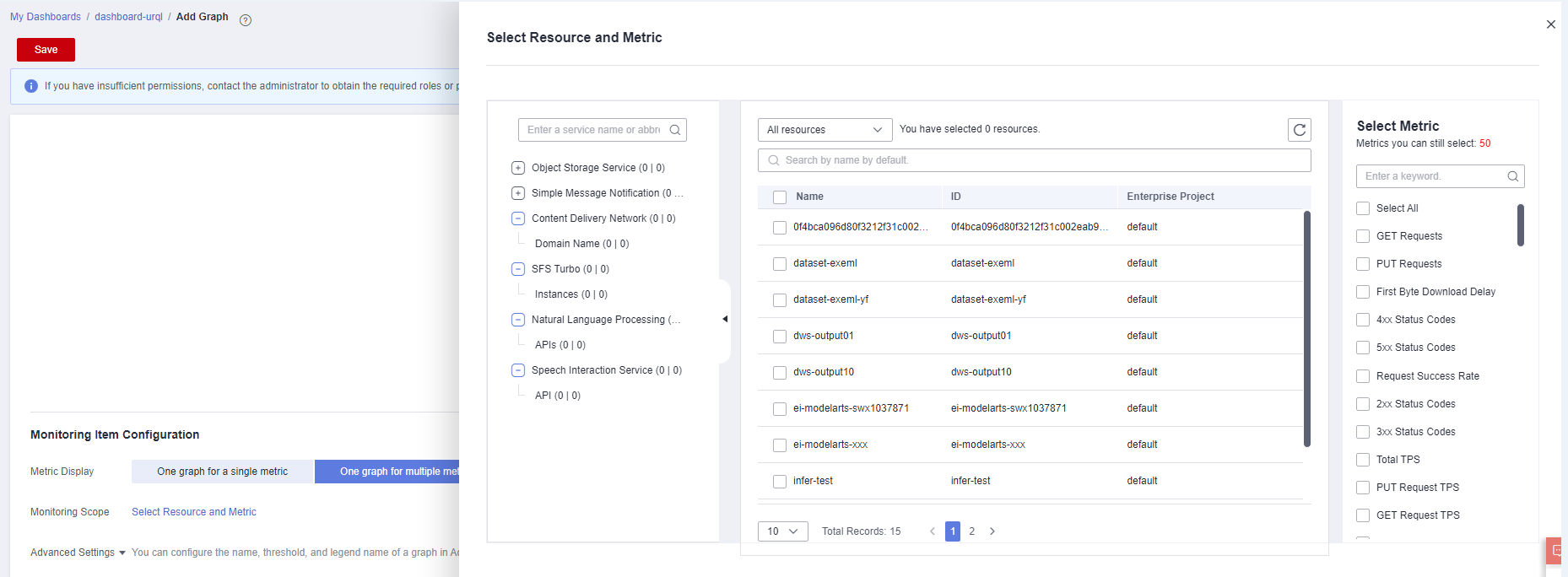
Table 2 Пример конфигурации Параметр
Пример значения
Тип ресурса
DWS
Измерение
Узел Data Warehouse
Мониторируемый объект
dws-demo-dws-cn-cn-2-1
dws-demo-dws-cn-cn-1-1
dws-demo-dws-dn-1-1
Метрика
Использование CPU
- нажмите OK.
На выбранной странице My Dashboards вы можете просмотреть тенденцию метрики на недавно добавленном графике мониторинга. Вы можете нажать значок zoom in icon, чтобы увеличить масштаб и просмотреть подробные данные сравнения метрик.
Создание Alarm Rules
Настройка DWS alarm rules позволяет настраивать мониторируемые объекты и политики уведомлений, а также определять состояние работы вашего DWS в любой момент.
В DWS alarm rules включают alarm rule name, instance, metric, threshold, monitoring interval и параметр отправки уведомления. В этом разделе описывается, как настроить DWS alarm rules.
- Войдите в DWS console.
- В левой панели навигации выберите Cluster > Cluster List.
- Найдите строку, содержащую целевой кластер, нажмите View Metric в столбце Operation, чтобы перейти в консоль управления Cloud Eye и просмотреть информацию мониторинга DWS.
Состояние целевого кластера должно быть Available. В противном случае вы не сможете создать правила оповещения.
- В левой панели навигации консоли управления Cloud Eye выберите Alarm Management > Alarm Rules.
- На странице Alarm Rules нажмите Create Alarm Rule в правом верхнем углу.
- На странице Create Alarm Rule задайте параметры согласно подсказкам.
- Настройте имя правила и описание.
- Настройте alarm parameters как указано.
Table 3 Настройка alarm parameters Параметр
Описание
Тип ресурса
Имя ресурса облачной службы, для которого настроено правило alarm.
Измерение
Измерение метрики правила alarm. Вы можете выбрать Data Warehouse Nodes или Data Warehouses.
Область мониторинга
Область ресурсов, к которым применяется правило alarm. Выберите Specified resources и выберите один или несколько мониторимых объектов. Для DWS выберите идентификатор кластера или идентификатор узла в отображаемом диалоговом окне.
Правило срабатывания
Вы можете выбрать связанный шаблон, использовать существующий шаблон или создать пользовательский шаблон по необходимости.
Шаблон
Этот параметр действителен только при выборе Use template.
Выберите шаблон для импорта. Если шаблон alarm недоступен, нажмите Create Custom Template, чтобы создать шаблон, соответствующий вашим требованиям.
Alarm Policy
Этот параметр действителен только когда выбран Create manually.
Установите политику, вызывающую оповещение. Например, вызвать оповещение, если использование CPU равно или превышает 80 % в течение 3 последовательных периодов.
Table 1 перечисляет метрики мониторинга DWS.
Alarm Severity
Уровень важности оповещения. Допустимые значения: Critical, Major, Minor и Informational.
- Настройте параметры уведомления об оповещении согласно подсказкам.
Table 4 Настройка уведомлений об оповещении Parameter
Description
Alarm Notification
Указывает, следует ли уведомлять пользователей при срабатывании оповещений. Уведомления могут отправляться по электронной почте, в виде SMS, либо в виде HTTP/HTTPS запросов к серверам.
Можно выбрать Yes (рекомендовано) для включения уведомлений или выбрать No для их отключения.
Validity Period
Cloud Eye отправляет уведомления только в течение периода действия, указанного в правиле оповещения.
Например, если Validity Period установлен на 00:00-8:00, Cloud Eye отправляет уведомления только в период с 00:00 по 8:00.
Notification Object
Имя темы, в которую отправляется уведомление о тревоге.
Если вы включаете Alarm Notification, необходимо выбрать тему. Если нужные темы недоступны, сначала создайте её, после чего будет вызвана служба SMN. Подробности о том, как создать тему, см. в Simple Message Notification User Guide.
Подробности о том, как создать тему, см. в Simple Message Notification User Guide.
Trigger Condition
Условие срабатывания тревоги. Вы можете выбрать Generated alarm, Cleared alarm или оба варианта.
- Нажмите Create.
После создания правила тревоги, если данные метрики достигают указанного порога, Cloud Eye немедленно уведомит вас о возникновении исключения.