Сценарии
Если вы развернули ECS и другие облачные сервисы в VPC, вы можете настроить частные зоны для ECS, чтобы они могли взаимодействовать друг с другом или получать доступ к облачным сервисам через частную сеть.
Ниже перечислены действия для создания частной зоны и добавления в неё набора записей A.
Процедура
Figure 1 показывает процесс настройки частной зоны для ECS.
Figure 1 Настройка частной зоны для ECS
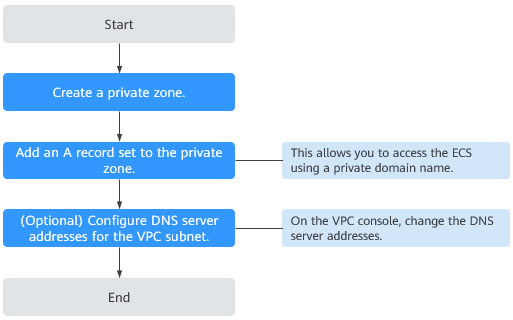
Чтобы гарантировать корректное применение частной зоны и её наборов записей в VPC, убедитесь, что подсети VPC используют адреса частных DNS‑серверов, предоставленные сервисом DNS.
Вы также можете change the DNS servers of the VPC subnet, где используется доменное имя.
Шаг 1: Создать частную зону
Прежде чем использовать частное доменное имя (например, example.com) для доступа к ECS, необходимо создать частную зону.
- Войдите в консоль управления.
- В списке сервисов выберите Network > Domain Name Service.
- В панели навигации слева выберите Private Zones.
Отображается страница Private Zones.
- нажмите
 в левом верхнем углу и выберите проект.
- В правом верхнем углу страницы нажмите Create Private Zone.
- На странице Create Private Zone настройте параметры согласно подсказкам. Для получения подробной информации см. Creating a Private Zone.
- Нажмите OK.
- Перейдите обратно к странице Private Zones.
Вы можете просмотреть созданную частную зону в списке частных зон.
NoteВы можете нажать на имя домена, чтобы просмотреть наборы записей SOA и NS, автоматически добавленные в зону.
- Набор записей SOA включает административную информацию о вашей зоне, как определено Domain Name System (DNS).
- Набор записей NS определяет авторитетные DNS‑серверы для имени домена.
Шаг 2: Добавить набор записей A
Добавьте набор записей A для созданной частной зоны.
- On the Private Zones page, locate the private zone you created and click the domain name.
The Record Sets tab is displayed.
- In the upper right corner of the page, click Add Record Set.
- Настройте параметры следующим образом:
- Name: Оставьте этот параметр пустым. Это набор записей для доменного имени, которое равно example.com.
- Type: Сохраните значение по умолчанию A – Map domains to IPv4 addresses.
- Value: Введите частный IP-адрес ECS.
Сохраните значения по умолчанию для остальных параметров. Для получения подробной информации см. Adding an A Record Set.
- Нажмите OK.
- Перейдите обратно на вкладку Record Sets.
Добавленный набор записей находится в состоянии Normal.
Шаг 3: Изменить DNS‑серверы для подсети VPC.
Чтобы гарантировать корректное применение частной зоны и её наборов записей в VPC, проверьте, что подсети VPC используют частные адреса DNS‑серверов, предоставленные службой DNS.
Если адреса DNS‑серверов, используемые подсетями VPC, отличаются от предоставленных службой DNS, измените их.
- Просмотрите частные адреса DNS‑серверов, предоставленные службой DNS.
- Войдите в консоль управления.
- В списке сервисов выберите Network > Domain Name Service.
- В панели навигации слева выберите Private Zones.
Отображается страница Private Zones.
- Нажмите в левом верхнем углу и выберите проект.
- В списке private zone list найдите private zone и нажмите domain name.
Просмотрите private DNS server addresses для VPC subnet в верхней части списка record set.
- Проверьте, совпадают ли private DNS server addresses с теми, которые предоставляет DNS service. Если они различаются, перейдите к 2.
- Измените private DNS server addresses для VPC subnet.
- Перейдите к private zone list.
- Нажмите VPC name в столбце Associated VPCs.
В консоли VPC измените DNS server addresses для VPC subnet.
Для получения подробной информации см. Virtual Private Cloud User Guide.