DataArts Insight позволяет вам подключаться к источнику данных Hive. Этот раздел описывает, как подключить DataArts Insight к источнику данных Hive.
Подготовка
Выполните следующие действия, чтобы проверить, добавлена ли группа безопасности VPCEP: Если EIP не привязан, найдите Сетевая информация область и нажмите Привязать рядом с EIP. Нажмите Управление правилом группы безопасности а затем Входящие правила вкладку, чтобы проверить или добавить группу безопасности. Если тест подключения к источнику данных не удался после добавления группы безопасности, возможной причиной может быть то, что SASL_SSL не включён для этого источника данных.
Доступ к источнику данных Hive через публичную сеть
- В навигационной панели слева выберите Управление данными > Источники данных. На отображаемой странице нажмите Создать источник данных. В выдвижной панели установите Тип исходной базы данных на Hive и Тип сетевого доступа на Публичная сеть.
- Установите другие параметры на основе Таблица 1.
Рисунок 1 Параметры подключения к источнику данных Hive
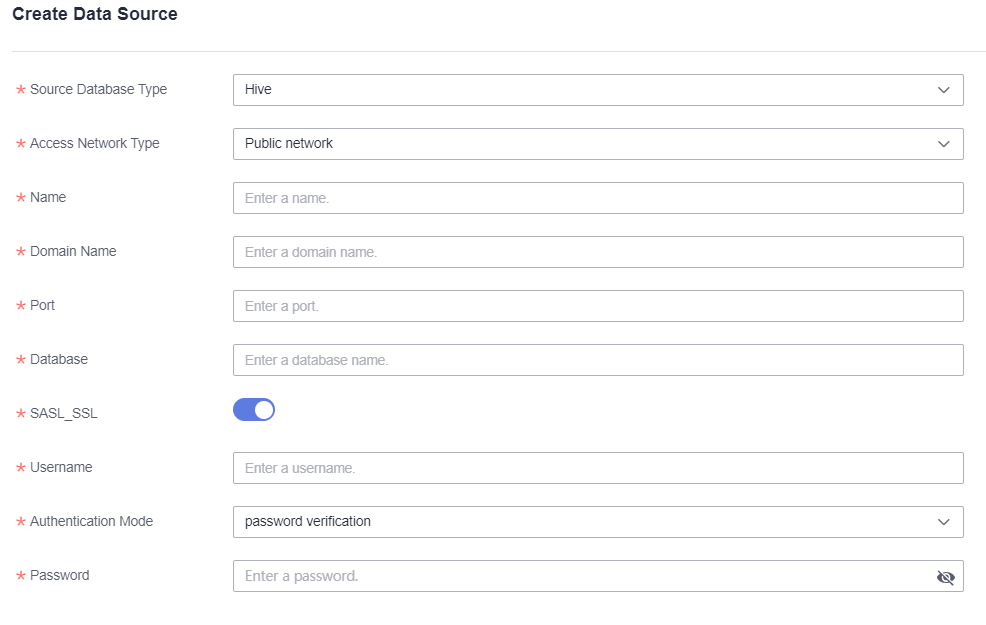
Таблица 1 Параметры Параметр
Обязательно
Описание
Тип исходной базы данных
Да
Тип доступа к источнику данных. В этом примере, Hive выбран.
Тип сети доступа
Да
В этом примере, Публичная сеть выбран.
Имя
Да
Имя источника данных, отображаемого в списке.
Доменное имя
Да
IP-адрес источника данных.
Имя пользователя
Да
Имя пользователя для входа в базу данных.
Пароль
Да
Пароль для входа в базу данных.
Порт
Да
Номер порта для входа в базу данных.
База данных
Да
Имя базы данных, в которую необходимо выполнить вход.
SASL_SSL
-
Он используется для доверенной аутентификации личности и безопасной передачи данных, когда DataArts Insight извлекает данные из источника данных. Эта функция включена по умолчанию.
ПРИМЕЧАНИЕ:Для подключения к безопасному кластеру MRS включите SASL_SSL. Для небезопасного кластера MRS отключите SASL_SSL.
Имя пользователя
Да
Имя пользователя для входа в базу данных.
Режим аутентификации
Да
Варианты Аутентификация паролем и Аутентификация сертификатом.
Пароль
Нет
Обязательно, когда Режим аутентификации установлен в проверка пароля
Пароль для входа в базу данных.
Сертификат безопасности
Нет
Обязательно, когда Режим аутентификации установлен в проверка сертификата
Для загрузки и выгрузки сертификата безопасности выполните следующие шаги:
- Войдите в FusionInsight Manager кластера MRS. Конкретно, нажмите на кластер MRS. На отображённом Дашборд вкладка, найдите Управление O&M область, и нажмите Менеджер доступа рядом с Менеджер MRS.
- Нажмите Система в верхней строке меню.
- Выберите Разрешение > Пользователь. На отображаемой странице найдите пользователя, нажмите Подробнее в Операция колонке, и выберите Скачать удостоверение аутентификации из раскрывающегося списка.
- После загрузки сертификата вернитесь к странице создания источника данных и нажмите Загрузить сертификат для загрузки сертификата.NOTE:
Размер загружаемого сертификата не должен превышать 5 MB и должен быть в файловом формате, оканчивающемся на .tar.
принципал
Нет
Обязательно, когда Режим аутентификации установлен в проверка сертификата
Как получить:
- Войдите в FusionInsight Manager кластера MRS. Конкретно, кликните кластер MRS. На отображаемом Дашборд вкладку, найдите O&M Management область, и кликните Менеджер доступа рядом с MRS Manager.
- Click Homepage в верхней части страницы.
- Click More и выберите Download Client. The Download Cluster Client страница отображается.
- Set Select Client Type к Configuration Files Only и Select Platform Type к x86_64, и щелкните OK. Файл конфигурации клиента успешно загружен.
- Распакуйте файл конфигурации клиента, откройте Hive > конфиг > hive-site.xml файл, найдите principal, и получите значение principal.
Рисунок 2 Получение значения principal

- Вернитесь на страницу создания источника данных и введите полученное значение principal в principal поле.
- Нажмите Тест соединения для проверки соединения источника данных.
- После успешного теста нажмите OK.
Доступ к источнику данных Hive через сеть VPC
- Нажмите
 в верхнем левом углу консоли управления, чтобы выбрать регион и выбрать enterprise проект из Enterprise Проект в верхнем правом углу Воркспейс страница.
 - В верхней части консоли нажмите Проекты и нажмите имя нужного проекта.
- В навигационной панели слева выберите Управление данными > Источники данных. На отображаемой странице нажмите Создать источник данных. В выдвижной панели задайте Тип исходной базы данных на Hive и Тип сети доступа к MRS Hive.
- Установите другие параметры на основе Таблица 2.Note
Выбор экземпляров MRS определяет только VPC и подсеть для подключения и не имеет никакой соответствующей связи со списком серверов.
Рисунок 3 Параметры подключения к облачному источнику данных Hive
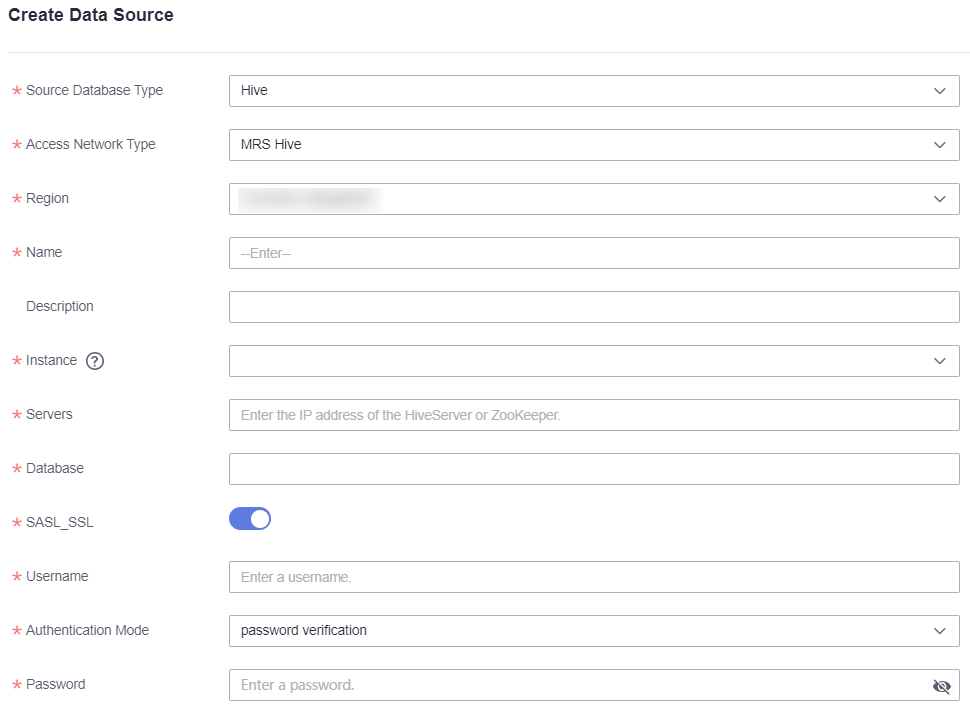
Таблица 2 Параметры Параметр
Обязательно
Описание
Тип исходной базы данных
Да
Тип доступа к источнику данных. В этом примере, Hive выбран.
Тип сети доступа
Да
В этом примере, MRS Hive выбран.
Регион
Да
Регион, в котором находится хост сервиса Hive.
Имя
Да
Имя источника данных, отображаемого в списке, задаётся пользователем.
Описание
Нет
Описание источника данных.
Экземпляр
Да
Экземпляр роли, соответствующий сервису Hive.
Серверы
Да
Список серверов Hive.
База данных
Да
Имя базы данных, к которой нужно выполнить вход.
SASL_SSL
-
Он используется для доверенной аутентификации личности и безопасной передачи данных, когда DataArts Insight получает данные из источника. Эта функция включена по умолчанию.
NOTE:Чтобы подключиться к защищённому кластеру MRS, включите SASL_SSL. Для незащищённого кластера MRS отключите SASL_SSL.
Имя пользователя
Да
Имя пользователя для входа в базу данных.
Режим аутентификации
Да
Варианты Аутентификация паролем и Аутентификация сертификатом.
Пароль
Да
Пароль для входа в базу данных.
- Щелкните Тестовое соединение для проверки соединения с источником данных.
- После успешного теста нажмите OK.