Радарная диаграмма может отображать проанализированные данные или коэффициенты, позволяя вам легко просматривать различные индикаторы данных и тенденции. Она отображает данные нескольких измерений на координатной оси, начинающейся в одной и той же центральной точке и заканчивающейся на окружности, соединяя точки одной группы линиями. Такая диаграмма часто используется для отображения распределения значений измерений. В этом разделе будет представлена настройка радарных диаграмм.
Поля
- В Данные области справа, выберите набор данных и дважды щелкните или перетащите необходимые поля измерения и метрики в соответствующие области на Поля вкладке.
Таблица 1 Параметры на вкладке Поля Параметр
Описание
Содержание отображаемого поля
Нажмите
 в столбце и нажмите Содержимое поля отображения для изменения содержимого поля отображения на отображаемой странице. Щелкните OK.
Режим агрегации
Выбрать Метод агрегации и щелкните, чтобы настроить отсутствие агрегации, сумму, подсчёт, подсчёт уникальных, максимальное значение, минимальное значение, среднее значение, стандартное отклонение по популяции, стандартное отклонение по выборке, дисперсию выборки, начальное значение диапазона и конечное значение диапазона.
- Установите цветовую легенду. Конкретно, перетащите необходимое поле к Цветовая легенда.
- Установите фильтр.
- Найдите нужное вам поле данных в списках измерений и метрик в колонке данных.
- Щелкните
 рядом с полем, которое вы хотите отфильтровать, и вы будете перенаправлены на страницу настройки фильтра.
 - Щелкните OK.
Таблица 2 Параметры фильтра Тип
Параметр
Описание
строка
Условие
Режим фильтра: Доступные варианты Условие и Перечисление.
Тип условия: Доступные варианты И условие и Или условие.
Условие фильтра: Доступные варианты Точное совпадение, Содержит, Начинается с, Заканчивается на, Не совпадает, Не содержит, NULL, и Не NULL.
Перечисление
Режим запроса: Доступные параметры Одиночный выбор и Множественный выбор.
Условие фильтра: Доступные параметры >, ≥, <, ≤, =, ≠, NULL, и Не NULL.
Метрика
Тип условия
Варианты И условие и Или условие.
Условие фильтра
Варианты >, ≥, <, ≤, =, ≠, NULL, и Не NULL. Вы можете выбрать Перед агрегированием и После агрегирования для данных.
ПРИМЕЧАНИЕ:Если вы выберете Перед агрегированием, данные фильтруются перед агрегированием. Если вы выберете После агрегирования, данные фильтруются после агрегации. Для концепций агрегации см Создание Датасета.
Вы можете нажать Создать условие фильтра для установки нескольких критериев фильтрации.
Дата
Значение диапазона
Выберите временной диапазон для фильтрации.
Одинарное значение
Установите одно время для фильтрации.
Условие
Вы можете выбрать И условие или Или условие в качестве типа условия и выберите условие фильтрации, как >, ≥, <, ≤, и =.
Вы можете щелкнуть Создать условие фильтра для установки нескольких критериев фильтра.
- Установить сортировку.
- Перетащите необходимые поля данных из Размерность и Метрика (индикатор) области под Данные к Сортировка область.
- Нажмите
 рядом с полем в Сортировка область и выберите режим сортировки. Режимы сортировки: По возрастанию, По убыванию, и Пользовательский.
 - Чтобы отменить сортировку, нажмите
 рядом с полем сортировки.
- Установите максимальное количество результатов запроса.
Введите максимальное количество записей, которые могут быть возвращены в текстовом поле. Значение по умолчанию — 1000.
- Установите автоматическое обновление.
Интервал автообновления поддерживает следующие варианты: без обновления, 1 минута, 5 минут, 15 минут и 30 минут.
Стили
- Размер/Позиция
- W: ширина цели в пикселях.
- H: высота цели в пикселях.
- X: позиция цели на холсте, в пикселях.
- Y: позиция цели на холсте, в пикселях.
- Прозрачность: Регулируйте прозрачность цели на холсте с помощью ползунка или вручную вводя процент. Более высокий процент означает более низкую прозрачность.
Рисунок 1 Размер/Позиция

- Глобальный стиль: Вы можете настроить стиль шрифта радиальной диаграммы, который установлен на Microsoft YaHei по умолчанию.
- Легенда
- Показать легенду: Если флажок выбран (
 ), легенды отображаются. Если флажок не выбран (
 ), легенды скрыты.
 - Отображать название метрики: нужно ли отображать название метрики.
- Значение данных: отображать ли значение данных.
- Отображение пропорций: отображать ли пропорцию.
- Текст: стиль текста легенды, включая Размер шрифта, Цвет, и Начертание шрифта.
- Макет: Вы можете установить направление, позицию, отступ слева и справа, отступ сверху и снизу, а также отступ легенды.
- Метка легенды: Вы можете установить тип метки, ширину и высоту.
Рисунок 2 Легенда
- Показать легенду: Если флажок выбран (
- Атрибут метки
- ShowLabelAttribute: Чтобы показать/скрыть атрибуты метки, нажмите флажок рядом ShowLabelAttribute.
 указывает, что атрибуты метки отображаются, тогда как
  указывает, что они скрыты.
 - Вы можете настроить размер шрифта, цвет и толщину шрифта атрибутов метки. Размер шрифта варьируется от 10 до 100.
- ShowLabelAttribute: Чтобы показать/скрыть атрибуты метки, нажмите флажок рядом ShowLabelAttribute.
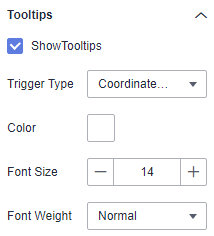
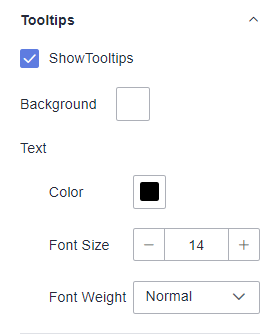
- Подсказки
- ShowTooltips: Выберите (
 ) или снять выделение (
 ) флажок, чтобы показать или скрыть подсказки при предварительном просмотре или просмотре опубликованного компонента.
 - Имя данных: отображать имя данных.
- Цвет: цвет шрифта подсказок.
- Размер шрифта: размер шрифта подсказок.
- Толщина шрифта: толщина шрифта подсказок.
Рисунок 3 Подсказки
- ShowTooltips: Выберите (
- Серии
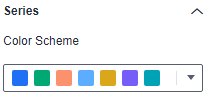
- Цветовая схема: Поддерживает схемы цветов default, classic, comfort, intelligence, data, art и SaaS.
Рисунок 4 Цветовая схема
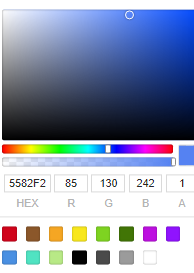
- Серии: Вы можете задать цвета серий.
Рисунок 5 Настройка цвета серий
- Цветовая схема: Поддерживает схемы цветов default, classic, comfort, intelligence, data, art и SaaS.
Отображение диаграммы
Рисунок 6 Радарная диаграмма
