При анализе данных вы можете создавать таблицы данных с помощью пользовательских SQL‑операторов для сложной логики или моделей. Эти операторы можно настроить с помощью переменных параметров, чтобы поддерживать более сложные и динамичные сценарии анализа.
Примечания и ограничения
- Датасет может содержать только один SQL‑оператор.
- Синтаксис SQL для создания пользовательского датасета поддерживает только SELECT, FROM, WHERE, GROUP BY, ORDER BY, SET и LIMIT.
Требования
- Вы подписались на DataArts Insight.
- Проект был создан с ссылкой на Создание проекта.
- Источник данных был подключен с ссылкой на Создание источника данных.
Создание датасета с помощью SQL‑операторов
- Нажмите
 в верхнем левом углу для выбора региона.
 - В нижнем левом углу навигационной панели выберите enterprise проект из Enterprise Проект.
- Щелкните название целевого проекта, чтобы открыть его.
- Щелкните Датасет.
- Щелкните Создать Датасет в правом верхнем углу страницы.
- Щелкните Редактировать SQL-выражение в правом верхнем углу страницы создания датасета.
- Щелкните
 на странице редактирования SQL, чтобы задать имя пользовательской таблицы данных. Если пользовательская таблица данных не имеет имени, используется имя таблицы данных по умолчанию sql используется.
 - Введите SQL‑операторы в соответствии с требованиями сервиса. SQL параметры может использоваться для динамического запроса. После завершения редактирования нажмите Запустить.
Example: Sort data1, data2, и data3 в данные таблицу в датасет.
SELECT*FROMdataWHEREcity IN ('data1', 'data2', 'data3')and date > ${param} - После успешного выполнения просмотрите результат выполнения на Running Results вкладка.
- Нажмите Finish and Exit чтобы сохранить пользовательский датасет.
Setting SQL Parameters
Во время анализа данных, если требуется загрузить параметры в SQL при просмотре дашбордов или больших экранов, вы можете задать параметры SQL. Этот раздел описывает, как задать параметры SQL.
- Используйте параметры SQL для динамического редактирования операторов SQL в скрипте SQL.
- Формат параметра — ${param}, в котором param указывает имя параметра. Вы можете получить значение указанного параметра по номеру последовательности. Пример: ${params[0]} может использоваться для получения первого значения в params списке параметров.
- Если параметр оставлен пустым, связанное условие по умолчанию устанавливается в 1=1 при выполнении оператора SQL. Таким образом данные могут быть корректно запрошены. Вы также можете использовать <if test="param != null">Динамический оператор</if> для контроля окончательного оператора SQL, когда параметр пуст.
- На странице редактирования SQL нажмите Настройки параметров в правом верхнем углу.
Рисунок 1 Страница настройки параметров
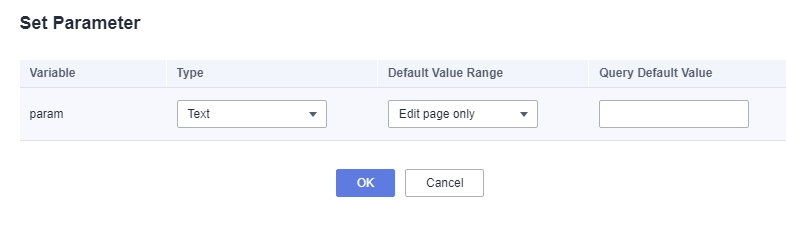
Таблица 1 Параметры Параметр
Описание
Переменная
Имя переменной.
Тип
Поддерживаются три типа переменных: текст, число и дата.
Диапазон значений по умолчанию
Значение может применяться глобально или только на странице редактирования.
- Глобально: Запросное значение по умолчанию применяется на панели мониторинга, большом экране и странице редактирования SQL.
- Только страница редактирования: Запросное значение по умолчанию применяется только на странице редактирования SQL.
Запросное значение по умолчанию
Параметр необязателен. Если датасет слишком велик и не может быть сохранён, или если запрос дашборда занимает слишком много времени, рекомендуется скорректировать значение запроса по умолчанию.
Изменение SQL кода
SQL код необходимо изменить для разных сценариев анализа.
- Щелкните
 в верхнем левом углу, чтобы выбрать регион.
 - В нижнем левом углу панели навигации выберите enterprise project из Enterprise Project.
- Щелкните название целевого проекта, чтобы открыть его.
- В панели навигации выберите Датасеты.
- В списке датасетов щелкните датасет, созданный с помощью пользовательских SQL‑запросов, чтобы перейти на страницу редактирования данных.Note
Если датасет создан с помощью пользовательских SQL‑запросов, рядом с названием датасета отображается "SQL" в Имя столбец на Датасеты страница.
- Нажмите Редактировать SQL Statement. На отображаемой странице отредактируйте SQL Statement.
- Редактор SQL предоставляет инструмент форматирования для форматирования введённых SQL-запросов.
- Вы можете задать параметры SQL, обратившись к Задание параметров SQL.
Рисунок 2 Настройка полей

- Нажмите Запустить. После успешного выполнения посмотрите результат выполнения на Результаты выполнения вкладке.
- Нажмите Завершить и выйти для сохранения внесённых изменений в датасет.