Сценарии
После включения Cloud Trace Service (CTS) и создания трекера управления CTS начинает записывать операции над облачными ресурсами. После создания трекера данных система начинает записывать операции с данными в бакетах Object Storage Service (OBS). CTS сохраняет записи операций (трассы), сгенерированные за последние семь дней.
В этом разделе описывается, как запросить или экспортировать записи операций за последние семь дней в консоли CTS.
Ограничения
- На консоли CTS можно запрашивать только записи операций за последние семь дней. Чтобы хранить записи операций более семи дней, необходимо настроить передачу в OBS или Log Tank Service (LTS), чтобы вы могли просматривать их в бакетах OBS или в группах журналов LTS.
- После выполнения операций в облаке вы можете запросить трассы управления в консоли CTS через одну минуту и запросить трассы данных через пять минут.
- Трассы данных не отображаются в списке трасс новой версии. Чтобы просмотреть их, необходимо перейти к старой версии.
- Эти записи операций хранятся в течение семи дней в консоли CTS и автоматически удаляются по истечении срока. Ручное удаление не поддерживается.
Просмотр трасс в реальном времени в списке трасс нового издания
- Войдите в консоль управления.
- Щелкните
 в верхнем левом углу и выберите Управление и развертывание > Cloud Trace Service. Отображается консоль CTS.
 - Выберите Список трасс в навигационной панели слева.
- В Список трасс странице, используйте расширенный поиск для запроса трасс. Вы можете комбинировать один или несколько фильтров.
- Имя трассы: Введите имя трассы.
- Идентификатор трассы: Введите ID трассировки.
- Имя ресурса: Введите имя ресурса. Если облачный ресурс, участвующий в трассировке, не имеет имени ресурса или соответствующая операция API не включает параметр имени ресурса, оставьте это поле пустым.
- ID ресурса: Введите ID ресурса. Оставьте это поле пустым, если у ресурса нет ID ресурса или если создание ресурса завершилось неудачей.
- Источник трассировки: Выберите имя облачной службы из выпадающего списка.
- Тип ресурса: Выберите тип ресурса из выпадающего списка.
- Оператор: Выберите одного или нескольких операторов из выпадающего списка.
- Статус трассировки: Выберите нормальный, предупреждение, или инцидент.
- нормальный: Операция выполнена успешно.
- предупреждение: Операция завершилась с ошибкой.
- инцидент: Операция вызвала ошибку, более серьезную, чем сбой операции, например, вызывая другие ошибки.
- Time range: Select Последний 1 час, Последний 1 день, или Последний 1 неделя, или укажите пользовательский диапазон времени в пределах последних семи дней.
- На Trace List странице, вы также можете экспортировать и обновлять список трасс, а также настраивать отображаемые столбцы.
- Введите любое ключевое слово в поле поиска и нажмите Enter для фильтрации желаемых трасс.
- Нажмите Экспорт для экспорта всех трасс из результата запроса в файл .xlsx. Файл может содержать до 5,000 записей.
- Нажмите
 для просмотра последней информации о трассах.
 - Нажмите
 для настройки информации, отображаемой в списке трасс. Если Автоперенос включен (
 ), избыточный текст будет перенесён на следующую строку; в противном случае текст будет усечён. По умолчанию эта функция отключена.
- Для получения сведений о ключевых полях в структуре трассы см. раздел "Trace References" > "Trace Structure" и раздел "Trace References" > "Example Traces".
- (Optional) На Список трасс странице нового издания, нажмите Перейти к старой версии в правом верхнем углу, чтобы переключиться на Список трасс страницу старой редакции.
Просмотр трасс в реальном времени в списке трасс старой редакции
- Войдите в консоль управления.
- Щелкните
 в левом верхнем углу и выберите Управление и развертывание > Cloud Trace Service. Отображается консоль CTS.
 - Выберите Список трасс в навигационной панели слева.
- Каждый раз, когда вы входите в консоль CTS, по умолчанию отображается новая редакция. Щелкните Перейти к старой редакции в правом верхнем углу, чтобы переключиться на список трасс старой редакции.
- Установите фильтры для поиска нужных трасс. Доступны следующие фильтры.
- Тип трассы, Источник трассы, Тип ресурса, и Поиск по: Выберите фильтр из выпадающего списка.
- Если вы выберете ID ресурса для Поиск по, укажите ID ресурса.
- Если вы выберете Имя трассы для Поиск по, укажите имя трассы.
- Если вы выберете Имя ресурса для Search By, укажите имя ресурса.
- Operator: Выберите пользователя.
- Trace Status: Выберите Все статусы трассировки, Нормальный, Предупреждение, или Инцидент.
- Диапазон времени: Выберите Последний 1 час, Последний 1 день, или Последняя 1 неделя, или укажите пользовательский диапазон времени в пределах последних семи дней.
- Тип трассы, Источник трассы, Тип ресурса, и Поиск по: Выберите фильтр из выпадающего списка.
- Нажмите Запрос.
- На Список трасс странице, вы также можете экспортировать и обновлять список трасс.
- Нажмите Экспорт для экспорта всех трасс в результате запроса в виде файла CSV. Файл может содержать до 5 000 записей.
- Нажмите
 для просмотра последней информации о трассах.
- Нажмите
 слева от трассы, чтобы развернуть её детали.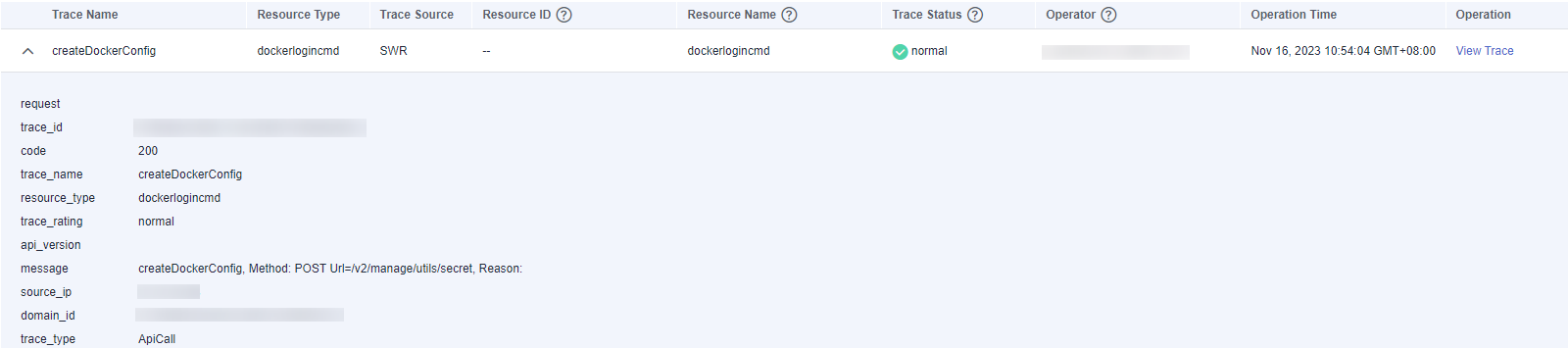
- Нажмите Просмотр трассы в Операция столбце. Детали трассы отображаются.
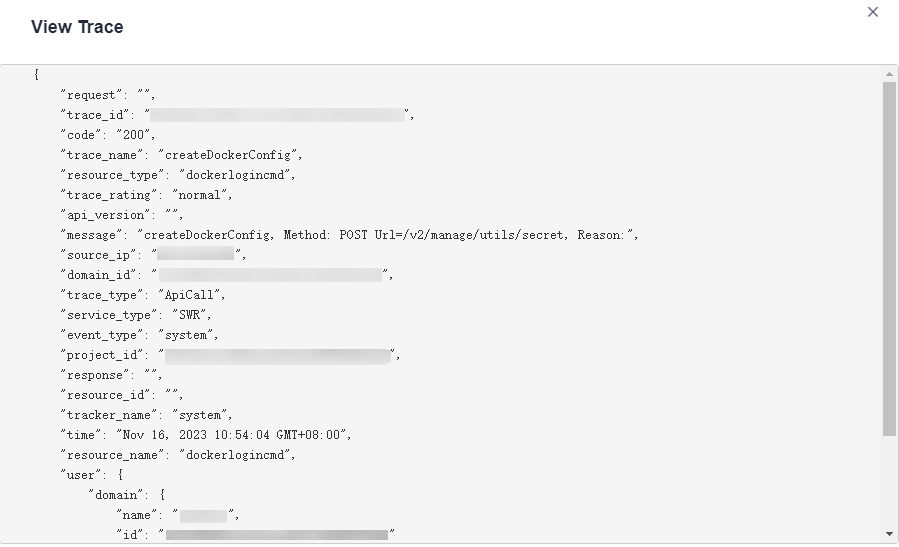
- Для получения деталей о ключевых полях в структуре трасс, см. раздел "Trace References" > "Trace Structure" и раздел "Trace References" > "Example Traces" в Руководство пользователя CTS.
- (Optional) На Список трассировок страница старого издания, нажмите Новое издание в правом верхнем углу, чтобы переключиться на Список трассировок страница нового издания.