Сценарии
CTS периодически отправляет файлы трассировки в OBS bucket. Файл трассировки представляет собой набор трасс. CTS генерирует файлы трассировки на основе сервисов и цикла передачи и при необходимости регулирует количество трасс, содержащихся в каждом файле трассировки. CTS также может сохранять журналы аудита в LTS log streams.
В этом разделе описывается, как просматривать исторические записи операций в файлах трассировки, загруженных из OBS bucket, и в LTS log streams.
Предварительные условия
Вы настроили трекер в CTS и включили Transfer to OBS или Transfer to LTS. Подробную информацию о том, как настроить передачу, см. в Configuring a Tracker.
Запрос трасс, переданных в OBS
Если при настройке трекера вы включите Transfer to OBS, трассы будут периодически передаваться в указанный OBS bucket в виде файлов трассировки для длительного хранения.
- Войдите в консоль управления.
- Нажмите
 в левом верхнем углу и выберите Management & Deployment > Cloud Trace Service. Отобразится консоль CTS.
 - Выберите Tracker List в панели навигации.
- Нажмите bucket в столбце OBS Bucket.
- В OBS bucket найдите путь к файлу, чтобы просмотреть нужную трассу, и нажмите Download справа, чтобы загрузить файл в путь загрузки по умолчанию браузера. Если необходимо сохранить его в пользовательский путь, нажмите More > Download As справа.
- Путь к файлу трассировки выглядит следующим образом:
Имя OBS bucket/CloudTraces/Регион/Год/Месяц/День/Имя трекера/Облачный сервис
Пример: User-defined name/CloudTraces/Region/2016/5/19/system/ECS
- Формат именования файлов трассировки следующий:
Префикс файла трассировки_CloudTrace_Region/Region-project_Время загрузки файла трассировки в OBS: Year-Month-DayTHour-Minute-SecondZ_Случайные символы.json.gz
Пример: FilePrefix_CloudTrace_region-project_2024-12-13T01-29-19Z_47b9d51830deff47.json.gz
Note- Имя бакета OBS и префикс файла трассировки задаются вами, а остальные параметры генерируются автоматически.
- За загрузку файла взимаются комиссии за запросы и трафик.
- Если вы отключите Sort by Cloud Service при настройке трекера для передачи трасс в OBS, облачный сервис не будет отображаться в пути передачи. Пример: User-defined name/CloudTraces/Region/2016/5/19/system
Подробную информацию о ключевых полях в структуре трасс CTS см. Trace Structure и Example Traces.
- Путь к файлу трассировки выглядит следующим образом:
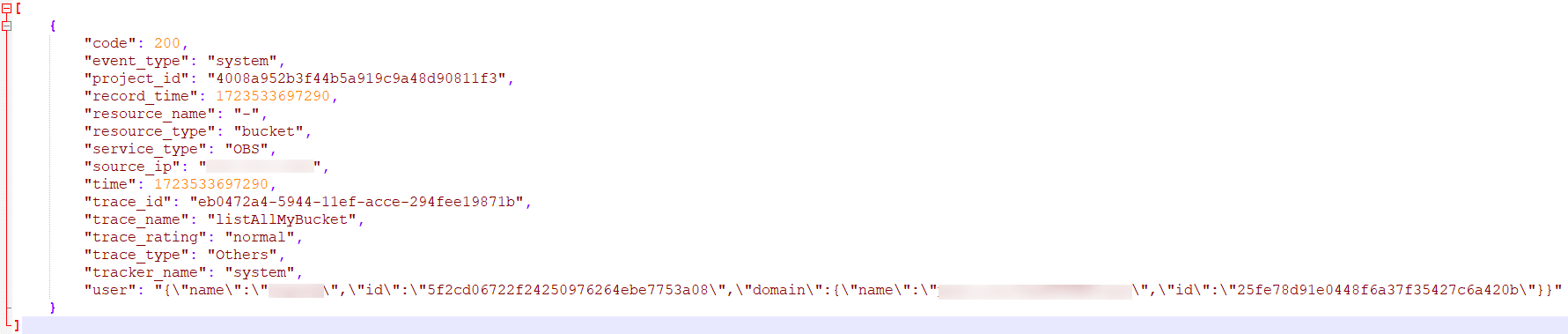
- Распакуйте загруженный пакет, чтобы получить файл JSON с тем же именем, что и пакет, как показано на Figure 1. Откройте файл JSON с помощью текстового редактора, чтобы просмотреть трассы.
Figure 1 JSON file
Запрос трасс, переданных в LTS
Если вы включите Transfer to LTS при настройке трекера, трассы будут переданы в поток журналов CTS/{Tracker Name} для длительного хранения. {Tracker Name} указывает имя текущего трекера. Например, путь потока журналов управленческого трекера: CTS/system-trace.
- Войдите в консоль управления.
- Нажмите
 в левом верхнем углу и выберите Management \u0026 Deployment \u003e Cloud Trace Service. Консоль CTS отображается.
 - Выберите Tracker List в панели навигации.
- нажмите LTS log stream в столбце Storage.
- On the Log Stream tab page in the CTS log group page, select the {Tracker name} log stream to view trace logs.
For details about key fields in the CTS trace structure, see Trace Structure and Example Traces.
- Нажмите
 , чтобы загрузить файл журнала на ваш локальный PC. Каждый раз вы можете загрузить до 5,000 событий журнала. Если количество выбранных событий журнала превышает 5,000, вы не можете загрузить их напрямую из LTS. Перенесите их в OBS, а затем загрузите их из OBS.