При мониторинге платформ больших данных в реальном времени команды O&M нуждаются в оперативном получении уведомлений о состоянии кластера или любых аномальных изменениях метрик сервиса. Хотя Elasticsearch предоставляет мощные возможности поиска, встроенный движок не имеет глубокой интеграции с облачными сервисами уведомлений. CSS решает эту проблему, предлагая встроенный плагин Open Distro alerting, который бесшовно интегрируется с сервисом Simple Message Notification (SMN). Эта интеграция обеспечивает высокоавтоматизированный процесс мониторинга: мониторы настраиваются для периодического запроса указанных индексов; триггеры оценивают результаты запросов по предопределённым пороговым значениям для выявления аномалий и генерации Алертов; затем CSS вызывает API SMN для отправки Алертов подписчикам.
Как работает функция
Кластеры CSS Elasticsearch предоставляют встроенный open-source плагин Open Distro alerting, который генерирует Алерты и отправляет уведомления через SMN при выполнении предопределённых условий.
Рисунок 1 Alert notification link

- Монитор определяет условия запроса, например, какой индекс запрашивать и как часто.
- Триггер проверяет результаты запроса монитора, чтобы определить, выполнены ли предустановленные условия, вызывающие Алерт (например, count > 100). Если да, он генерирует Алерт и инициирует предопределённое действие.
- Назначение — это канал сообщений, определяющий SMN‑топик, в который будут отправляться Алерты.
- Кластеру CSS предоставляется разрешение на доступ к SMN через агентство.
- SMN отправляет полученный Алерт подписчикам.
Подробную информацию о плагине Open Distro alerting см. в официальном документе Open Distro Alerting.
Ограничения
Только кластеры Elasticsearch 7.6.2 и 7.10.2 предоставляют встроенный плагин Open Distro alerting. Только кластеры этих версий поддерживают уведомление об Алерте через SMN.
Подготовка
- Подготовьте необходимый SMN‑топик. Создайте топик в SMN и добавьте подписчиков (номер мобильного телефона или адрес электронной почты). Подробности см. в разделах "Creating a Topic" и "Adding a Subscription" в Simple Message Notification User Guide.
- Разрешите доступ SMN для CSS. Вы можете настроить IAM agency, чтобы разрешить CSS доступ к SMN.
- Используйте учетную запись администратора CSS для выполнения: Log in to the CSS management console.
У учетной записи администратора CSS должны быть следующие минимальные разрешения IAM:
"iam:agencies:listAgencies","iam:roles:listRoles","iam:agencies:getAgency","iam:agencies:createAgency","iam:permissions:listRolesForAgency","iam:permissions:grantRoleToAgency","iam:permissions:listRolesForAgencyOnProject","iam:permissions:revokeRoleFromAgency","iam:roles:createRole" - В панели навигации выберите Service Authorization.
- На странице Service Authorization нажмите Create Agency для SMN. В отображаемом диалоговом окне подтвердите, что agency успешно создана.
- Если agency уже создана, сообщение "The css_smn_agency already exists. Please check the agency permission." отображается в правом верхнем углу.
- Если у вас нет разрешения на создание agency, в правом верхнем углу отображается сообщение об ошибке с указанием "no permission", в этом случае проверьте, что учетной записи администратора назначены необходимые разрешения IAM.
- Используйте учетную запись администратора CSS для выполнения: Log in to the CSS management console.
Настройка уведомлений Алерт через SMN
- Войдите в консоль управления CSS.
Войдите, используя учетную запись с разрешениями CSS.
- В левой панели навигации выберите Clusters > Elasticsearch.
- В списке кластеров найдите целевой кластер и нажмите Kibana в столбце Operation, чтобы войти в консоль Kibana.
- На странице Kibana выберите Open Distro for Elasticsearch > Alerting в левой панели навигации.
- Создайте SMN destination для отправки сообщений Алерт.
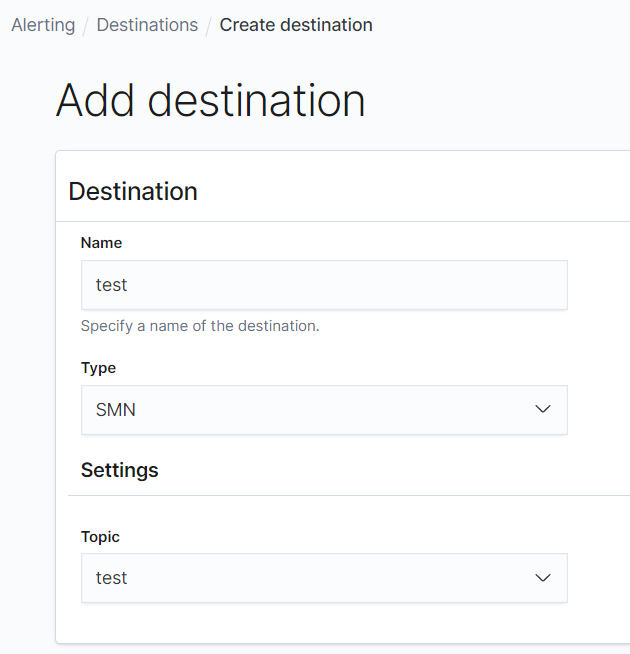
- On the Alerting page, click the Destinations tab and click Add destination to configure destination information.
Таблица 1 Описание параметров Destinations Параметр
Описание
Имя
Пользовательское имя назначения. Рекомендуется использовать английские буквы и цифры.
Тип
Тип уведомления. Выберите SMN.
Тема
Связанная тема SMN. Выберите тему SMN, созданную в Preparations.
Рисунок 2 Add destination
- Нажмите Create.
- Вернитесь к странице Destinations. Если новое назначение отображается, оно было создано.
Рисунок 3 Destination list

- On the Alerting page, click the Destinations tab and click Add destination to configure destination information.
- Создайте монитор и триггер, чтобы определить условия срабатывания сигнала тревоги и интервал мониторинга.
- Нажмите вкладку Monitors на странице Alerting и нажмите Create monitor для настройки монитора.
Table 2 Параметры мониторинга Параметр
Описание
Настройка монитора
Имя монитора
Имя монитора, заданное пользователем
Состояние монитора
Нужно ли отключить монитор.
- Выберите Disable monitor: Отключить монитор.
- (Рекомендуется) Снимите выделение Disable monitor: Включить монитор.
Определить монитор
Метод определения
Выберите метод определения монитора. Рекомендуется использовать Define using extraction query.
- Define using visual graph: использовать визуальный запрос
- Define using extraction query: использовать конкретный запрос
Индекс
Индекс для мониторинга
Поле времени
Отметка времени, используемая для агрегирования по времени, например count.
Этот параметр требуется только при выборе Define using visual graph для определения монитора.
Расписание мониторинга
Частота
Выберите частоту мониторинга и задайте интервал мониторинга. Варианты включают:
- По интервалу
- Ежедневно
- Еженедельно
- Ежемесячно
- Пользовательское cron-выражение
- Нажмите Create. Отображается страница Create trigger.
- На странице Create trigger задайте условия срабатывания Алерта и действия, которые будут выполнены.
Table 3 Trigger parameters Parameter
Description
Define trigger
Trigger name
User-defined trigger name
Severity level
Чувствительность триггера, то есть количество алертов, которые должны быть сгенерированы до отправки уведомления. 1 указывает на наивысшую чувствительность.
Trigger condition
Trigger condition. Алерт срабатывает, когда условие триггера выполнено.
Configure actions
Action name
Имя действия триггера
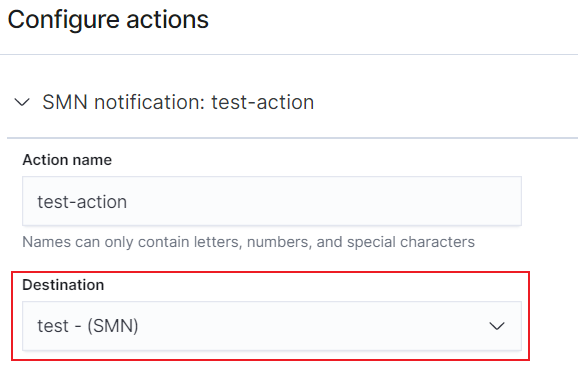
Destination
Выберите SMN‑назначение, созданное в 5.
Message subject
Message title. Этот параметр требуется только для кластеров Elasticsearch 7.10.2.
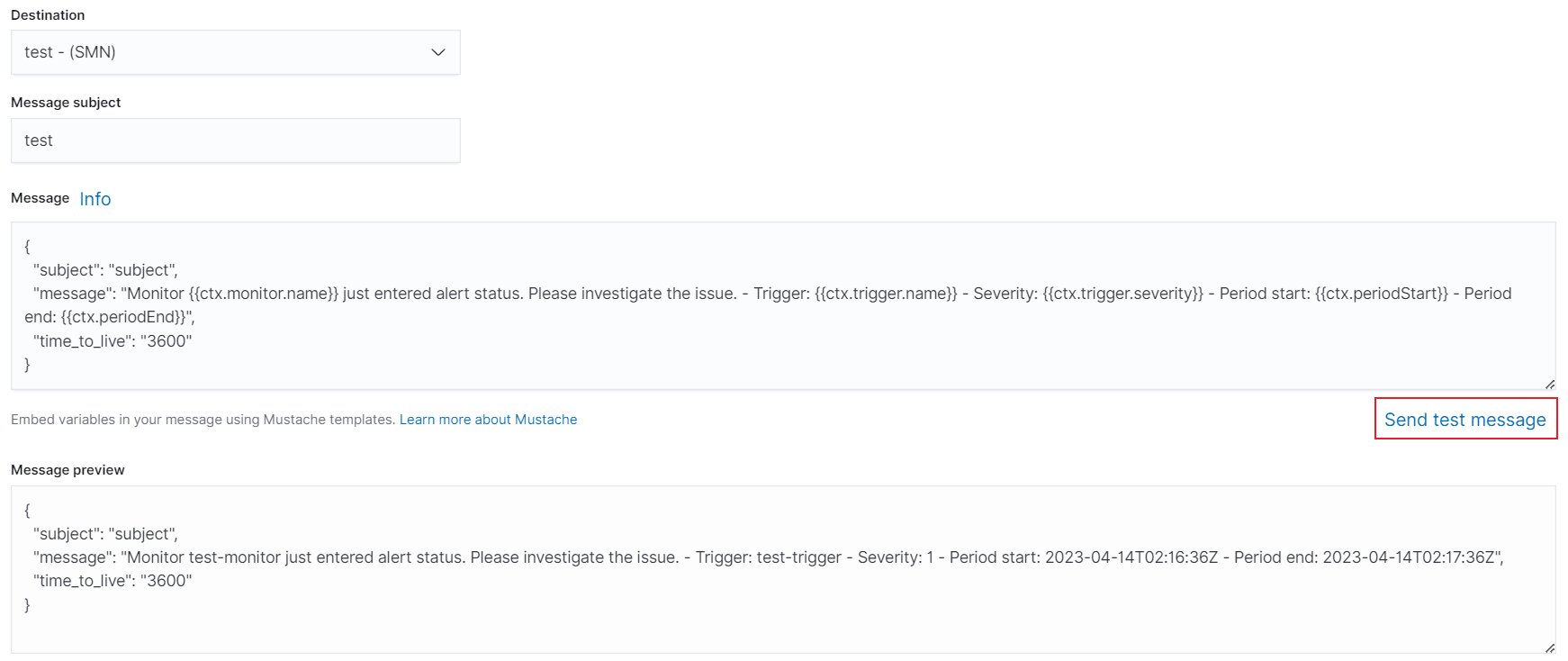
Message
Message body. По умолчанию тема и тело определяются, когда получателем является адрес электронной почты.
Action throttling
Укажите частоту сообщений, чтобы ограничить количество получаемых уведомлений за определённый промежуток времени. Без этого триггеры с высокой частотой или низкой тяжестью могут вызвать перегрузку информацией или привести к непредвиденным расходам на облако.
Например, если этот параметр установлен в 10 минут, SMN отправит только одно уведомление об алерте в течение следующих 10 минут, даже если условие триггера срабатывает несколько раз. По истечении 10 минут SMN отправит другое уведомление, если условие триггера будет выполнено снова.
Рисунок 4Настройка назначения действия триггера
- нажмите Send test message чтобы проверить ссылку уведомления об алерте.
Рисунок 5Отправка тестового сообщения
- Как показано в Рисунок 6, если подписчик темы SMN получает сообщение, уведомление об алерте настроено успешно.
Рисунок 6Уведомление по электронной почте

- нажмите Create чтобы перейти на страницу сведений мониторинга.
- Нажмите вкладку Monitors на странице Alerting и нажмите Create monitor для настройки монитора.