В сценариях аналитики больших данных Hive превосходит в пакетной обработке массивных наборов данных, тогда как Elasticsearch обеспечивает поиск и аналитику в реальном времени. Интеграция этих систем является ключом к преодолению разрыва между масштабной пакетной обработкой и поиском с низкой задержкой, эффективно разрушая силосы данных. С помощью коннектора ES-Hadoop (Elasticsearch for Apache Hadoop) можно интегрировать MRS Hive с CSS Elasticsearch, позволяя Hive напрямую читать и записывать данные Elasticsearch в виде внешних таблиц. Такой подход сохраняет привычные рабочие процессы экосистемы Hadoop, обеспечивая задержку поиска уровня секунды.
Решение
ES-Hadoop — это библиотека коннектора, интегрирующая Elasticsearch с экосистемой Hadoop, позволяющая MapReduce, Hive и Spark напрямую читать из индексов Elasticsearch и записывать в них.
В сценарии интеграции MRS Hive‑Elasticsearch ES-Hadoop выступает в качестве слоя трансляции запросов: при выполнении SQL‑запросов в Hive ES‑Hadoop преобразует план выполнения Hive в запросы Elasticsearch, отправляемые по протоколу REST.
Рисунок 1 Подключение MRS Hive к Elasticsearch cluster

Для получения дополнительной информации о ES-Hadoop и Hive см. официальный документ Apache Hive integration.
Предварительные условия
- Убедитесь, что кластеры CSS и MRS находятся в одном регионе, AZ, VPC и подсети, чтобы они были соединены друг с другом.
- Скачайте пакет установки ES-Hadoop и распакуйте его, чтобы получить файл elasticsearch-hadoop-x.x.x.jar. Сохраните версию ES-Hadoop согласованной с версией кластера CSS. Например, используйте ES-Hadoop 7.6.2 с Elasticsearch 7.6.2.
Адрес загрузки: https://www.elastic.co/downloads/hadoop
- Скачайте пакет зависимости HttpClient commons-httpclient-x.x.jar. Рекомендуется версия 3.1 или новее.
Адрес загрузки: https://mvnrepository.com/artifact/commons-httpclient/commons-httpclient
- Получите приватный сетевой адрес кластера CSS.
Подключение MRS Hive к Elasticsearch Cluster
- Проверьте сетевую связность между MRS и CSS.
- Получите частный сетевой адрес целевого кластера Elasticsearch.
- Запустите команду cURL на каждом узле кластера MRS, чтобы убедиться, что он может подключиться к кластеру CSS Elasticsearch.
- Для кластера с отключённым режимом безопасности:curl -X GET http://<host>:<port>
- Для кластера в режиме безопасности, использующего HTTP:curl -X GET http://<host>:<port> -u <user>:<password>
- Для кластера в режиме безопасности, использующего HTTPS:curl -X GET https://<host>:<port> -u <user>:<password> -ik
Table 1 Variables Variable
Description
host
IP-адрес каждого узла в кластере. Если кластер содержит несколько узлов, будет несколько IP-адресов. Вы можете использовать любой из них.
port
Номер порта для доступа к узлу кластера. Обычно номер порта — 9200.
user
Имя пользователя для доступа к кластеру.
пароль
Пароль пользователя.
If the password contains special characters, enclose the username and password in single quotation marks, for example, curl -u "user:password!" "http://<host>:<port>".
- Для кластера с отключённым режимом безопасности:
- Загрузите пакет ES-Hadoop и пакет зависимостей в HDFS. Убедитесь, что все вычислительные узлы Hive могут получить доступ к драйверу ES-Hadoop.
- Загрузите загруженный elasticsearch-hadoop-x.x.x.jar и commons-httpclient-x.x.jar в клиент MRS.
- Создайте каталог HDFS на машине клиента MRS и сохраните файлы JAR в этом каталоге.hadoop fs -mkdir /tmp/hadoop-eshadoop fs -put elasticsearch-hadoop-x.x.x.jar /tmp/hadoop-eshadoop fs -put commons-httpclient-x.x.jar /tmp/hadoop-es
- (Необязательно) Преобразуйте и распределите сертификат безопасности. При подключении к кластеру Elasticsearch в режиме безопасности, использующему HTTPS, убедитесь, что среда Java доверяет самоподписанному сертификату Elasticsearch.
- Получите сертификат безопасности CloudSearchService.cer.
- Войдите в консоль управления CSS.
- В левой панели навигации выберите Clusters > Elasticsearch.
- В списке кластеров нажмите имя целевого кластера. Отобразится страница информации о кластере.
- Нажмите вкладку Overview. В области Network Information нажмите Download Certificate под HTTPS Access.
- Преобразуйте сертификат безопасности. Загрузите загруженный сертификат безопасности в клиент и используйте keytool для преобразования сертификата .cer в сертификат .jks, который может быть прочитан Java.
- В Linux выполните следующую команду для преобразования сертификата:keytool -import -alias newname -keystore ./truststore.jks -file ./CloudSearchService.cer
- В Windows выполните следующую команду для преобразования сертификата:keytool -import -alias newname -keystore .\truststore.jks -file .\CloudSearchService.cer
В предыдущей команде newname указывает пользовательское имя сертификата.
После выполнения этой команды вам будет предложено задать пароль сертификата и подтвердить пароль. Надёжно сохраните пароль. Он будет использоваться для доступа к кластеру.
- В Linux выполните следующую команду для преобразования сертификата:
- Распределите сертификат безопасности. Выполните команду scp для распределения файла сертификата .jks в тот же каталог на всех узлах кластера MRS, например, /tmp. Убедитесь, что у пользователя omm есть разрешение на чтение этого файла. Вы можете выполнить следующую команду для установки разрешения:chown -R omm truststore.jks
- Получите сертификат безопасности CloudSearchService.cer.
- Инициализируйте сеанс Hive. Загрузите драйвер ES-Hadoop в текущий процесс Hive.
- Войдите в клиент Hive из клиента MRS.
- В клиенте Hive введите beeline или hive, чтобы перейти на страницу выполнения и выполнить следующие команды:add jar hdfs:///tmp/hadoop-es/commons-httpclient-3.1.jar;add jar hdfs:///tmp/hadoop-es/elasticsearch-hadoop-x.x.x.jar;
Эта команда действительна только для текущего сеанса.
Создайте внешнюю таблицу Hive и свяжите её с индексом Elasticsearch, сопоставив структуру таблицы Hive с полями индекса Elasticsearch.
- Для кластера с отключённым режимом безопасности:CREATE EXTERNAL table IF NOT EXISTS student(id BIGINT,name STRING,addr STRING)STORED BY 'org.elasticsearch.hadoop.hive.EsStorageHandler'TBLPROPERTIES('es.nodes' = 'xxx.xxx.xxx.xxx:9200','es.port' = '9200','es.net.ssl' = 'false','es.nodes.wan.only' = 'false','es.nodes.discovery'='true','es.input.use.sliced.partitions'='false','es.resource' = 'student/_doc');
- Для кластера в режиме безопасности, использующего HTTP:CREATE EXTERNAL table IF NOT EXISTS student(id BIGINT,name STRING,addr STRING)STORED BY 'org.elasticsearch.hadoop.hive.EsStorageHandler'TBLPROPERTIES('es.nodes' = 'xxx.xxx.xxx.xxx:9200','es.port' = '9200','es.net.ssl' = 'false','es.nodes.wan.only' = 'false','es.nodes.discovery'='true','es.input.use.sliced.partitions'='false','es.nodes.client.only'='true','es.resource' = 'student/_doc','es.net.http.auth.user' = 'username','es.net.http.auth.pass' = 'password');
- Для кластера в режиме безопасности, использующего HTTPS:CREATE EXTERNAL table IF NOT EXISTS student(id BIGINT,name STRING,addr STRING)STORED BY 'org.elasticsearch.hadoop.hive.EsStorageHandler'TBLPROPERTIES('es.nodes' = 'https://xxx.xxx.xxx.xxx:9200','es.port' = '9200','es.net.ssl' = 'true','es.net.ssl.truststore.location' = 'certFilePath','es.net.ssl.truststore.pass' = 'certPassword','es.nodes.wan.only' = 'false','es.nodes.discovery'='true','es.nodes.client.only'='true','es.input.use.sliced.partitions'='false','es.resource' = 'student/_doc','es.net.http.auth.user' = 'username','es.net.http.auth.pass' = 'password');
Таблица 2 ES-Hadoop parameters Параметр
Значение по умолчанию
Описание
es.nodes
localhost
Адрес для доступа к кластеру Elasticsearch.
es.port
9200
Номер порта для доступа к кластеру. Обычно это 9200.
es.nodes.wan.only
false
Нужно ли выполнять обнаружение узлов.
es.nodes.discovery
true
Нужно ли отключать обнаружение узлов. Сохраните настройку по умолчанию.
es.input.use.sliced.partitions
true
Нужно ли использовать срезы.
Значение может быть:
- true
- false
Когда этот параметр установлен в true, фаза предварительной выборки может занимать гораздо больше времени, чем фактический запрос. Рекомендуется установить его в false для повышения эффективности запроса.
es.resource
NA
Целевой индекс и тип.
es.net.http.auth.user
NA
Имя пользователя для доступа к кластеру. Установите этот параметр только если включён режим безопасности.
es.net.http.auth.pass
NA
Пароль пользователя. Установите этот параметр только если включён режим безопасности.
es.net.ssl
false
Указывает, включён ли SSL.
Значение может быть:
- true: SSL включён, и требуется сертификат безопасности.
- false: SSL отключён.
es.net.ssl.truststore.location
NA
Путь к файлу сертификата .jks, например, file:///tmp/truststore.jks.
es.nodes.client.only
false
Указывает, имеет ли кластер Elasticsearch выделенные клиентские узлы.
Значение может быть:
- true: Кластер имеет выделенные клиентские узлы.
- false: Кластер не имеет выделенных клиентских узлов.
es.net.ssl.truststore.pass
NA
Пароль к файлу сертификата .jks.
Для получения подробной информации о параметрах конфигурации ES-Hadoop см. official configuration description.
- Для кластера с отключённым режимом безопасности:
- Проверьте результат.
- Вставьте данные в клиент Hive.INSERT INTO TABLE student VALUES (1, "Lucy", "address1"), (2, "Lily", "address2");
- Выполните запрос данных в клиенте Hive.select * from student;
Результат запроса выглядит следующим образом:
+-------------+---------------+---------------+| student.id | student.name | student.addr |+-------------+---------------+---------------+| 1 | Lucy | address1 || 2 | Lily | address2 |+-------------+---------------+---------------+2 rows selected (0.116 seconds) - В консоли Kibana выполните поиск вышеуказанных данных и проверьте их постоянство.
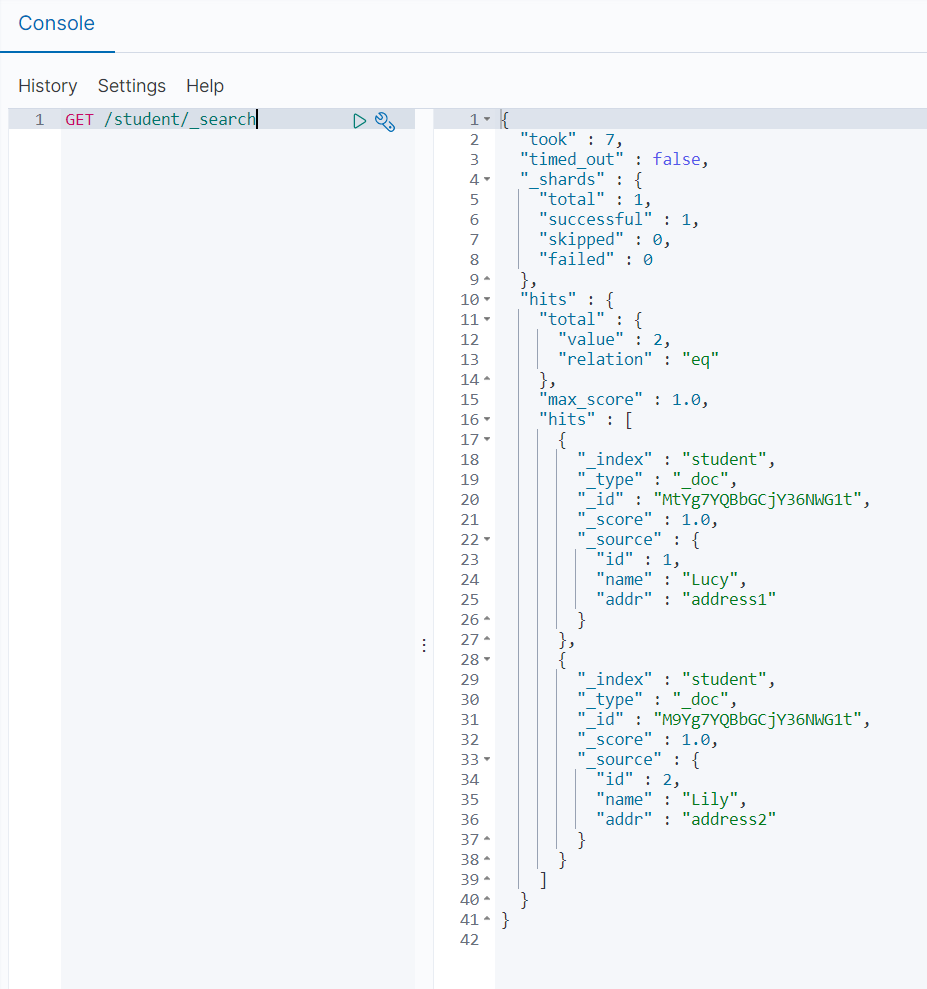
- В списке кластеров Elasticsearch найдите целевой кластер и нажмите Kibana в столбце Operation, чтобы войти в консоль Kibana.
- В левой панели навигации Kibana выберите Dev Tools.
Левая часть консоли представляет собой поле ввода команд, а треугольный значок в её правом верхнем углу является кнопкой выполнения. Правая часть отображает результат выполнения.
- Выполните следующую команду запроса и проверьте результат.GET /student/_search
Рисунок 2 результат запроса Kibana
- Вставьте данные в клиент Hive.