Лёгкий протокол доступа к каталогам (LDAP) — это облегчённая версия протокола доступа к каталогам, основанная на стандарте X.500. Сервис LDAP предоставляет аутентификацию и авторизацию пользователей. С использованием плагина Security для Open Distro for Elasticsearch, CSS добавляет Active Directory в качестве бэкенда аутентификации для кластеров, подключая их прозрачно к сервису LDAP. В этой теме описываются шаги, необходимые для подключения кластера CSS к сервису LDAP.
Также описывается, как включить аутентификацию LDAP для кластера CSS, чтобы разрешить доступ пользователям LDAP с определёнными ролями.
Ограничения
Только кластеры Elasticsearch 7.10.2 в режиме security-mode могут быть доступны через LDAP.
Подготовка
- В CSS создан кластер Elasticsearch в режиме security-mode, и его статус — доступен.
- Сервис LDAP, находящийся в той же VPC, что и кластер Elasticsearch, а также необходимые пользовательские данные подготовлены. Подробнее см документ OpenLDAP: Руководство быстрого начала.
Доступ к кластеру
- Установите службу LDAP на ECS. Если служба LDAP и данные пользователей уже подготовлены, пропустите этот шаг.
- Создайте ECS. ECS должен работать под Windows OS и находиться в том же VPC и группе безопасности, что и security-mode Elasticsearch кластер CSS. Запущенный на ECS Windows Server предоставляет встроенную службу Active Directory, поддерживающую протокол LDAP.
- Войдите в ECS, и включите службу Active Directory. Создайте домен, администратора, пользователей и группы пользователей.
- Измените настройки параметров security-mode Elasticsearch кластера в CSS. Настройте статический параметр в elasticsearch.yml для подключения кластера к службе LDAP.
- Войдите в консоль управления CSS.
- В левой навигационной панели выберите Clusters > Elasticsearch.
- В списке кластеров нажмите на имя целевого кластера. Отображается страница информации о кластере.
- Выберите Настройки кластера > Настройки параметров, и нажмите Редактировать. Развернуть Пользовательский, и добавьте следующий параметр и значение.
- Параметр: opendistro_security.unsupported.restapi.allow_securityconfig_modification
- Значение: true
- Затем нажмите Подтвердить. В отображаемом диалоговом окне подтвердите настройки, отметьте флажок с надписью "I understand that the modification will take effect after the cluster is restarted." и нажмите Да.
Если Статус равен Успешно в списке изменений параметров изменение сохранено. До 20 записей об изменениях может быть отображено.
- После сохранения изменения нажмите Перезапуск в правом верхнем углу страницы, чтобы перезапустить кластер, тем самым применив изменение.
- Вам нужно перезапустить кластер после изменения, либо Конфигурация не обновлена будет отображено в Статус задачи колонке в списке кластеров.
- Если вы перезапустите кластер после изменения, и Статус задачи отображается Ошибка конфигурации в списке кластеров файл конфигурации параметра не удалось изменить.
- Настройте маршрут для кластера Elasticsearch в консоли CSS, чтобы подключить кластер к службе LDAP.
- На странице информации о кластере нажмите Обзор вкладка.
- В Конфигурация области, нажмите Добавить маршрут рядом с Маршрут кластера.
- В отображаемом диалоговом окне задайте информацию о маршруте.
Таблица 1 Добавление маршрута Параметр
Описание
IP-адрес
Введите IP-адрес LDAP‑сервера. Если используется служба LDAP на ECS, введите IP-адрес ECS.
Маска подсети
Введите маску подсети LDAP‑сервера. Если используется служба LDAP на ECS, введите маску подсети ECS.
- Нажмите OK.
- Настройте LDAP-аутентификацию для кластера Elasticsearch в режиме безопасности.
- На странице информации о кластере нажмите Kibana в правом верхнем углу, чтобы войти в Kibana.
- В навигационной панели слева выберите Dev Tools.
- Выполните следующие команды для настройки LDAP-аутентификации.Note
- Концепции, используемые в протоколе доступа к каталогу X.500 (включая LDAP):
- CN = Общее имя
- OU = Организационная единица
- DC = Компонент домена
- DN = Уникальное имя
CN, OU и DC должны быть указаны в правильном порядке. В противном случае аутентификация завершится неудачей.
- Файл конфигурации состоит из двух частей: authc и authz.
- authc (аутентификация): проверяет, действительно ли пользователь является тем, за кого себя выдаёт (проверка пароля).
- authz (авторизация): проверяет, к чему текущий пользователь имеет доступ.
PUT _opendistro/_security/api/securityconfig/config{"dynamic": {"authc": {"basic_internal_auth_domain": {"description": "Authenticate via HTTP Basic against internal users database","http_enabled": true,"transport_enabled": true,"order": 1,"http_authenticator": {"type": "basic","challenge": true},"authentication_backend": {"type": "intern"}},"ldap": {"description": "Authenticate via LDAP or Active Directory","http_enabled": true,"transport_enabled": true,"order": 2,"http_authenticator": {"type": "basic","challenge": false},"authentication_backend": {"type": "ldap","config": {"enable_ssl": false,"enable_start_tls": false,"enable_ssl_client_auth": false,"verify_hostnames": true,"hosts": ["10.0.XXX.XXX:389"], "hosts": ["10.0.XXX.XXX:389"],"bind_dn": "CN=adminAD,DC=test,DC=ldap,DC=com", "bind_dn": "CN=adminAD,DC=test,DC=ldap,DC=com","password": "<password>", "password": "<password>","userbase": "OU=ITDepartment,DC=test,DC=ldap,DC=com", "userbase": "OU=ITDepartment,DC=test,DC=ldap,DC=com","usersearch": "(sAMAccountName={0})","username_attribute": "uid"}}}},"authz": {"roles_from_myldap": {"description": "Authorize via LDAP or Active Directory","http_enabled": true,"transport_enabled": true,"authorization_backend": {"type": "ldap","config": {"enable_ssl": false,"enable_start_tls": false,"enable_ssl_client_auth": false,"verify_hostnames": true,"hosts": ["10.0.XXX.XXX:389"], "hosts": ["10.0.XXX.XXX:389"],"bind_dn": "CN=adminAD,DC=test,DC=ldap,DC=com", "bind_dn": "CN=adminAD,DC=test,DC=ldap,DC=com","password": "<password>", "password": "<password>","rolebase": "OU=groups,DC=test,DC=ldap,DC=com", "rolebase": "OU=groups,DC=test,DC=ldap,DC=com","rolesearch": "(member={0})","userroleattribute": null,"userrolename": "disabled","rolename": "CN","resolve_nested_roles": true,"userbase": "OU=ITDepartment,DC=test,DC=ldap,DC=com", "userbase": "OU=ITDepartment,DC=test,DC=ldap,DC=com","usersearch": "(uid={0})"}}}}}}Таблица 2 Описание параметра Параметр
Описание
хосты
Адрес службы LDAP. Номер порта 389. Если используется служба LDAP на ECS, введите IP‑адрес ECS.
bind_dn
Это аналогично LDAP‑имени пользователя (CN - OU - DC) и используется для доступа к серверу LDAP. Выберите имя пользователя из данных пользователя службы LDAP.
пароль
Пароль LDAP‑пользователя, настроенного с помощью bind_dn.
userbase
После подключения сервиса LDAP получается DN, к которому принадлежит пользователь. В этом примере вся пользовательская информация в ITDepartment каталог синхронизируется.
rolebase
Набор разрешений, которые можно настроить для userbase группы пользователей сервиса LDAP.
- Концепции, используемые в протоколе доступа к каталогу X.500 (включая LDAP):
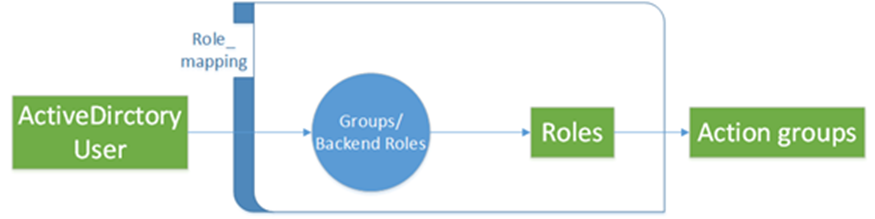
- Настройте сопоставление разрешений LDAP‑пользователей и разрешений Elasticsearch в кластере с режимом безопасности Elasticsearch для включения тонко гранулированного контроля доступа.
Группа разрешений rolebase LDAP‑сервера должна быть сопоставлена ролям в кластере Elasticsearch. Рисунок 1 иллюстрирует сопоставление. Для получения деталей о конфигурации см Создание пользователей для кластера Elasticsearch и предоставление доступа к кластеру.
Рисунок 1 Сопоставление разрешений
- В консоли Kibana разверните меню в левом верхнем углу и выберите Безопасность. Эта Безопасность страница отображается.
- Нажмите Роли чтобы перейти на страницу ролей Open Distro Security. Нажмите Создать роль, установите Имя, Разрешения кластера, Разрешения индекса, и Разрешения Тенанта. Затем нажмите Сохранить определение роли чтобы сохранить настройки роли. Параметры указаны ниже:
- Имя (имя роли)
- Разрешения кластера
- Разрешения индекса
- Разрешения тенанта
- Щелкните только что созданную роль, выберите Сопоставленные пользователи, введите группу разрешений службы LDAP в Роли бэкенда, и нажмите Сопоставить.
- Проверьте результат конфигурации.
Рисунок 2 Сопоставление разрешений

- Повторить 5.b к 5.d для сопоставления других групп разрешений.
- Войдите в Kibana, используя LDAP‑пользователя, чтобы проверить конфигурацию.
- Войдите в консоль управления CSS.
- В навигационной панели слева выберите Clusters > Elasticsearch.
- В списке кластеров найдите целевой кластер и щелкните Kibana в Операция столбец. Используйте LDAP‑пользователя, чтобы войти в консоль Kibana.
Если вход выполнен успешно, конфигурация считается успешной, и пользователи могут получить доступ к кластеру Elasticsearch через LDAP. Конкретные разрешения, предоставленные пользователям, управляются ролями‑разрешениями, настроенными в Elasticsearch.