При развертывании приложений в CCE кластере обычно требуется постоянное объектное хранилище для данных сервиса. В сценариях, таких как миграция данных, может потребоваться повторное использование существующего OBS bucket вместо создания нового хранилища. В таких случаях вы можете вручную создать PV и PVC для объявления и привязки существующего тома хранилища. Этот подход обеспечивает точный контроль над сопоставлением ресурсов хранилища. В этом разделе описывается, как статически создать PV и PVC для существующего OBS bucket, обеспечивая постоянство данных и их совместное использование между рабочими нагрузками.
Как это работает
Чтобы статически создать OBS‑том, необходимо иметь существующий OBS bucket. Затем вы вручную создаёте PV и PVC для сопоставления и привязки ресурсов хранилища. Основной процесс выглядит следующим образом.
Статическое предоставление для существующих OBS Bucket | Описание |
|---|---|
|
|
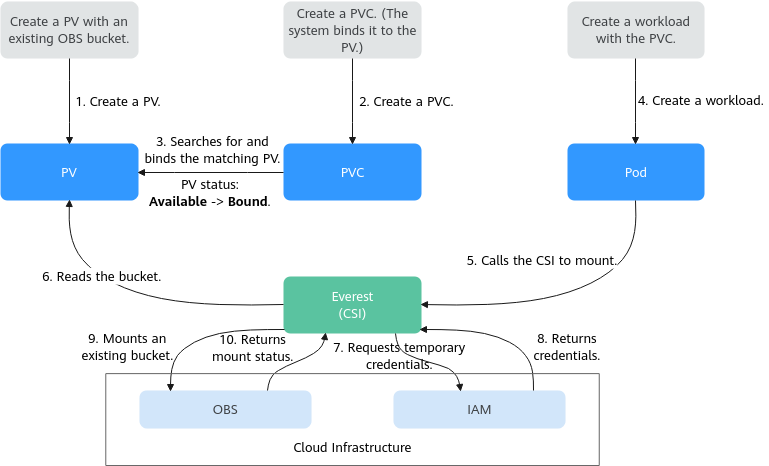
Предварительные требования
- Вы создали кластер и установили дополнение CCE Container Storage (Everest) в кластере.
- Для создания кластера с помощью команд убедитесь, что используется kubectl. Подробности см. в Accessing a Cluster Using kubectl.
Ограничения
- Если используются OBS‑тома, группу владельца и разрешения точки монтирования изменить нельзя.
- Каждый раз, когда OBS‑том монтируется к рабочей нагрузке через PVC, в бекэнде создаётся резидентный процесс. Если нагрузка использует слишком много OBS‑томов или читает и записывает большое количество файлов объектного хранилища, резидентные процессы будут потреблять значительный объём памяти. Чтобы обеспечить стабильную работу нагрузки, убедитесь, что количество используемых OBS‑томов не превышает запрошенную память. Например, если нагрузка запрашивает 4 GiB памяти, количество OBS‑томов должно быть no more than 4.
- Secure containers не поддерживают OBS volumes.
- Hard links не поддерживаются, когда монтируются common buckets.
- Read-only не поддерживается, когда OBS PVC монтируется к workload.
- Несколько PV могут использовать один и тот же OBS storage volume при следующих ограничениях:
- Не монтируйте несколько PVC или PV, использующих один и тот же базовый OBS volume, в один pod. Это приведёт к сбоям при запуске pod, так как не все PVC могут быть смонтированы из‑за одинакового значения volumeHandle.
- Параметр persistentVolumeReclaimPolicy в PV должен быть установлен в Retain. В противном случае, при удалении PV может быть удалён связанный базовый volume. В этом случае другие PV, связанные с этим volume, работают некорректно.
- Если базовое хранилище используется многократно, необходимо поддерживать согласованность данных. Включите изоляцию и защиту на уровне приложения для ReadWriteMany, чтобы предотвратить запись несколькими клиентами в один и тот же файл, тем самым избегая перезаписи и потери данных.
Использование существующего OBS Бакет через консоль
- Войдите в CCE console и нажмите название кластера, чтобы открыть консоль кластера.
- Статически создайте PVC и PV.
- Выберите Storage в панели навигации. В правой панели нажмите вкладку PVCs. Нажмите Create PVC в правом верхнем углу. На выдвижной панели настройте параметры PVC.
Параметр
Описание
Тип PVC
В этом примере выберите OBS.
PVC Name
Введите имя PVC, которое должно быть уникальным в пространстве имён.
Creation Method
- Если базовое хранилище доступно, создайте PV или используйте существующий PV для статического создания PVC.
- Если базовое хранилище недоступно, выберите Dynamically provision. Подробности см. в Using an OBS Bucket Through a Dynamic PV.
В этом примере выберите Create new, чтобы создать как PV, так и PVC в консоли.
PVa
Выберите существующий PV в кластере. Для получения подробной информации о том, как создать PV, см. «Creating a storage volume» в Related Operations.
В этом примере вам не нужно указывать этот параметр.
OBSb
Нажмите Select OBS. На отображаемой странице выберите OBS‑том, соответствующий вашим требованиям, и нажмите OK.
PV Nameb
Введите имя PV, которое должно быть уникальным в том же кластере.
Access Modeb
OBS‑тома поддерживают только ReadWriteMany, что означает, что том хранилища может быть смонтирован на несколько узлов в режиме чтения/записи. Подробности см. в Volume Access Modes.
Reclaim Policyb
Вы можете выбрать Delete или Retain, чтобы указать политику возврата базового хранилища при удалении PVC. Для получения подробной информации см. PV Reclaim Policy.
ПРИМЕЧАНИЕ:Если несколько PV используют один и тот же OBS‑том, используйте Retain, чтобы предотвратить удаление базового тома при удалении PV.
Access Key (AK/SK)b
- Custom: Каждый пользователь IAM использует собственный access key (AK/SK). Вы можете использовать IAM для управления правами отдельного пользователя на доступ к OBS. (Этот метод рекомендуется.) Для получения подробной информации см. Using a Custom Access Key (AK/SK) to Mount an OBS Volume.
Можно выбрать только секреты с меткой secret.kubernetes.io/used-by = csi. Тип секрета должен быть cfe/secure-opaque. Если секрет недоступен, нажмите Create Secret.
- Name: Введите имя секрета.
- Namespace: Выберите пространство имён, в котором находится секрет.
- Access Key (AK/SK)
- Permanent: Загрузите файл ключа в формате .csv. Для получения подробной информации см. Obtaining Access Keys.
- Global access secret (paas.longaksk): Все кластеры используют AK/SK учетной записи. Этот метод прост, но не поддерживает детальный контроль доступа. Если вы создаёте глобальный access key при использовании OBS‑томов в кластере, CCE создаёт секрет с именем paas.longaksk в пространстве имён kube-system для хранения глобального AK/SK. Этот секрет имеет область действия проекта. После использования глобального access key он автоматически предоставляется каждому кластеру в том же проекте. Вы можете отключить глобальный access secret в Settings > Cluster Settings.
Если кластер не использует глобальный access secret, эта опция не отображается.
ВНИМАНИЕ:Если AK/SK будет удалён или отключён случайно, контейнер не сможет использовать OBS‑том.
Mount Optionsb
Введите пары ключ‑значение параметров монтирования. Для получения подробной информации см. Configuring OBS Mount Options.
Notea: Параметр доступен, когда Creation Method установлен в Use existing.
b: Параметр доступен, когда Creation Method установлен в Create new.
- Нажмите Create, чтобы создать PVC и PV.
Вы можете выбрать Storage в панели навигации и просмотреть созданные PVC и PV на вкладках PVCs и PVs соответственно.
- Выберите Storage в панели навигации. В правой панели нажмите вкладку PVCs. Нажмите Create PVC в правом верхнем углу. На выдвижной панели настройте параметры PVC.
- Создайте приложение.
- Выберите Workloads в панели навигации. В правой панели нажмите вкладку Deployments.
- Нажмите Create Workload в правом верхнем углу. На отображаемой странице нажмите Data Storage в области Container Information под Container Settings и выберите Add Volume > PVC.
Монтируйте и используйте тома хранилища. Для получения подробной информации о параметрах см. Table 1. Для других параметров см. Workloads.
Table 1 Монтирование тома хранилища Parameter
Description
PVC
Выберите существующий том OBS.
Mount Path
Введите путь монтирования, например, /tmp.
Этот параметр указывает путь контейнера, в который будет смонтирован том данных. Не монтируйте том в системный каталог, такой как / или /var/run. Это может привести к ошибкам контейнера. Монтируйте том в пустой каталог. Если каталог не пуст, убедитесь, что в нём нет файлов, влияющих на запуск контейнера. В противном случае файлы будут заменены, что приведёт к сбоям при запуске контейнера или создании рабочей нагрузки.
ПРИМЕЧАНИЕ:Если том смонтирован в каталог с высоким уровнем риска, используйте учётную запись с минимальными правами для запуска контейнера. В противном случае файлы с высоким уровнем риска на хосте могут быть повреждены.
Subpath
Введите подкаталог тома хранилища и смонтируйте путь в томе к контейнеру. Таким образом, разные папки одного тома хранилища могут использоваться в одном pod. tmp, например, указывает, что данные в пути монтирования контейнера хранятся в папке tmp тома хранилища. Если этот параметр оставить пустым, по умолчанию будет использоваться корневой путь.
Permission
- Read-only: Вы можете только читать данные в смонтированных томах.
- Read-write: Вы можете изменять тома данных, смонтированные в путь. Новые записанные данные не будут перенесены при миграции контейнера, что может привести к потере данных.
В этом примере диск смонтирован в путь /data контейнера. Данные контейнера, созданные в этом пути, хранятся в томе OBS.
- После настройки нажмите Create Workload.
После создания рабочей нагрузки данные в каталоге монтирования контейнера будут сохраняться постоянно. Проверьте хранилище, обратившись к Verifying Data Persistence and Sharing.
Использование существующего OBS Бакета через kubectl
- Используйте kubectl для доступа к кластеру.
- Создайте PV.
- Создайте файл pv-obs.yaml.apiVersion: v1kind: PersistentVolumemetadata:annotations:pv.kubernetes.io/provisioned-by: everest-csi-provisionereverest.io/reclaim-policy: retain-volume-only # (Optional) The underlying volume is retained when the PV is deleted.name: pv-obs # PV namespec:accessModes:- ReadWriteMany # Access mode. The value must be ReadWriteMany for OBS volumes.capacity:storage: 1Gi # Storage capacity. This parameter is only for verification. It must not be empty or 0, but the specified size will not take effect.csi:driver: obs.csi.everest.io # Dependent storage driver for the mountingfsType: obsfs # Instance typevolumeHandle: <your_volume_id> # Name of the OBS volumevolumeAttributes:storage.kubernetes.io/csiProvisionerIdentity: everest-csi-provisionereverest.io/obs-volume-type: STANDARDeverest.io/region: <your_region> # Region where the OBS volume iseverest.io/enterprise-project-id: <your_enterprise_project_id> # (Optional) Enterprise project ID of the OBS volume. Ensure that the enterprise project ID specified during PVC creation is the same as that in the PV. Otherwise, the PVC cannot be bound to the PV.nodePublishSecretRef: # Custom secret of the OBS volumename: <your_secret_name> # Custom secret namenamespace: <your_namespace> # Namespace of the custom secretpersistentVolumeReclaimPolicy: Retain # Reclaim policystorageClassName: csi-obs # StorageClass namemountOptions: [] # Mount options
Table 2 Ключевые параметры Параметр
Обязательно
Описание
everest.io/reclaim-policy: retain-volume-only
Нет
Необязательно.
Поддерживается только retain-volume-only.
Этот параметр действителен только когда версия Everest 1.2.9 или новее и политика возврата Delete. Если политика возврата Delete и текущее значение retain-volume-only, связанный PV будет удалён, а базовый том хранения сохранён, когда PVC удаляется.
fsType
Да
Тип инстанса. Значение может быть obsfs или s3fs.
- obsfs: параллельная файловая система
- s3fs: объектный бакет
volumeHandle
Да
Имя тома OBS.
everest.io/obs-volume-type
Да
OBS StorageClass.
- Если fsType установлен в s3fs, поддерживаются стандартные бакеты (STANDARD) и бакеты редкого доступа (WARM).
- Этот параметр недействителен, когда fsType установлен в obsfs.
everest.io/region
Да
Регион, в котором развернут бакет OBS.
Подробную информацию о его значении см. в Regions and Endpoints.
everest.io/enterprise-project-id
Нет
Введите ID enterprise project, в котором создан том OBS. Это применимо только к enterprise accounts с включенными enterprise projects.
Если указан ID enterprise project, при создании PVC необходимо указать тот же ID enterprise project. В противном случае PVC не может привязаться к PV.
How to obtain: В консоли OBS выберите Buckets или Parallel File Systems в панели навигации. Нажмите имя OBS bucket, чтобы открыть страницу его деталей. В области Basic Information найдите enterprise project и нажмите его, чтобы открыть консоль enterprise project. Скопируйте соответствующий ID, чтобы получить ID enterprise project, к которому относится объектное хранилище.
nodePublishSecretRef
No
Ключ доступа (AK/SK), используемый для монтирования тома объектного хранилища. Вы можете использовать AK/SK для создания секрета и монтировать его к PV. Подробнее см. Using a Custom Access Key (AK/SK) to Mount an OBS Volume.
Пример:
nodePublishSecretRef:name: secret-demonamespace: defaultmountOptions
No
Параметры монтирования. Подробнее см. Configuring OBS Mount Options.
persistentVolumeReclaimPolicy
Yes
Политика возврата поддерживается, когда версия кластера 1.19.10 или новее и версия Everest 1.2.9 или новее.
Поддерживаются политики возврата Delete и Retain. Подробнее см. PV Reclaim Policy. Если несколько PV используют один и тот же том OBS, используйте Retain, чтобы предотвратить удаление базового тома при удалении PV.
Delete:
- Если everest.io/reclaim-policy не указано, и PV, и ресурсы хранилища будут удалены при удалении PVC.
- Если everest.io/reclaim-policy установлено в retain-volume-only, при удалении PVC PV будет удалён, но ресурсы хранилища сохранятся.
Retain: При удалении PVC и PV, и базовые ресурсы хранилища сохраняются. Вам необходимо вручную удалить эти ресурсы. После удаления PVC PV переходит в состояние Released и не может быть привязан к PVC повторно. Если вы хотите продолжать использовать базовые ресурсы хранилища, сначала удалите PV. Затем создайте новый PV и PVC и свяжите их с базовыми ресурсами хранилища.
хранилище
Да
Ёмкость хранилища, в Gi.
Для OBS этот параметр используется только для проверки. Он не должен быть пустым или 0, а его значение фиксировано на 1. Любое установленное вами значение не вступит в силу.
storageClassName
Да
Имя StorageClass, которое равно csi-obs для OBS‑тома.
- Выполните следующую команду для создания PV:kubectl apply -f pv-obs.yaml
- Создайте файл pv-obs.yaml.
- Создайте PVC.
- Создайте файл pvc-obs.yaml.apiVersion: v1kind: PersistentVolumeClaimmetadata:name: pvc-obsnamespace: defaultannotations:volume.beta.kubernetes.io/storage-provisioner: everest-csi-provisionereverest.io/obs-volume-type: STANDARDcsi.storage.k8s.io/fstype: obsfscsi.storage.k8s.io/node-publish-secret-name: <your_secret_name> # Custom secret namecsi.storage.k8s.io/node-publish-secret-namespace: <your_namespace> # Namespace of the custom secreteverest.io/enterprise-project-id: <your_enterprise_project_id> # (Optional) Enterprise project ID of the OBS volume. Ensure that the enterprise project ID specified during PVC creation is the same as that in the PV. Otherwise, the PVC cannot be bound to the PV.spec:accessModes:- ReadWriteMany # The value must be ReadWriteMany for OBS volumes.resources:requests:storage: 1GistorageClassName: csi-obs # StorageClass name, which must be the same as that of the PVvolumeName: pv-obs # PV name
Table 3 Ключевые параметры Параметр
Обязательно
Описание
csi.storage.k8s.io/node-publish-secret-name
Нет
Имя пользовательского секрета, указанного в PV.
csi.storage.k8s.io/node-publish-secret-namespace
Нет
Пространство имён пользовательского секрета, указанного в PV.
everest.io/enterprise-project-id
Нет
Введите идентификатор проекта предприятия, в котором создан том OBS. Применяется только к корпоративным аккаунтам с включёнными проектами предприятия.
Как получить: В консоли OBS выберите Buckets или Parallel File Systems в панели навигации. Нажмите имя OBS bucket, чтобы открыть страницу его сведений. В области Basic Information найдите проект предприятия и нажмите его, чтобы открыть консоль проекта предприятия. Скопируйте соответствующий идентификатор, чтобы получить ID проекта предприятия, к которому относится объектное хранилище.
хранилище
Да
Запрашиваемая ёмкость в PVC, в Gi.
Для OBS этот параметр используется только для проверки. Он не должен быть пустым или 0, а его значение фиксировано на 1. Любое установленное значение не вступит в силу.
storageClassName
Да
Имя StorageClass, которое должно совпадать с StorageClass PV в 1.
Имя StorageClass, которое равно csi-obs для OBS‑тома.
volumeName
Да
Имя PV, которое должно совпадать с именем PV в 1.
- Выполните следующую команду для создания PVC:kubectl apply -f pvc-obs.yaml
- Создайте файл pvc-obs.yaml.
- Создайте приложение.
- Создайте файл с именем web-demo.yaml. В этом примере том OBS монтируется в путь /data.apiVersion: apps/v1kind: Deploymentmetadata:name: web-demonamespace: defaultspec:replicas: 2selector:matchLabels:app: web-demotemplate:metadata:labels:app: web-demospec:containers:- name: container-1image: nginx:latestvolumeMounts:- name: pvc-obs-volume # Volume name, which must be the same as the volume name in the volumes fieldmountPath: /data # Location where the storage volume is mountedimagePullSecrets:- name: default-secretvolumes:- name: pvc-obs-volume # Volume name, which is user-definedpersistentVolumeClaim:claimName: pvc-obs # Name of the created PVC
- Выполните следующую команду для создания рабочей нагрузки, к которой монтируется том OBS:kubectl apply -f web-demo.yaml
После создания рабочей нагрузки вы можете попробовать Verifying Data Persistence and Sharing.
- Создайте файл с именем web-demo.yaml. В этом примере том OBS монтируется в путь /data.
Проверка сохранения и совместного использования данных
- Просмотрите развернутое приложение и файлы.
- Выполните следующую команду, чтобы просмотреть созданный pod:kubectl get pod -n <namespace> | grep web-demo
Ожидаемый вывод:
web-demo-846b489584-mjhm9 1/1 Running 0 46sweb-demo-846b489584-wvv5s 1/1 Running 0 46s - Выполните следующие команды последовательно, чтобы проверить файлы в пути /data pod'ов:kubectl exec -n <namespace> web-demo-846b489584-mjhm9 -- ls /datakubectl exec -n <namespace> web-demo-846b489584-wvv5s -- ls /data
Если для обоих pods не возвращается результат, файл в пути /data не существует.
- Выполните следующую команду, чтобы просмотреть созданный pod:
- Выполните следующую команду, чтобы создать файл с именем static в пути /data:kubectl exec -n <namespace> web-demo-846b489584-mjhm9 -- touch /data/static
- Выполните следующую команду, чтобы проверить файлы в пути /data:kubectl exec -n <namespace> web-demo-846b489584-mjhm9 -- ls /data
Ожидаемый вывод:
static - Проверьте сохранность данных.
- Выполните следующую команду, чтобы удалить pod с именем web-demo-846b489584-mjhm9:kubectl delete pod -n <namespace> web-demo-846b489584-mjhm9
Ожидаемый вывод:
pod "web-demo-846b489584-mjhm9" deletedПосле удаления контроллер Deployment автоматически создает реплику.
- Выполните следующую команду, чтобы просмотреть созданный pod:kubectl get pod -n <namespace> | grep web-demo
Ожидаемый вывод выглядит следующим образом, где web-demo-846b489584-d4d4j — это только что созданный pod:
web-demo-846b489584-d4d4j 1/1 Running 0 110sweb-demo-846b489584-wvv5s 1/1 Running 0 7m50s - Выполните следующую команду, чтобы проверить, были ли изменены файлы в пути /data нового pod:kubectl exec -n <namespace> web-demo-846b489584-d4d4j -- ls /data
Ожидаемый вывод:
staticстатический файл сохраняется, указывая, что данные могут храниться постоянно.
- Выполните следующую команду, чтобы удалить pod с именем web-demo-846b489584-mjhm9:
- Проверьте совместное использование данных.
- Выполните следующую команду, чтобы просмотреть созданный pod:kubectl get pod -n <namespace> | grep web-demo
Ожидаемый вывод:
web-demo-846b489584-d4d4j 1/1 Running 0 7mweb-demo-846b489584-wvv5s 1/1 Running 0 13m - Выполните приведённую ниже команду, чтобы создать файл с именем share в пути /data любого pod. В этом примере выберите pod с именем web-demo-846b489584-d4d4j.kubectl exec -n <namespace> web-demo-846b489584-d4d4j -- touch /data/share
Проверьте файлы в пути /data pod.
kubectl exec -n <namespace> web-demo-846b489584-d4d4j -- ls /dataОжидаемый вывод:
sharestatic - Проверьте, существует ли файл share в пути /data другого pod (web-demo-846b489584-wvv5s), чтобы также подтвердить совместное использование данных.kubectl exec -n <namespace> web-demo-846b489584-wvv5s -- ls /data
Ожидаемый вывод:
sharestaticПосле создания файла в пути /data pod, если файл также создаётся в пути /data другого pod, два pod используют один и тот же том.
- Выполните следующую команду, чтобы просмотреть созданный pod:
Связанные операции
Вы также можете выполнить операции, перечисленные в Table 4.
Операция | Описание | Процедура |
|---|---|---|
Создание тома хранения (PV) | Создайте PV в консоли CCE. |
|
Обновление ключа доступа | Обновите ключ доступа к объектному хранилищу в консоли CCE. |
|
Просмотр событий | Просмотрите названия событий, типы событий, количество вхождений, события Kubernetes, время первого появления и время последнего появления PVC или PV. |
|
Просмотр YAML‑файла | Просмотрите, скопируйте или загрузите YAML‑файл PVC или PV. |
|
Редактирование политики Reclaim | Измените политику возврата PV. |
|