Если диски на сервере неисправны или их данные потеряны, вы можете использовать резервную копию для восстановления сервера до состояния, в котором она была создана.
Вы также можете восстановить резервную копию на другом сервере. Подробнее см. How Do I Restore Data to a New Server?
Сервер останавливается перед восстановлением данных и автоматически запускается после завершения восстановления. Если снять отметку Start the server immediately after restoration, сервер потребуется запустить вручную после завершения восстановления.
Ограничения
- Резервную копию диска с данными нельзя восстановить на системный диск.
- Данные нельзя восстановить на серверах в состоянии Faulty.
- Одновременное восстановление данных не поддерживается.
- Текущую задачу восстановления нельзя завершить.
- Данные нельзя восстановить для облачного сервера, который находится в процессе резервного копирования.
Предварительные требования
- Диски работают корректно на сервере, данные которого необходимо восстановить.
- У сервера есть как минимум одна доступная резервная копия.
Процедура
- Войдите в консоль CBR.
- В верхнем левом углу нажмите
 и выберите регион.
 - Нажмите
 и выберите Storage > Cloud Backup and Recovery.
- В верхнем левом углу нажмите
- Нажмите вкладку Backups. Найдите нужный бэкап. Для получения подробной информации см. Viewing a Backup.
- Нажмите Restore Server в столбце Operation, как показано в Figure 1.Warning
- Текущие данные сервера будут перезаписаны данными, зафиксированными во время бэкапа. The restoration cannot be undone.
- Серверы будут выключены во время восстановления. Рекомендуется выполнять восстановление в непиковые часы.
Figure 1 Restoring a server
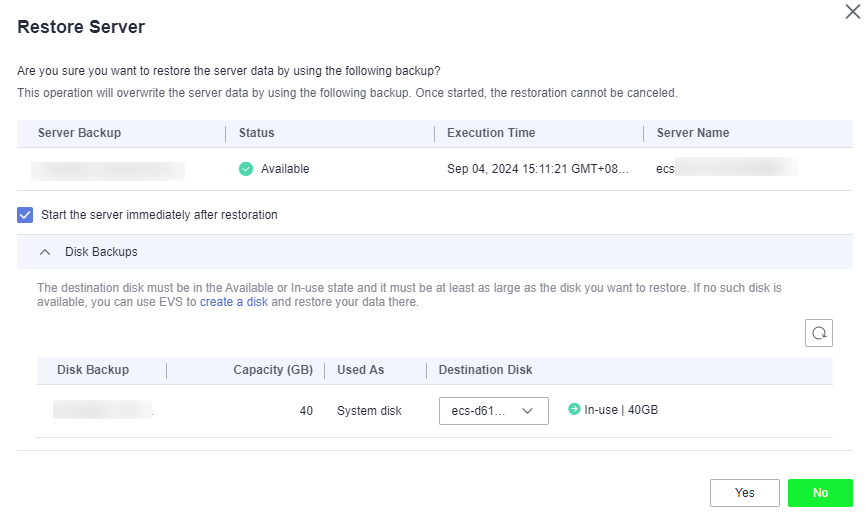
- (Optional) Снимите выделение Start the server immediately after restoration.
Если вы так сделаете, вручную запустите сервер после завершения восстановления.
- В раскрывающемся списке Destination Disk выберите целевой диск, на который будет восстановлен бэкап.Warning
Если количество дисков для восстановления превышает количество дисков, которые были зафиксированы в бэкапе, восстановление может привести к несогласованности данных.
Например, если данные Oracle распределены по нескольким дискам и восстановлены только некоторые из них, данные могут стать несогласованными, и приложение может не запуститься.
Note- Если у сервера только один диск, бэкап восстанавливается на этот диск по умолчанию.
- Если у сервера несколько дисков, бэкап восстанавливается на оригинальные диски по умолчанию. Вы также можете восстановить бэкап на другой диск, размер которого не меньше оригинального.
- Бэкап диска с данными нельзя восстановить на системный диск.
- После подтверждения правильности информации введите YES. Нажмите Yes и подтвердите, что восстановление прошло успешно.
Вы можете просмотреть статус восстановления в списке бэкапов. Когда бэкап переходит в состояние Available и новые задачи восстановления не завершились с ошибкой, восстановление считается успешным. Данные восстанавливаются в состояние, в котором был создан этот бэкап.
Подробную информацию о том, как просмотреть задачи восстановления с ошибками, см. Task Management.
NoteЕсли вы используете бэкап облачного сервера для восстановления логической группы томов, необходимо повторно присоединить логическую группу томов.
Полезные ссылки
- Из‑за ограничений Windows диски с данными могут не отображаться после восстановления Windows server. Если это происходит, вручную переведите эти диски с данными в онлайн. Подробную информацию см. в Data Disks Are Not Displayed After a Windows Server Is Restored.
- Можно ли использовать бэкап системного диска для восстановления ECS?
- Можно ли восстановить сервер из его бэкапов после изменения?
- Что делать, если пароль становится случайным после использования бэкапа для восстановления сервера или использования образа для создания сервера?
- Какие изменения будут внесены в оригинальный бэкап при использовании бэкапа для восстановления сервера?