Вы можете просматривать топологию отдельного вызова, а также общую топологию между различными сервисами. В некоторых сценариях необходимо трассировать отношения вызовов важного бизнес‑процесса. Этот процесс называется URL трассировка. Например, для трассировки API создания онлайн‑заказов. В APM URL трассировка потребляет большое количество ресурсов. Поэтому входной URL не будет добавлен для трассировки по умолчанию. Однако при необходимости вы можете установить это. В APM есть ограничение на общее количество URL, добавляемых для трассировки. Он сосредоточен на трассировке downstream‑вызовов для API, которые добавлены для трассировки. С помощью URL трассировки вы можете мониторить отношения вызовов между важными API и downstream‑сервисами, а затем более точно выявлять проблемы.
Configuring URL Tracing
- Войдите в консоль управления.
- Щелкните
 слева и выберите Управление & Развертывание > Application Performance Management.
 - В навигационной панели выберите Application Monitoring > Метрики.
- В дереве слева нажмите среду, которой требуется трассировка URL. Страница сведений о среде отображается. По умолчанию, the URL вкладка отображается.
- Переместите указатель мыши к целевому URL, нажмите
 , и добавьте его для трассировки URL.
Рисунок 1 Настройка трассировки URL
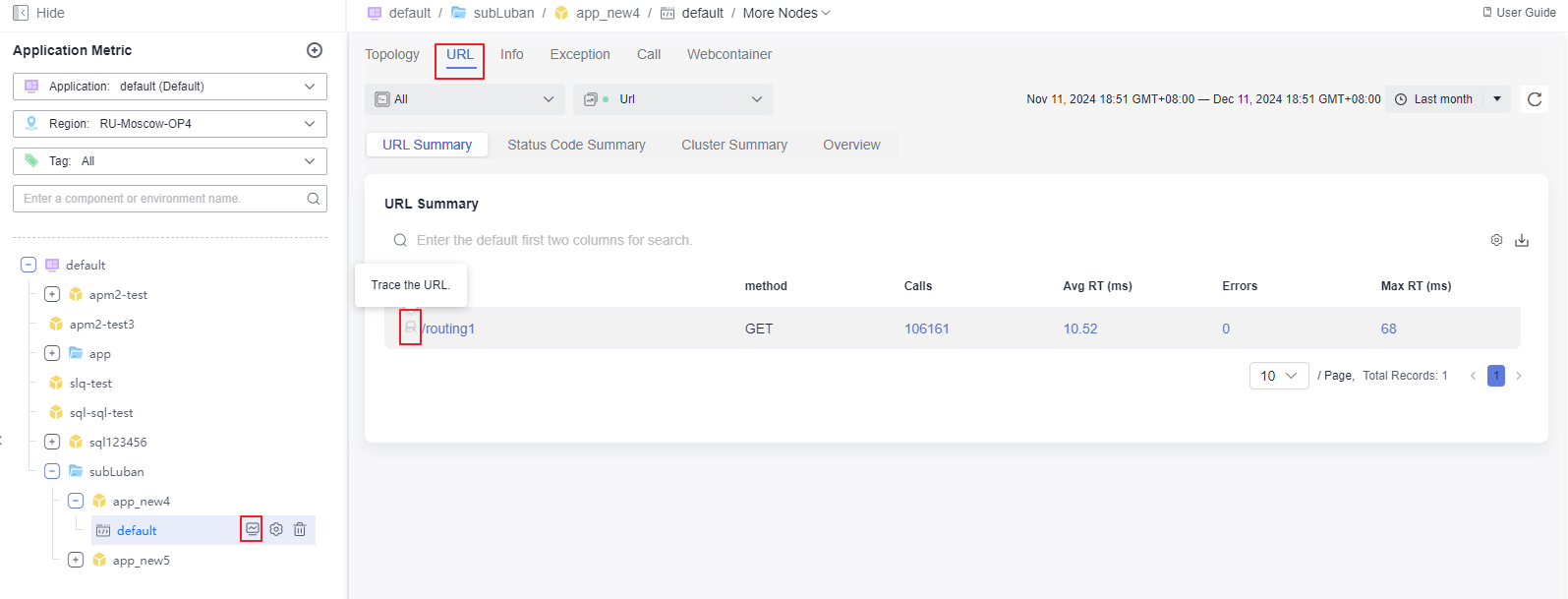
- Если более пяти экземпляров, нажмите More Instances. Выберите до пяти экземпляров для мониторинга за один раз. Если вы выберете более одного экземпляра, превышающего установленный лимит (5), первый экземпляр будет снят с выбора по умолчанию.
Проверка представления трассировки URL
- На URL вкладка:
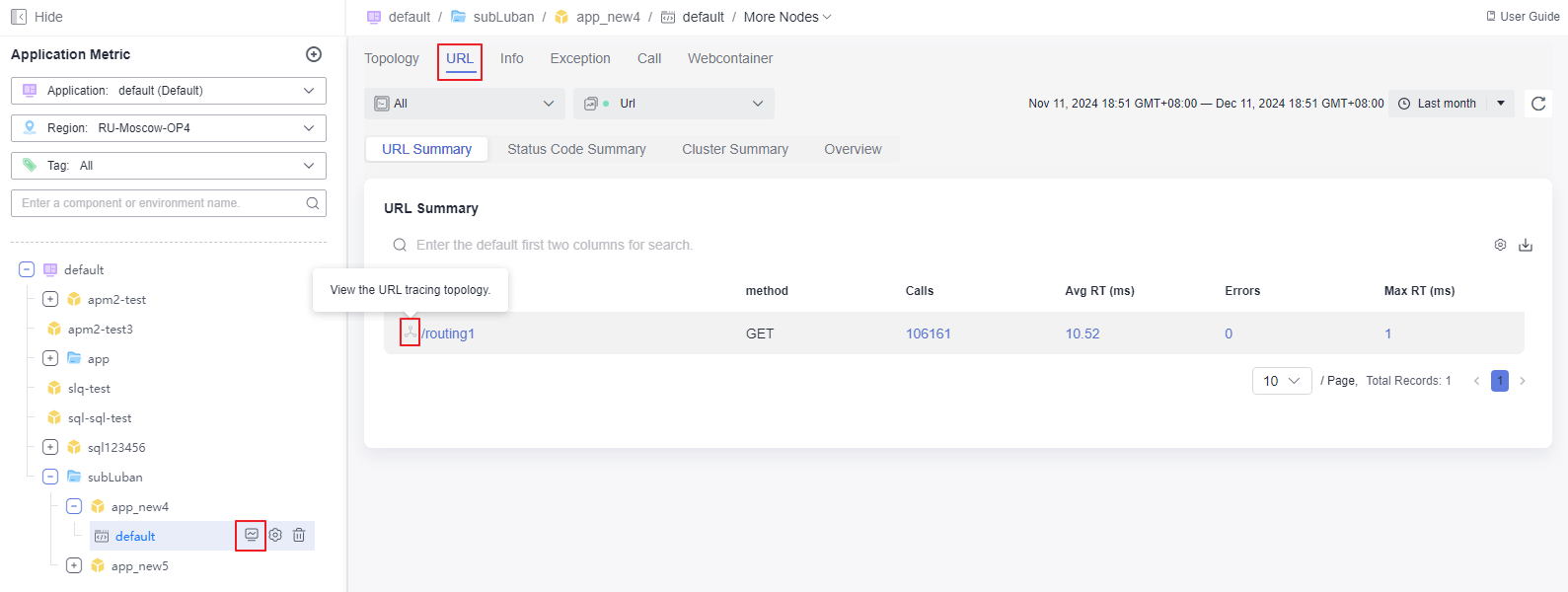
Для URL, добавленного для трассировки, нажмите
 рядом с ним, чтобы просмотреть его топологию.
Рисунок 2 Просмотр деталей трассировки URL
- На Виды трассировки URL вкладка:
- В навигационной области выберите Мониторинг приложений > Метрики.
- В дереве слева нажмите приложение. Отображается страница деталей приложения.
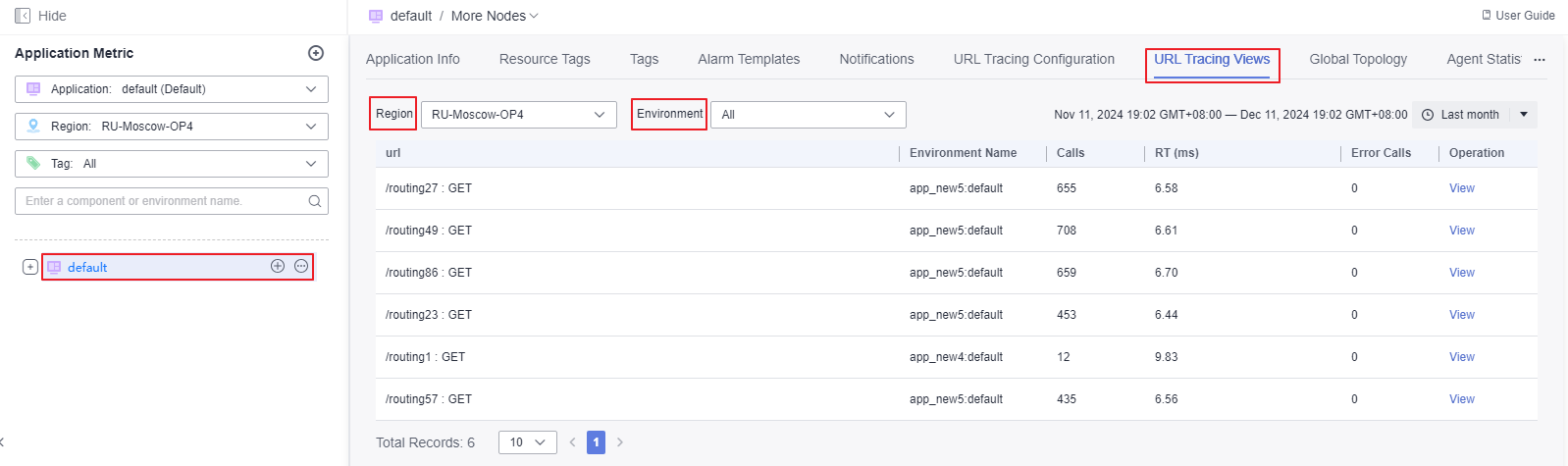
- Нажмите Виды трассировки URL вкладка, чтобы проверить все виды трассировки URL приложения.
- Фильтровать представления транзакций по региону и окружению.
- Нажмите Просмотр в Операция столбец строки, содержащий URL, который вы хотите просмотреть.
Рисунок 3 Проверка представления трассировки URL
Просмотр конфигурации трассировки URL
URL, добавленный для трассировки, будет отображаться в списке конфигураций трассировки URL.
- В навигационной панели выберите Мониторинг приложений > Метрики.
- В дереве слева щелкните приложение. Отображается страница сведений о приложении.
- Щелкните Конфигурация трассировки URL вкладка для проверки всех конфигураций трассировки URL приложения.
Рисунок 4 Просмотр списка конфигураций трассировки URL
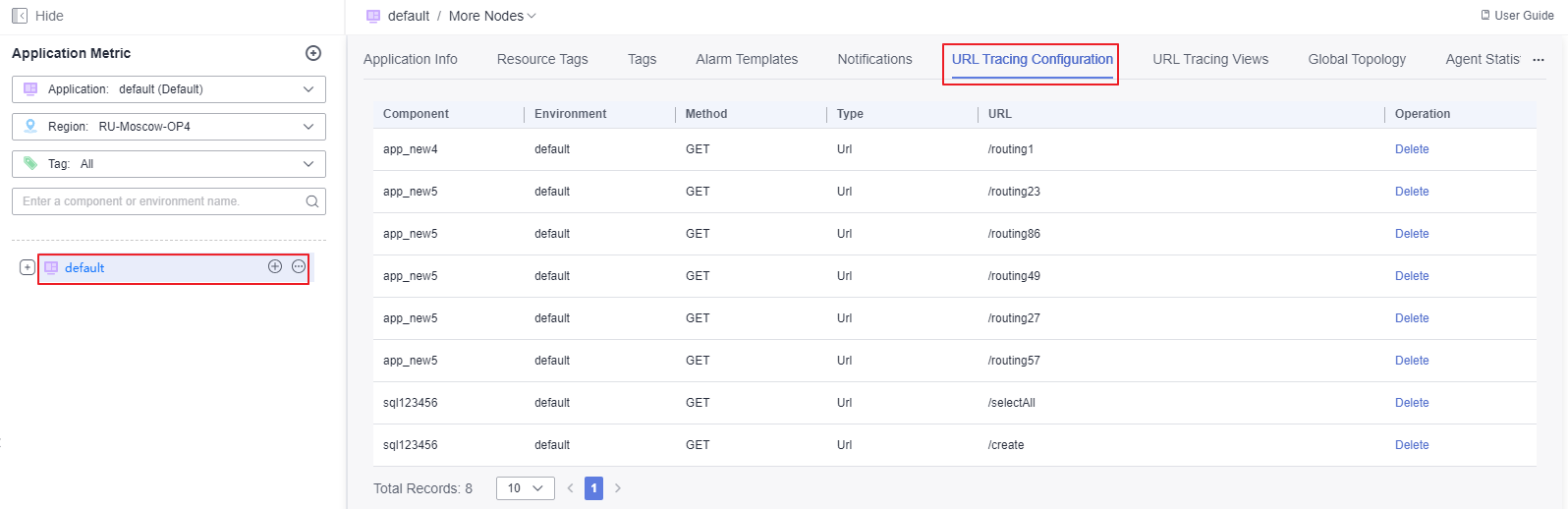
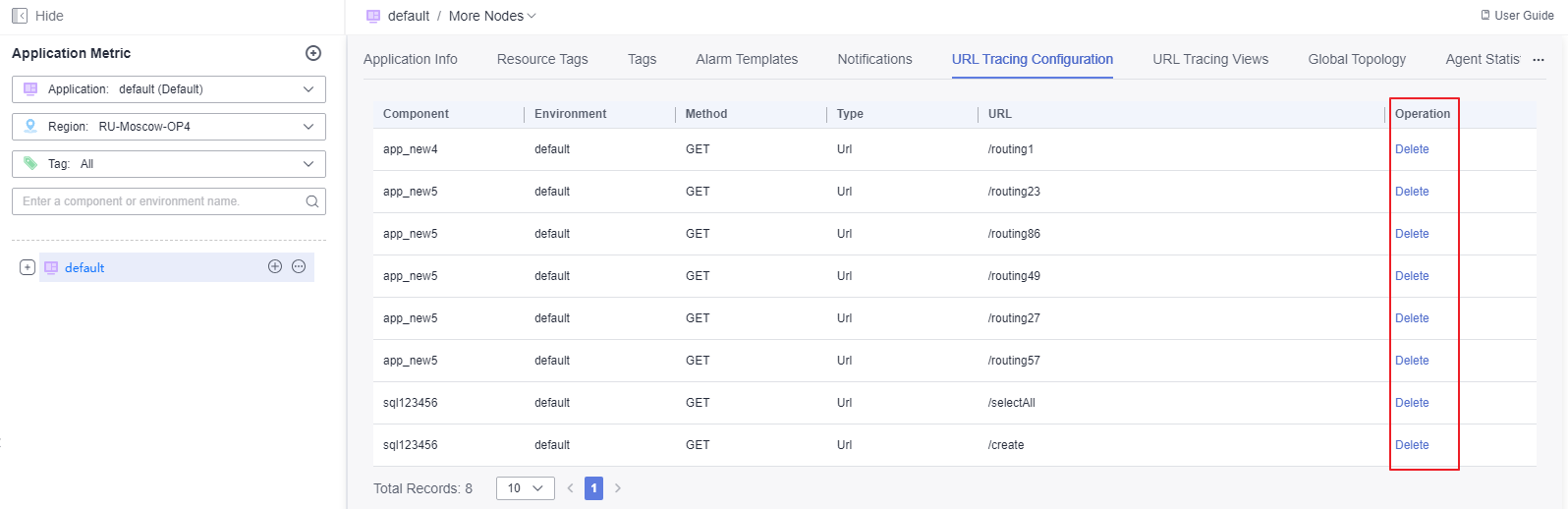
- Чтобы удалить конфигурацию трассировки URL, щелкните Удалить в Операция столбец.
Рисунок 5 Удаление конфигурации трассировки URL
Просмотр транзакций
URL‑адреса транзакций отображаются в списке. По умолчанию система отображает вызов всех записей.
- В навигационной панели выберите Мониторинг приложений > Метрики.
- В дереве слева щёлкните приложение. Открывается страница сведений о приложении.
- Нажмите Транзакции вкладку, чтобы просмотреть все транзакции приложения.
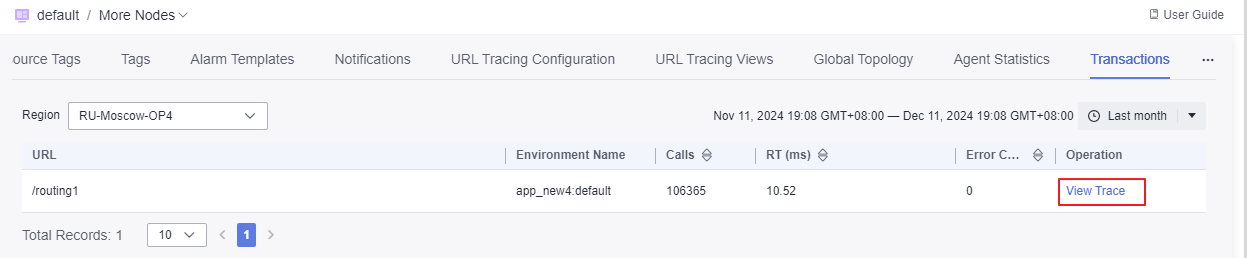
Рисунок 6 Просмотр транзакций

- Нажмите Просмотреть цепочку вызовов в Операция столбце целевой транзакции. Для операций, связанных с цепочками вызовов, см. Трассировка.
Рисунок 7 Просмотр цепочки вызовов