Сценарии
Изменение ОС ECS изменит системный диск, присоединённый к ECS. После изменения идентификатор системного диска ECS будет изменён, и исходный системный диск будет удалён.
Если ОС, работающая на ECS, не удовлетворяет требованиям сервиса, измените ОС ECS.
Облачная платформа поддерживает переключение между типами образов (публичные образы, приватные образы и общие образы) и между ОС. Вы можете изменить ОС, изменив образ ECS.
Ограничения
- Изменение ОС занимает примерно от 1 до 4 минут. В течение этого процесса статус ECS — Changing OS.
- Не выполняйте никаких операций над ECS до того, как система внедрит пароль или ключ, иначе вход не выполнится.
- Целевой ECS должен иметь присоединённый системный диск.
- Квота дисков EVS должна быть больше 0.
- Тип системного диска изменить нельзя.
- Изменение ОС между Windows и Linux не поддерживается.
- Переключение между ECS в режимах загрузки BIOS и UEFI не поддерживается.
Примечания
- После изменения ОС исходная ОС не сохраняется, а исходный системный диск удаляется, включая данные во всех разделах системного диска.
- Смена ОС очищает данные во всех разделах системного диска, включая системный раздел. Сделайте бэкап данных перед сменой ОС. Для подробностей см. Backing Up an ECS.
- Смена ОС не влияет на данные на дисках с данными.
- После смены ОС ваша среда выполнения сервиса должна быть развернута на новой ОС заново.
- После смены ОС ECS будет автоматически запущен.
- После смены ОС тип системного диска ECS изменить нельзя.
- После смены ОС IP и MAC-адреса ECS остаются неизменными.
- После смены ОС пользовательские настройки (например DNS и имя хоста) оригинальной ОС будут сброшены. Их необходимо настроить заново.
- Смена ОС занимает примерно от 1 до 4 минут. В течение этого процесса статус ECS — Changing OS.
- При смене ОС с Windows на Linux или наоборот обратите внимание на следующее:
- Для перехода с Windows на Linux установите инструмент или драйвер (например NTFS-3G), который обеспечивает чтение и запись разделов Windows NTFS.
- Для перехода с Linux на Windows установите программное обеспечение, например Ext2Read или Ext2Fsd, для распознавания ext3 или ext4.Note
If there are LVM partitions on the Linux ECS, these partitions may fail to be identified after the OS is changed to Windows. Therefore, a change from Linux to Windows is not recommended.
Требования
- Данные ECS были бэкапированы.
- Если вы хотите изменить режим аутентификации входа с пароля на пару ключей во время смены ОС, убедитесь, что создали файл ключа.
Для получения подробной информации см. (Recommended) Creating a Key Pair on the Management Console.
- Если вы планируете использовать частный образ для изменения ОС, убедитесь, что частный образ доступен. Для получения подробной информации о том, как создать частный образ, см. Image Management Service User Guide.
- Если требуется образ указанного ECS, убедитесь, что частный образ был создан с помощью этого ECS.
- Если требуется локальный файл образа, убедитесь, что файл образа импортирован в облачную платформу и зарегистрирован как частный образ.
- Если требуется частный образ из другого региона, убедитесь, что образ был скопирован.
- Если требуется частный образ из другой учётной записи пользователя, убедитесь, что образ был предоставлен вам.
Процедура
- Войдите в консоль управления.
- Нажмите
 в левом верхнем углу и выберите регион и проект.
 - В разделе Computing нажмите Elastic Cloud Server.
- Найдите строку, содержащую целевой ECS, и выберите More > Manage Image/Backup > Change OS в столбце Operation.
Перед изменением ОС сначала остановите ECS или выберите Stop the ECS в диалоговом окне Change OS.
- Выберите целевой образ.
Рис. 1 Изменение ОС
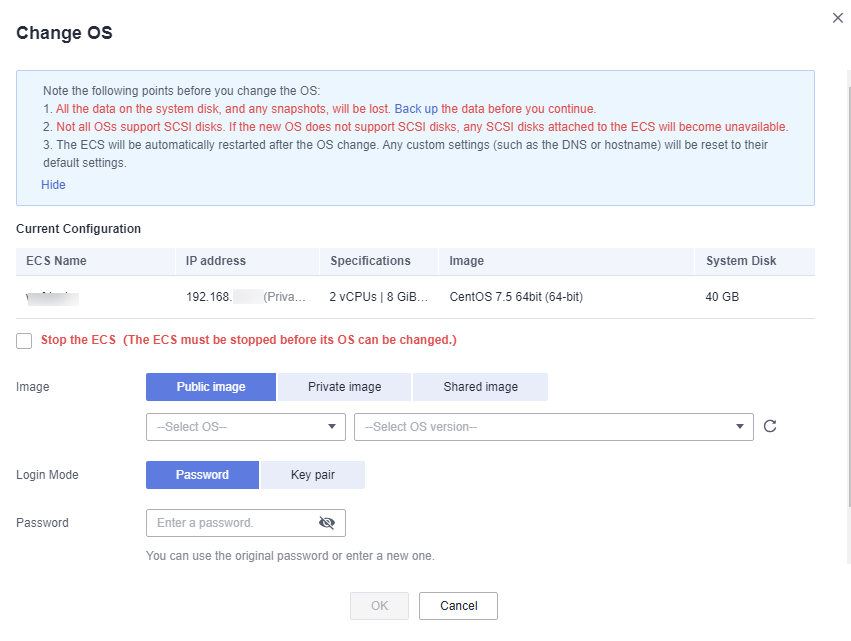
- Установите Login Mode.
Вы можете задать режим входа для ECS, ОС которого будет изменена, в соответствии с требованиями сервиса.
- Если вы выбираете Password для Login Mode, вы можете использовать исходный пароль или ввести новый.
- Если вы выбираете Key pair для Login Mode, выберите доступную пару ключей из раскрывающегося списка или создайте пару ключей. Для получения подробной информации см. (Recommended) Creating a Key Pair on the Management Console.
- Нажмите OK.
- На странице Change OS подтвердите настройки и нажмите OK.
После отправки заявки статус ECS меняется на Changing OS. Когда этот статус исчезнет, изменение ОС будет завершено.
NoteВо время процесса изменения ОС создаётся временный ECS. После завершения изменения ОС этот ECS будет автоматически удалён.
Последующие действия
- Если ОС до и после изменения ОС обе являются Linux, и для дисков с данными включено автоматическое монтирование при загрузке системы, информация о монтировании разделов диска с данными будет потеряна после изменения ОС. В этом случае необходимо обновить конфигурацию /etc/fstab.
- Запишите новую информацию о разделах в /etc/fstab.
Рекомендуется создать резервную копию файла /etc/fstab перед записью данных в него.
Чтобы включить автоматическое монтирование разделов при загрузке системы, см. Initializing EVS Data Disks.
- Смонтируйте раздел, чтобы использовать диск с данными.
mount Disk partition Device name
- Проверьте результат монтирования.
df -TH
- Запишите новую информацию о разделах в /etc/fstab.
- Если изменение ОС не удалось, выполните операции, описанные в Procedure снова, чтобы повторить изменение ОС.
- Если попытка всё ещё не удалась, обратитесь в службу поддержки клиентов для ручного восстановления на backend.