Сценарии
В этом разделе описывается, как использовать средство удалённого входа для входа в Windows ECS с macOS server. В этом разделе в качестве примера используется средство удалённого входа Microsoft Remote Desktop for Mac и ECS с Windows Server 2012 R2 Data Center 64bit.
Предварительные условия
- Целевой ECS запущен.
- Вы получили имя пользователя и пароль для входа в Windows ECS. Если вы забыли пароль, сбросьте его, обратившись к Resetting the Password of a Windows ECS by Attaching a System Disk to a Temporary ECS.
- Вы привязали EIP к ECS. Подробнее см. Binding an EIP.
- Доступ к порту 3389 разрешён во входящем направлении группы безопасности, к которой относится ECS. Подробнее см. Configuring Security Group Rules.
- Установлен поддерживаемый macOS инструмент удалённого доступа, например Microsoft Remote Desktop for Mac.
Microsoft прекратил предоставлять ссылку для загрузки клиента Remote Desktop. Вы можете загрузить бета-версию, посетив Microsoft Remote Desktop Beta.
Процедура
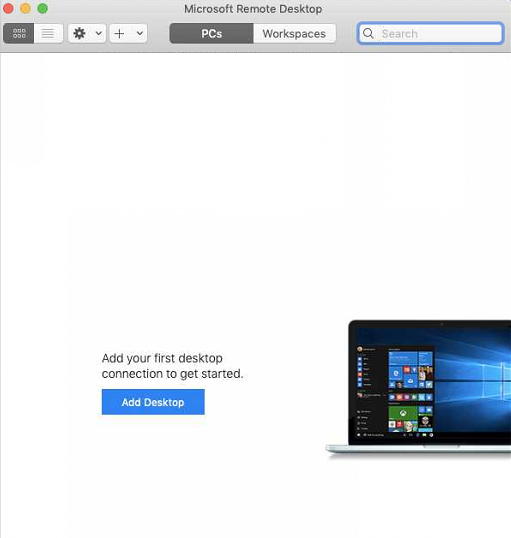
- Запустите Microsoft Remote Desktop.
- Нажмите Add Desktop.
Рисунок 1 Add Desktop
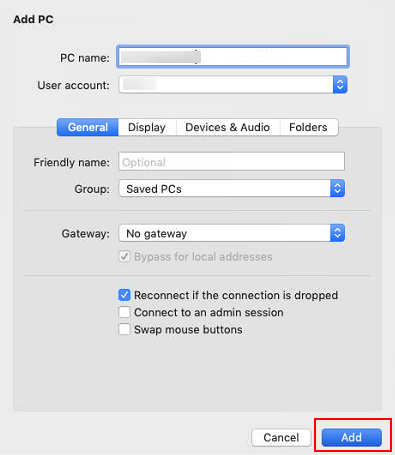
- На странице Add PC укажите данные для входа.
- PC name: Введите EIP, привязанный к целевому Windows ECS.
- User account: Выберите Add user account в раскрывающемся списке.
Отображается диалоговое окно Add user account.
- Введите имя пользователя administrator и пароль для входа в Windows ECS и нажмите Add.
Рисунок 2 Add user account
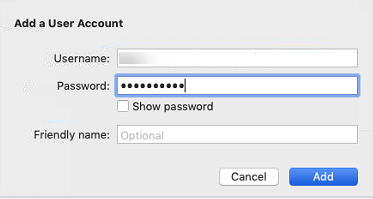
Рисунок 3 Add PC
- Введите имя пользователя administrator и пароль для входа в Windows ECS и нажмите Add.
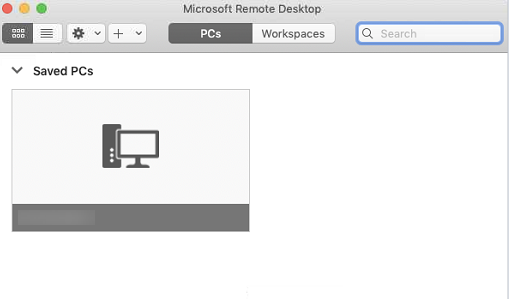
- На странице Remote Desktop дважды щелкните значок целевого Windows ECS.
Рисунок 4 Двойной щелчок для входа
- Подтвердите информацию и нажмите Continue.
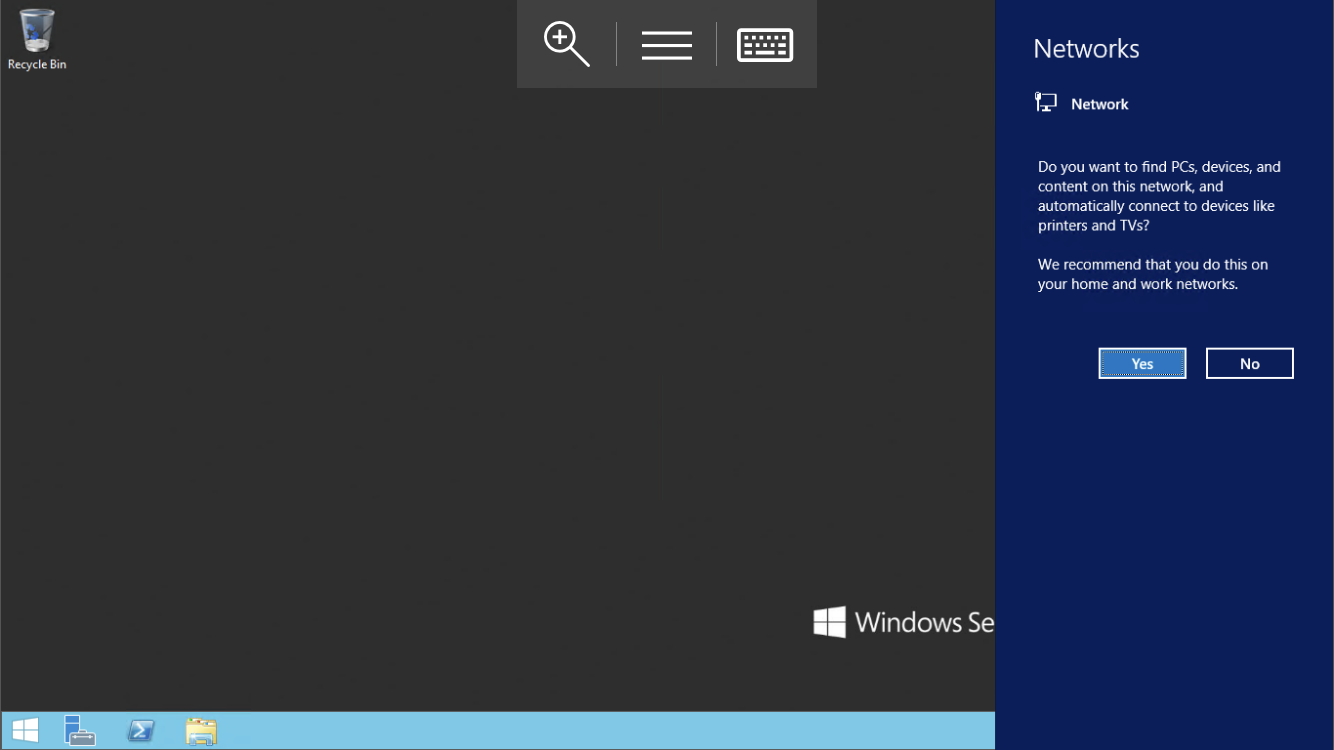
Вы вошли в Windows ECS.
Рисунок 5 Успешный вход
Родительская тема: Logging In to a Windows ECS