В этом разделе приведён пример, который поможет вам начать работу с DMS for RabbitMQ. Пример создаёт RabbitMQ instance с отключённым SSL и получает к нему доступ через частную сеть на клиенте внутри VPC. В результате сообщения могут быть произведены и потреблены.
Рисунок 1Процедура использования DMS for RabbitMQ
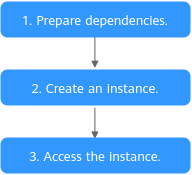
- Шаг 1: Подготовка
RabbitMQ instance работает в Virtual Private Cloud (VPC). Перед созданием RabbitMQ instance убедитесь, что VPC доступна.
- Шаг 2: Создание RabbitMQ Instance
При создании RabbitMQ instance вы можете выбрать характеристики и количество.
- Шаг 3: Доступ к Instance для производства и потребления сообщений
Клиент подключается к instance с отключённым SSL, используя демонстрацию, предоставленную RabbitMQ.
Шаг 1: Подготовка
- Предоставьте RabbitMQ instance разрешения.
Для обеспечения детального управления вашими облачными ресурсами создайте группы пользователей и пользователей Identity and Access Management (IAM) и предоставьте указанным пользователям соответствующие разрешения. Для получения дополнительной информации см. Creating an IAM User and Granting DMS for RabbitMQ Permissions.
- Создайте VPC и подсеть.
Перед созданием RabbitMQ instance убедитесь, что VPC и подсеть доступны. Подробную информацию о том, как создать VPC и подсеть, см. Creating a VPC with a Subnet.
VPC must быть создана в same регионе, где находится RabbitMQ instance.
- Создайте группу безопасности и добавьте правила группы безопасности.
Прежде чем создавать инстанс RabbitMQ, убедитесь, что доступна группа безопасности. Для получения подробной информации о том, как создать группу безопасности, см. Creating a Security Group.
Группа безопасности необходимо должна быть создана в том же регионе, что и инстанс RabbitMQ.
Чтобы подключиться к инстансам RabbitMQ, добавьте правила группы безопасности, описанные в Table 1. Другие правила могут быть добавлены в соответствии с требованиями сайта.
Table 1 Правила группы безопасностиНаправление
Протокол
Порт
Исходный адрес
Описание
Входящий
TCP
5672
0.0.0.0/0
Подключение к инстансу RabbitMQ (SSL отключён)
NoteПосле создания группы безопасности в ней присутствует правило входящего трафика по умолчанию, позволяющее взаимодействовать ECS внутри группы безопасности, и правило исходящего трафика по умолчанию, позволяющее весь исходящий трафик. Если вы подключаетесь к вашему инстансу RabbitMQ через частную сеть внутри VPC, добавлять правила, описанные в Table 1, не требуется.
- Создайте клиент для отправки и получения сообщений.
В этом разделе используется Linux Elastic Cloud Server (ECS) в качестве клиента. Перед созданием экземпляра RabbitMQ создайте ECS с elastic IPs (EIPs), установите JDK и настройте переменные среды.
- Войдите в консоль, нажмите
 в левом верхнем углу, нажмите Elastic Cloud Server в разделе Computing, затем создайте ECS.
Для получения подробной информации о том, как создать ECS, см. Creating an ECS. Если у вас уже есть доступный ECS, пропустите этот шаг.
- Войдите в ECS как пользователь root.
- Установите Java JDK и настройте переменные среды JAVA_HOME и PATH.
- Скачайте JDK.Note
Используйте Oracle JDK вместо JDK по умолчанию в ECS (например, OpenJDK), поскольку JDK по умолчанию в ECS может быть неподходящим. Получите Oracle JDK 1.8.111 or later с официального сайта Oracle.
- Распакуйте JDK.tar -zxvf jdk-8u321-linux-x64.tar.gz
Замените jdk-8u321-linux-x64.tar.gz на вашу версию JDK.
- Откройте файл .bash_profile.vim ~/.bash_profile
- Добавьте следующее содержимое:export JAVA_HOME=/root/jdk1.8.0_321export PATH=$JAVA_HOME/bin:$PATH
Замените /root/jdk1.8.0_321 на путь, где вы установили JDK.
- Нажмите Esc. Введите следующую строку и нажмите Enter. Сохраните файл .bash_profile и выйдите.:wq
- Выполните следующую команду, чтобы изменения вступили в силу:source .bash_profile
- Проверьте, установлен ли JDK.java -version
Если возвращено следующее сообщение, JDK установлен.
java version "1.8.0_321"
- Скачайте JDK.
- Войдите в консоль, нажмите
Шаг 2: Создание RabbitMQ Instance
- Войдите в консоль RabbitMQ и нажмите Buy RabbitMQ Instance в правом верхнем углу.
- Укажите базовые параметры инстанса. Для получения подробной информации см. Table 2.Table 2 Базовые параметры инстанса
Параметр
Описание
Режим биллинга
Выберите Pay-per-use, который является постоплатным режимом. Вы можете оплатить после использования сервиса, и вам будет выставлен счет за продолжительность использования. Плата рассчитывается в секундах и начисляется почасово.
Регион
DMS for RabbitMQ в разных регионах не могут взаимодействовать друг с другом через интранет. Выберите ближайшее расположение для низкой задержки и быстрого доступа.
Выберите RU-Moscow.
Проект
Проекты изолируют вычислительные, хранилищные и сетевые ресурсы между географическими регионами. Для каждого региона доступен предустановленный проект.
Выберите RU-Moscow (по умолчанию).
AZ
AZ — это физический регион, в котором ресурсы используют независимое электропитание и сети. AZ физически изолированы, но соединены через внутреннюю сеть.
Выберите AZ1.
Instance Name
Вы можете задать имя, соответствующее правилам: 4–64 символа; начинается с буквы; может содержать только буквы, цифры, дефисы (-) и подчёркивания (_).
Введите "rabbitmq-test".
Enterprise Project
Этот параметр предназначен для enterprise‑пользователей. Enterprise Project управляет ресурсами проекта в группах. Enterprise projects логически изолированы.
Выберите default.
Version
Версия RabbitMQ.
Выберите 3.8.35.
Architecture
Выберите Single-node, что указывает на развертывание брокера RabbitMQ.
Broker Flavor
Выберите требуемый флейвор брокера.
Выберите rabbitmq.2u4g.single.
Brokers
Фиксировано, а значение по умолчанию — 1.
Объём хранения на брокер
Выберите тип диска и укажите размер диска по требованию.
Общий объём хранения = Объём хранения на брокер × Количество брокеров. Тип диска нельзя изменить после создания instance.
Выберите Ultra-high I/O и введите 100.
- Настройте сеть instance. Подробности см. в Table 3.
- Установите режим доступа instance. Для получения подробной информации см. Table 4.Table 4 Настройка режима доступа instance
Parameter
Description
SSL
Пропустить.
Username
Введите имя пользователя, используемое для доступа к instance.
Имя пользователя должно содержать от 4 до 64 символов, начинаться с буквы и включать только буквы, цифры, дефисы (-) и подчёркивания (_).
Введите "test".
Password
Введите пароль, используемый для доступа к instance.
Пароль должен соответствовать следующим требованиям:
- Содержит от 8 до 32 символов.
- Содержит как минимум три типа следующих символов: заглавные буквы, строчные буквы, цифры и специальные символы `~!@#$%^&*()-_=+\|[{}];:'",<.>? и пробелы, и не может начинаться с дефиса (-).
- Не может быть именем пользователя, написанным вперёд или назад.
- Пропустить Advanced Settings.
- Нажмите Buy.
- Подтвердите информацию об instance и затем отправьте запрос.
- Вернитесь к списку instance и проверьте, создан ли instance.
Создание instance занимает от 3 до 15 минут. В течение этого периода статус instance — Creating.
- Если instance успешно создан, его статус меняется на Running.
- If the instance is in the Creation failed state, delete it and try purchasing another one. If the instance purchase fails again, contact customer service.
- После создания instance нажмите его имя, чтобы перейти на страницу instance details page.
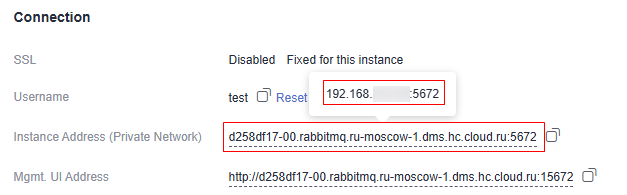
- В области Connection наведите курсор на доменное имя соединения, чтобы просмотреть и записать IP-адрес.
Рисунок 2 Connection address
Шаг 3: Доступ к instance для отправки и получения сообщений
- Перейдите в каталог root на ECS и download пример кода проекта RabbitMQ-Tutorial.zip.wget https://dms-demo.obs.ru-moscow-1.hc.sbercloud.ru/RabbitMQ-Tutorial.zipNote
/root является путем для хранения кода примера проекта. При необходимости измените его на фактический путь.
- Выполните следующую команду, чтобы распаковать RabbitMQ-Tutorial.zip:unzip RabbitMQ-Tutorial.zip
- Выполните следующую команду, чтобы перейти в каталог RabbitMQ-Tutorial, который содержит предварительно скомпилированный JAR‑файл:cd RabbitMQ-Tutorial
- Отправляйте сообщения, используя пример проекта.java -cp .:rabbitmq-tutorial.jar Send ${host} ${port} ${user} ${password}
Описание:
- host: адрес подключения, полученный при instance creation.
- port: порт RabbitMQ instance. Введите 5672.
- user: имя пользователя, заданное при instance creation.
- password: пароль, заданный при instance creation.
Пример отправки сообщений:
[root@ecs-test RabbitMQ-Tutorial]# java -cp .:rabbitmq-tutorial.jar Send 192.168.xx.40 5672 test Zxxxxxxs[x] Sent 'Hello World!'[root@ecs-test RabbitMQ-Tutorial]# java -cp .:rabbitmq-tutorial.jar Send 192.168.xx.40 5672 test Zxxxxxxs[x] Sent 'Hello World!' - Потребляйте сообщения, используя пример проекта.java -cp .:rabbitmq-tutorial.jar Recv ${host} ${port} ${user} ${password}
Описание:
- host: адрес подключения, полученный при instance creation.
- port: порт RabbitMQ instance. Введите 5672.
- user: имя пользователя, заданное при instance creation.
- password: password set in instance creation.
Пример потребления сообщения:
[root@ecs-test RabbitMQ-Tutorial]# java -cp .:rabbitmq-tutorial.jar Recv 192.168.xx.40 5672 test Zxxxxxxs[*] Waiting for messages. To exit press CTRL+C[x] Received 'Hello World!'[x] Received 'Hello World!'Нажмите Ctrl+C, чтобы отменить.