Сценарии
В этом разделе описывается, как добавить информацию для входа в базу данных, чтобы вы могли войти в базу данных для операций визуального управления данными.
Note
- Если вы не входили в экземпляр DB через созданный вход более года, система автоматически удаляет всю информацию, включая сохранённый пароль, этого входа.
- Вы можете войти в одну и ту же базу данных либо в консоли DAS, либо с помощью других клиентов. Оба метода не влияют друг на друга.
- DAS позволяет управлять экземплярами DB разных типов движков. В следующем примере используется экземпляр RDS MySQL DB.
Добавление информации для входа в экземпляры RDS DB
- В панели навигации слева в консоли DAS выберите Standard Edition, чтобы перейти на страницу списка входов.
- Нажмите Add Login.
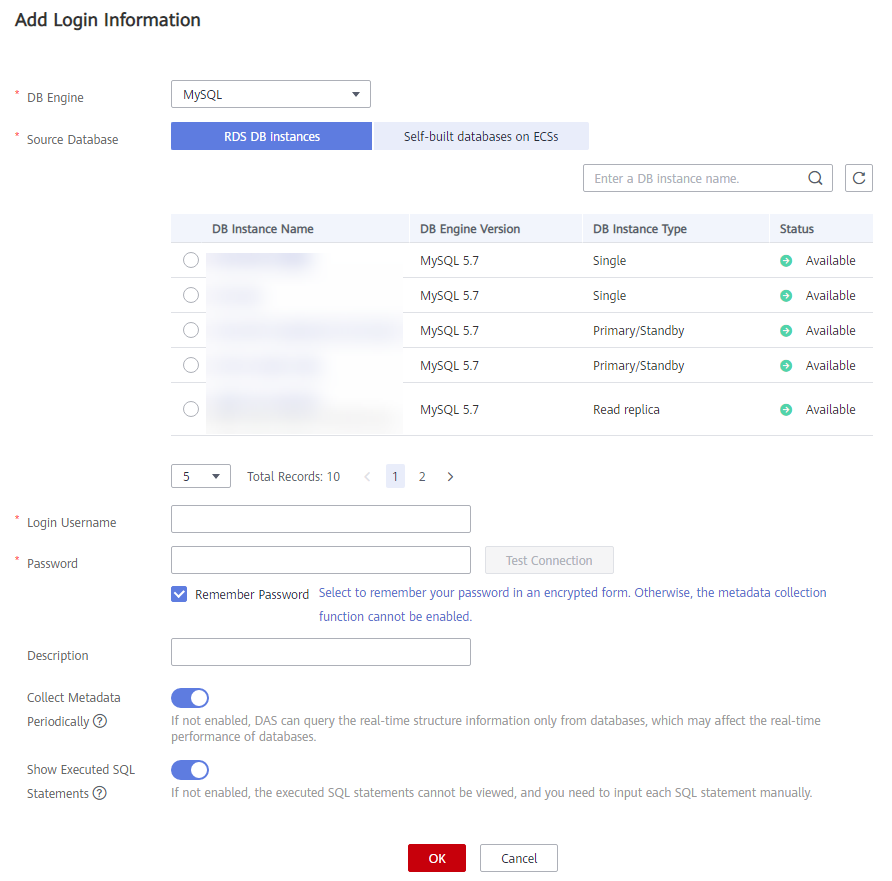
- На отображаемой странице выберите движок DB, исходную базу данных и целевой экземпляр DB, введите имя пользователя входа, пароль и описание (необязательно), и включите Collect Metadata Periodically и Show Executed SQL Statements.
Рисунок 1 Добавление информации для входа
 Note
Note- Имя пользователя и пароль, необходимые для добавления входа, являются именем пользователя и паролем базы данных.
- Чтобы удалить пароль, вы можете изменить или удалить вход.
- Рекомендуется включить Collect Metadata Periodically. Если он отключён, DAS получает только структурированные данные из баз данных в реальном времени, и производительность баз данных будет затронута.
Время сбора нельзя настроить. После включения Collect Metadata Periodically DAS автоматически собирает метаданные каждый день в 20:00 (UTC). Если вы не используете время UTC, преобразуйте время в соответствии с вашим часовым поясом. Вы также можете нажать Collect Now, чтобы собрать метаданные в любое удобное время.
- Рекомендуется включить Show Executed SQL Statements. При включении вы можете просматривать выполненные SQL‑операторы в разделе SQL Operations > SQL History и выполнять их повторно без ввода SQL‑операторов.
- Проверьте соединение по мере необходимости. Если отображается сообщение, указывающее на сбой соединения, измените соединение в соответствии с причинами сбоя, содержащимися в сообщении.
- Нажмите OK.
Добавление данных для входа в самостоятельно построенные базы данных на ECSs
- В списке входов Standard Edition нажмите Add Login.
- На отображаемой странице выберите движок БД, исходную базу данных и целевой инстанс БД, введите порт, имя пользователя для входа, пароль и описание (необязательно), а также включите Collect Metadata Periodically и Show Executed SQL Statements.
- Нажмите Test Connection. Если отображается сообщение, указывающее на успешное соединение, продолжайте операцию. Если отображается сообщение, указывающее на сбой соединения, и указана причина сбоя, внесите изменения в соответствии с сообщением об ошибке.Note
- Самостоятельно построенные базы данных на ECSs поддерживают инстансы MySQL 5.5, 5.6, 5.7 и 8.0. Кластеры HA не поддерживаются.
- Самостоятельно построенные базы данных на ECSs поддерживают инстансы PostgreSQL 9.4, 9.5, 9.6, 10, 11 и 12.
- Самостоятельно построенные базы данных на ECSs поддерживают инстансы Microsoft SQL Server 2008, 2012, 2014, 2016 и 2017. Кластеры HA не поддерживаются.
- Имя пользователя и пароль, необходимые для добавления входа, являются именем пользователя и паролем базы данных.
- Порт — это порт вашего самостоятельно построенного инстанса БД. Убедитесь, что группа безопасности ECS разрешает доступ к этому порту. Чтобы избежать конфликтов с зарезервированными портами, рекомендуется задать номер порта в диапазоне от 1024 до 65535.
- Чтобы удалить пароль, вы можете изменить или удалить вход.
Нажмите OK.
Родительская тема: User Guide