Если нагрузка аномальна, сначала можно проверить события pod, чтобы определить причину, а затем исправить её.
Определение причины
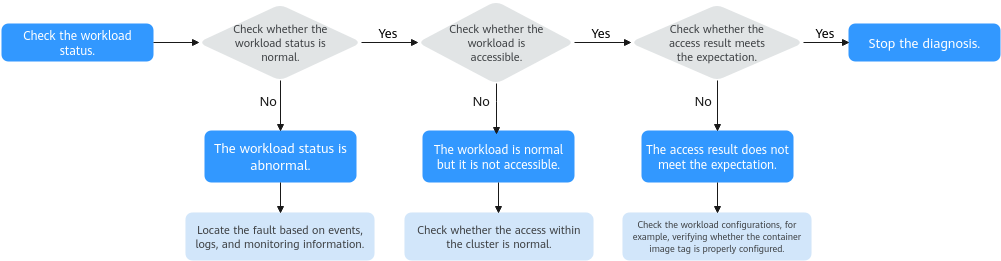
Шаг 1: Проверьте базовый статус нагрузки (быстро определите тип исключения)
- Войдите в CCE console и нажмите название кластера, чтобы открыть консоль кластера.
- В панели навигации выберите Workloads и выберите пространство имён в левом верхнем углу страницы.
- Найдите целевую нагрузку и проверьте её статус. Ниже приведены сценарии, охватывающие основные состояния нагрузки:
- Not ready: Проверьте наличие исключений pod. Подробности см. в Step 2: Check for Под Exceptions (Locate the Root Cause of Workload Exceptions).
- Being processed: Дождитесь завершения операции. Если проблема сохраняется длительное время, выполните шаги устранения неполадок для сценария Not ready.
- Running: Действия не требуются. Однако, если нагрузка работает, но недоступна, проверьте, нормально ли функционирует внутрикластерный доступ. Подробности см. в Step 3: Check for Access Exceptions (Workload Is Normal But Cannot Be Accessed).
Шаг 2: Проверьте исключения Под (определите коренную причину исключений нагрузки)
Просмотрите события pod, чтобы определить причину. Обратитесь к Viewing Под Events для получения соответствующего решения в зависимости от конкретного события.
Статусы pod, перечисленные в таблице ниже, получены из поля STATUS в выводе команды kubectl get pod.
STATUS — более детальный статус, генерируемый kubectl на основе state.Phase, state.Conditions и status.ContainerStatuses.
Под Status | Description | Reference |
|---|---|---|
Pending | Не удалось запланировать pod. | |
Pending | Не удалось смонтировать том хранения к pod. | Что делать, если том хранения не может быть смонтирован или монтирование истекает по времени? |
FailedPullImage ImagePullBackOff | Не удалось загрузить образ контейнера. Снова не удалось загрузить образ контейнера. | |
CreateContainerError CrashLoopBackOff | container не удалось запустить. container не удалось перезапустить. | |
Evicted | pod неоднократно evicted. | |
Creating | The pod is stuck in the Creating state. | |
Terminating | The pod is stuck in the Terminating state. | |
Stopped | The pod is in the Stopped state. | Что делать, если workload находится в состоянии Stopped, вызванном удалением pod? |
Шаг 3: Проверка исключений доступа (нагрузка в норме, но недоступна)
Если нагрузка работает, но недоступна, выполните следующие шаги по устранению неполадок:
- Получите IP-адрес pod в консоли CCE или выполнив команду kubectl.
- Войдите в узел или контейнер кластера, вручную вызовите API с помощью curl и проверьте, правильно ли настроен порт контейнера.
- Если {container-IP}:{port} недоступен, войдите в сервисный контейнер и попытайтесь получить доступ к 127.0.0.1:{port}.
Просмотр событий Pod
Метод 1
В консоли CCE нажмите имя рабочей нагрузки, чтобы перейти на страницу деталей рабочей нагрузки, найдите строку, содержащую аномальный pod, и выберите More > View Events в столбце Operation.
Метод 2
Используйте команду kubectl:
kubectl describe pod {pod-name}
Отображается информация, аналогичная следующей:
...Events:Type Reason Age From Message---- ------ ---- ---- -------Warning FailedScheduling 49s default-scheduler 0/2 nodes are available: 2 Insufficient cpu.Warning FailedScheduling 49s default-scheduler 0/2 nodes are available: 2 Insufficient cpu.