Сценарий
Если вы не являетесь пользователем‑администратором SWR, вы можете запросить у пользователя‑администратора SWR предоставить вам permissions to read, write, or manage конкретный image или images в конкретной организации.
Методы авторизации
Вы можете предоставить permissions пользователям в SWR, используя любой из следующих методов:
- Grant permissions on the image details page to allow users to read, write, and manage конкретный image.
- Grant permissions on the organization details page to allow users to read, write, and manage all the images in an organization.
Figure 1 Permissions
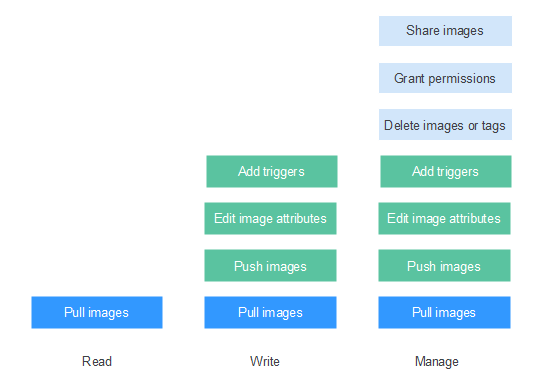
Вы можете предоставить пользователям следующие три типа permissions:
- Read: Пользователи могут только pull images.
- Edit: Пользователи могут pull и push images и edit image attributes.
- Manage: Пользователи могут pull и push images, delete images или tags, edit image attributes, grant permissions и share images с другими пользователями.
Для загрузки images в организацию вам требуется permission write или manage для организации, в которую загружаются images. Permissions write и manage, добавленные на страницах details image, не будут достаточными для загрузки images.
Granting Permissions for a Specific Image
Чтобы позволить пользователям read, write и manage конкретный image, добавьте им соответствующие permissions на странице details этого image.
- Войдите в консоль SWR.
- В панели навигации выберите My Images. Затем нажмите имя целевого образа.
- На странице сведений об образе нажмите вкладку Permissions.
- Нажмите Add Permission. На отображённой странице нажмите Read, Write или Manage в строке нужного имени пользователя. Нажмите OK для подтверждения.
Изменение или удаление прав для конкретного образа
Вы также можете изменять или удалять права пользователей на странице сведений об образе.
- Чтобы изменить права, нажмите Modify в строке нужного имени пользователя на вкладке Permissions. Выберите права из выпадающего списка Permission и нажмите Save в столбце Operation.
- Чтобы удалить права, нажмите Delete в строке нужного имени пользователя на вкладке Permissions. В отображённом диалоговом окне введите DELETE и нажмите Yes.
Предоставление прав для организации
Чтобы пользователи могли читать, записывать и управлять всеми образами в организации, предоставьте им соответствующие права на странице сведений об этой организации.
Только пользователи с правами Manage могут добавлять права для других пользователей.
- Войдите в консоль SWR.
- В панели навигации выберите Organization Management. Затем нажмите Details в строке нужной организации.
- На вкладке Users нажмите Add Permission. В отображённом диалоговом окне выберите права для пользователей и нажмите OK.
Изменение или удаление прав для организации
Вы также можете изменять или удалять разрешения пользователей организации.
- Чтобы изменить разрешения, нажмите Modify в строке нужного имени пользователя на вкладке Users. Выберите разрешения из выпадающего списка Permission и нажмите Save в столбце Operation.
- Чтобы удалить разрешения, нажмите Delete в строке нужного имени пользователя на вкладке Users. В отображаемом диалоговом окне введите DELETE и нажмите Yes.