Вы можете расширить размер vault, если его общая ёмкость недостаточна.
Процедура
- Войдите в консоль CBR.
- В левом верхнем углу нажмите
 и выберите регион.
 - Нажмите
 и выберите Storage > Cloud Backup and Recovery.
- В левом верхнем углу нажмите
- Найдите целевой vault и выберите More > Expand Capacity в столбце Operation.
Рисунок 1 Расширение vault capacity
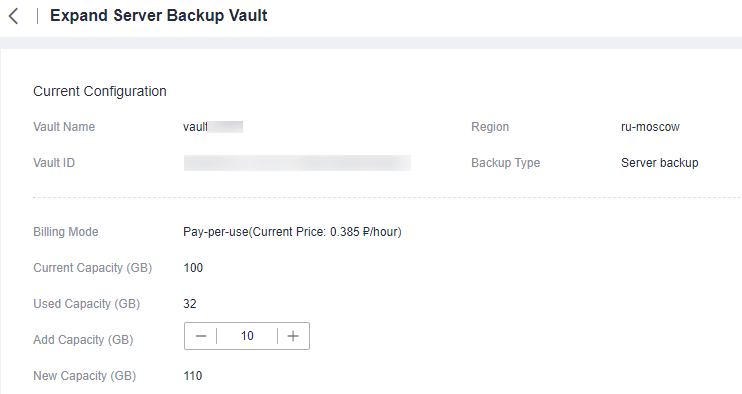
- Введите добавляемую ёмкость. Минимальное значение — 1 ГБ.
- Нажмите Next. Подтвердите настройки и нажмите Submit.
- Вернитесь к списку vault. Если ёмкость vault в столбце Vault Capacity (GB) превышает исходную ёмкость, ёмкость vault была расширена.
Автоматическое расширение ёмкости
Если вы хотите, чтобы vault автоматически расширялся при исчерпании его ёмкости, включите автоматическое расширение ёмкости.
Если эта функция включена, ёмкость vault будет автоматически расширена до 1.25 раз его текущей ёмкости при её исчерпании.
Автоматическое расширение ёмкости не вступит в силу, если оно включено после того, как vault заполнен.
- Войдите в консоль CBR.
- В верхнем левом углу нажмите и выберите регион.
- Нажмите и выберите Storage > Cloud Backup and Recovery.
- В верхнем левом углу нажмите
- Найдите целевой vault и нажмите его имя.
- На странице сведений о vault включите Auto Capacity Expansion. По умолчанию эта функция отключена. Она становится недоступной, когда использованная емкость vault достигает или превышает 100 % от общей емкости.
- Включено: когда использованная емкость vault достигает или превышает предел, vault автоматически расширяется до 1.25 раз его текущей емкости.
- Отключено: vault не расширяется автоматически.
Если Auto Capacity Expansion включен, функция включена.
- (Optional) Отключите Auto Capacity Expansion, если эта функция больше не нужна.
Если Auto Capacity Expansion выключен, функция отключена.
Родительская тема: Vault Management