Политика бэкапа позволяет CBR автоматически выполнять резервное копирование хранилищ в указанные времена или интервалы. Периодически создаваемые бэкапы обеспечивают быстрое восстановление данных в случае повреждения или потери.
Вы можете использовать политику бэкапа по умолчанию или создать пользовательскую, чтобы включить периодическое резервное копирование данных для ресурсов.
Сервис бэкапа испытывает пик нагрузки с 22:00 до 08:00, в течение которого могут возникать задержки. Чтобы обеспечить оптимальную производительность, рекомендуется оценить типы ваших сервисов и распределить бэкапы по отдельным временным периодам.
Ограничения
- Вы можете применять политики бэкапа к server backup vaults, SFS Turbo backup vaults и disk backup vaults.
- Политика бэкапа должна быть включена, прежде чем её можно будет использовать для периодических бэкапов.
- Пользователь может создать максимум 32 политики бэкапа.
- При удалении просроченных бэкапов автоматические бэкапы будут удалены, а ручные бэкапы — нет.
- Только серверы в состоянии Running или Stopped и диски в состоянии Available или In-use могут быть резервно скопированы.
- CBR по умолчанию выполняет полное резервное копирование ресурса при начальном бэкапе и инкрементные бэкапы в последующих бэкапах.
- Минимальный интервал между двумя полными бэкапами составляет один день.
- В сценариях CloudPond бэкапы в хранилищах сохраняются только по количеству. Можно сохранить максимум семь бэкапов.
Процедура
- Войдите в консоль CBR.
- В левом верхнем углу нажмите
 и выберите регион.
 - Нажмите
 и выберите Storage > Cloud Backup and Recovery.
- В левом верхнем углу нажмите
- Выберите Policies в панели навигации и нажмите вкладку Backup Policies. В правом верхнем углу нажмите Create Policy.
Figure 1 Создание бэкап‑политики
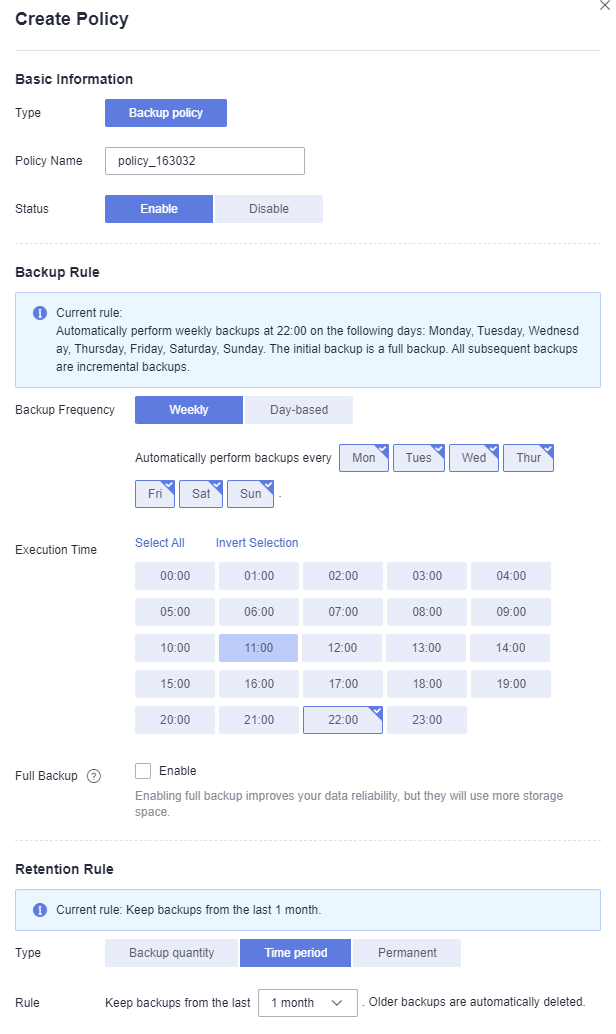
- Задайте параметры бэкап‑политики. Table 1 описывает параметры.Table 1 Параметры бэкап‑политики
Parameter
Description
Example Value
Type
Выберите тип политики. В этом примере выберите backup policy.
Backup policy
Policy Name
Backup policy name. Вы можете ввести пользовательское имя или использовать имя по умолчанию policy_xxxx.
Имя может содержать от 1 до 64 символов. Допускаются только буквы, цифры, символы подчеркивания (_) и дефисы (-).
backup_policy
Status
Включить политику Бэкапа. По умолчанию эта функция включена.
CBR сохраняет ресурсы в хранилища и удаляет просроченные Бэкапы только после включения политики Бэкапа и её применения к хранилищам.
Enabled
Execution Time
Время выполнения Бэкапа. Время Бэкапа по умолчанию — 22:00.
Бэкапы можно планировать в начале каждого часа, можно выбрать несколько часов.
Рекомендуется выполнять Бэкапы в непиковые часы или когда сервисы не работают.
Сервис Бэкапа испытывает пик нагрузки с 22:00 до 08:00, в этот период могут возникать задержки. Чтобы обеспечить оптимальную производительность, рекомендуется оценить типы ваших сервисов и распределить Бэкапы по разным временным интервалам.
NOTE:- Может быть разница во времени между запланированным временем Бэкапа и фактическим временем Бэкапа.
- Если необходимо резервировать большой объём данных, рекомендуется уменьшить частоту Бэкапа, чтобы система не пропускала время выполнения.
Например, диск запланирован к Бэкапу в 00:00, 01:00 и 02:00. Задача Бэкапа начинается в 00:00. Поскольку требуется резервировать большой объём инкрементных данных или одновременно выполняется множество задач Бэкапа, эта задача занимает 90 минут и завершается в 01:30. CBR выполняет следующий Бэкап в 02:00. В этом случае всего генерируются два Бэкапа: один в 00:00 и другой в 02:00.
- Время Бэкапа относится к локальному времени клиента, а не к часовому поясу региона.
00:00, 02:00
Полный бэкап
Whether to perform periodic full backups. This function is disabled by default.
- Enable
Включение полного бэкапа повышает надежность ваших данных, но полные бэкапы займут больше места для хранения.
Настройте частоту полного бэкапа. Значения находятся в диапазоне от 0 до 100. Значение 0 означает, что полный бэкап будет выполняться в каждом задании бэкапа.
- Do not enable
CBR будет выполнять инкрементные бэкапы после первого бэкапа.
ПРИМЕЧАНИЕ:- Полный бэкап обычно занимает длительный период времени. Если полный бэкап ресурса выполняется, другие бэкапы по политике или вручную этого ресурса не будут выполняться. Вы можете выполнять резервное копирование данных в непиковые часы.
- Когда бэкапы хранятся по количеству, полные бэкапы могут выполняться только тогда, когда настроенная частота полного бэкапа меньше количества сохраняемых бэкапов.
7
Backup Cycle
Выберите цикл бэкапа.
- Weekly
Указывает, в какие дни каждой недели будет выполняться задание бэкапа. Можно выбрать несколько дней.
- Day-based
Указывает интервал (от 1 до 30 дней) для выполнения задачи бэкапа.
Каждый день
Если вы выбираете day-based backup, первый бэкап должен быть выполнен в день создания backup policy. Если время выполнения в день создания backup policy уже прошло, первый бэкап будет выполнен в следующем цикле бэкапа.
Рекомендуется выполнять бэкапы в непиковые часы или когда сервисы не работают.
Retention Rule
Правило, определяющее, как будут храниться бэкапы. По умолчанию бэкапы хранятся один месяц.
Для неудавшихся периодических задач бэкапа сохраняется максимум 10 бэкапов. Они хранятся один месяц и могут быть удалены вручную.
- Backup quantity
Вы можете задать максимальное количество бэкапов, сохраняемых для каждого ресурса. Значение может быть от 2 до 99 999.
Advanced settings
Вы также можете задать правила длительного хранения с помощью расширенных параметров. Правила длительного хранения и правила хранения по количеству будут применяться одновременно.
- Day-based: 0–100.
- Weekly: 0–100.
- Monthly: 0–100.
- Yearly: 0–100.
Ресурс может быть резервно скопирован несколько раз в день. Если настроено резервное копирование по дням, сохраняется только самая последняя резервная копия за этот день. Если вы установите Day-based в 5, будет сохранена самая последняя резервная копия за каждый из последних пяти дней. Всего сохраняется пять резервных копий. Если количество реплик резервных копий превышает пять, система автоматически удаляет самые ранние реплики резервных копий. Когда включено несколько расписаний резервного копирования (daily, weekly, monthly, yearly), система сохраняет объединённый набор всех резервных копий. Например, если Day-based установлен в 5 и Weekly в 1, будет сохранено пять резервных копий. Применяются как правило длительного хранения, так и правило хранения по количеству.
- Период времени
Резервные копии могут храниться один месяц, три месяца, шесть месяцев, один год или пользовательский период от 2 до 99 999 дней.
- Permanent
Вы можете хранить резервные копии постоянно.
ПРИМЕЧАНИЕ:- Система автоматически удаляет самые ранние и истёкшие резервные копии каждый второй день. Это предотвращает превышение максимального количества сохраняемых резервных копий или хранение любой резервной копии дольше максимального периода хранения.
- Истёкшие резервные копии не удаляются сразу после истечения срока. Вместо этого они удаляются пакетно между 08:00 и 20:00. Например, если резервная копия истекла в 20:00 23 ноября 2024 г., она была удалена между 08:00 и 20:00 24 ноября 2024 г. Таким образом, данные резервных копий могут быть удалены в часы низкой нагрузки.
- Правила хранения применяются только к автоматически созданным резервным копиям; ручные копии необходимо удалять вручную.
- Если резервная копия уже создана и следующая задача резервного копирования находится в процессе выполнения, CBR не позволит удалить самую последнюю резервную копию. Удалить резервную копию можно только после завершения текущей задачи резервного копирования.
6 месяцев
NoteЧастое резервное копирование создаёт больше резервных копий или увеличивает их срок хранения, обеспечивая лучшую защиту данных за счёт увеличения использования хранилища. При необходимости задайте подходящую частоту резервного копирования.
- Нажмите Create Now. После создания политики резервного копирования вы можете просмотреть её в списке политик резервного копирования.
- Найдите нужный vault и выберите More > Apply Backup Policy в столбце Operation, чтобы применить политику к vault. Затем вы можете просмотреть применённую политику на странице сведений о vault, и данные будут периодически резервно копироваться в vault в соответствии с политикой.
Пример
В 10:00 a.m. в понедельник пользователь задает политику бэкапа для своего хранилища, чтобы CBR выполнял задачу бэкапа в 02:00 a.m. каждый день и сохранял не более трёх бэкапов. К 11:00 a.m. в субботу будут сохранены три бэкапа, созданные в четверг, пятницу и субботу. Бэкапы, созданные в 02:00 a.m. во вторник и среду, были автоматически удалены.