В этом разделе описывается, как быстро создать cloud disk backup.
Если диск, который будет резервироваться, зашифрован, резервная копия также будет автоматически зашифрована. Атрибут шифрования резервных копий изменить нельзя.
Создание резервной копии диска не влияет на производительность диска.
Сервис резервного копирования испытывает пик нагрузки с 22:00 до 08:00, в течение этого периода могут возникать задержки. Чтобы обеспечить оптимальную производительность, рекомендуется оценить типы ваших сервисов и распределить резервные копии по отдельным временным интервалам.
Предварительные требования
Диск можно резервировать только когда его статус Available или In-use. Если вы выполняли такие операции, как расширение, подключение, отключение или удаление диска, сначала обновите страницу, чтобы убедиться, что операция завершена, и затем решите, создавать ли резервную копию диска.
Процедура
- Войдите в консоль CBR.
- В верхнем левом углу нажмите
 и выберите регион.
 - Нажмите
 и выберите Storage > Cloud Backup and Recovery.
- В верхнем левом углу нажмите
- На странице Cloud Disk Backups нажмите вкладку Vaults и найдите хранилище, с которым связан диск.
- Выполните резервное копирование одним из следующих способов:
- Нажмите Perform Backup в столбце Operation. В списке дисков выберите диск, который нужно резервировать. После выбора диск добавляется в список выбранных дисков.
Рисунок 1 Выбор диска для резервного копирования

- Нажмите vault name, чтобы перейти на vault details page. На вкладке Associated Disks найдите целевой диск и нажмите Perform Backup в столбце Operation.
Рисунок 2 Perform Backup
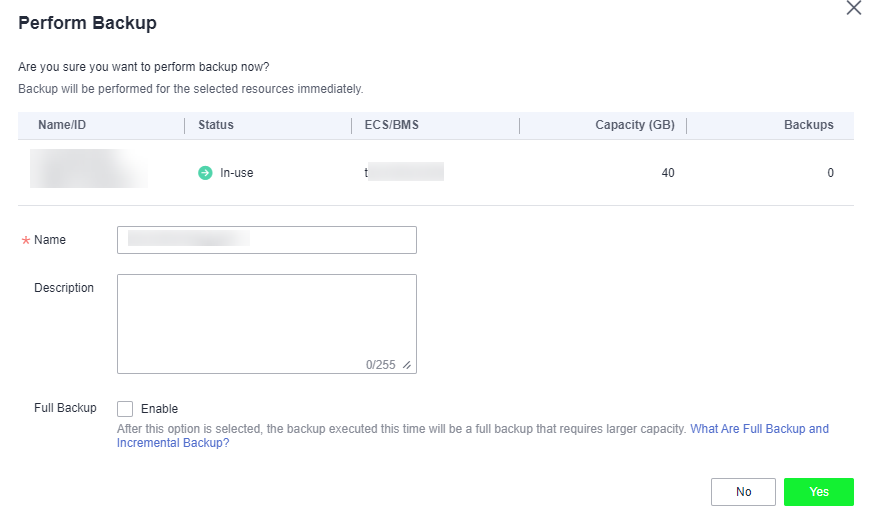
NoteCBR определит, зашифрован ли выбранный диск. Если он зашифрован, бэкапы будут автоматически зашифрованы.
- Нажмите Perform Backup в столбце Operation. В списке дисков выберите диск, который нужно резервировать. После выбора диск добавляется в список выбранных дисков.
- Установите Name и Description для бэкапа.
Таблица 1 Описание параметра Parameter
Description
Remarks
Name
Имя бэкапа, который вы создаёте.
Имя может содержать от 1 до 64 символов. Разрешены только буквы, цифры, символы подчеркивания (_) и дефисы (-).
ПРИМЕЧАНИЕ:Вы также можете использовать имя по умолчанию manualbk_xxxx.
Если необходимо создать бэкапы нескольких дисков, система автоматически добавляет суффиксы к их именам бэкапов, например, backup-0001 и backup-0002.
manualbk_d819
Описание
Описание бэкапа.
Не может превышать 255 символов.
--
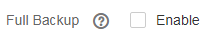
- Выберите, включить ли полный бэкап. Если полный бэкап включён, CBR выполняет полный бэкап на каждом связанном диске. Полный бэкап требует большего объёма, чем инкрементальный бэкап.
Рисунок 3 Full Backup
- Нажмите OK. CBR автоматически создаёт бэкап для диска.
На вкладке Backups, если статус бэкапа Available, задача бэкапа выполнена успешно.
Note- Если вы удалите данные с диска во время бэкапа, удалённые данные могут не быть сохранены в бэкапе. Чтобы обеспечить целостность данных, удалите целевые данные после завершения бэкапа, а затем выполните бэкап.
После завершения бэкапа вы можете использовать бэкап для восстановления данных диска. Подробности см. Restoring from a Cloud Disk Backup.