В Playground можно открыть готовый отчет профилирования в Perfetto UI и посмотреть, когда выполнялись операции и как долго они длились.
Perfetto UI поддерживает работу с файлами формата .perfetto-trace и трейсами PyTorch Profiler в формате Chrome Trace.
В инструкции описаны следующие действия, которые доступны в образе:
В образе можно открыть до 10 сессий одновременно и переключаться между отчетами без перезагрузки.
Перед началом работы
Создайте приложение в Playground с базовым образом Cloud.ru Perfetto Server.
Убедитесь, что приложение в статусе «Запущен».
Подготовьте отчет NVIDIA Nsight Systems.
Если отчет уже находится в каталоге /workspace приложения или в его подкаталоге, его можно открыть без загрузки с компьютера.
Конвертировать отчет из .nsys-rep в .perfetto-trace
Отчет профилирования формируется в формате .nsys-rep. Для преобразования форматов в образ встроен конвертер.
Выполните конвертацию через интерфейс Perfetto UI или консоль.
На верхней панели в левом углу нажмите
 и перейдите в Distributed Train → Playground.
В строке приложения нажмите Открыть.
В меню слева выберите Browse server file.
(Опционально) Если отчет находится на компьютере, нажмите Upload и выберите файл.
В строке отчета нажмите Convert & Load.
Отчет автоматически конвертируется в формат .perfetto-trace и станет доступен для просмотра в интерфейсе.
Загрузить и визуализировать отчет
На верхней панели в левом углу нажмите
и перейдите в Distributed Train → Playground.В строке приложения нажмите Открыть.
В меню слева выберите Browse server file.
(Опционально) Если отчет находится на компьютере, нажмите Upload и выберите файл.
Отчет будет загружен в текущий каталог внутри /workspace.
В строке отчета нажмите Load.
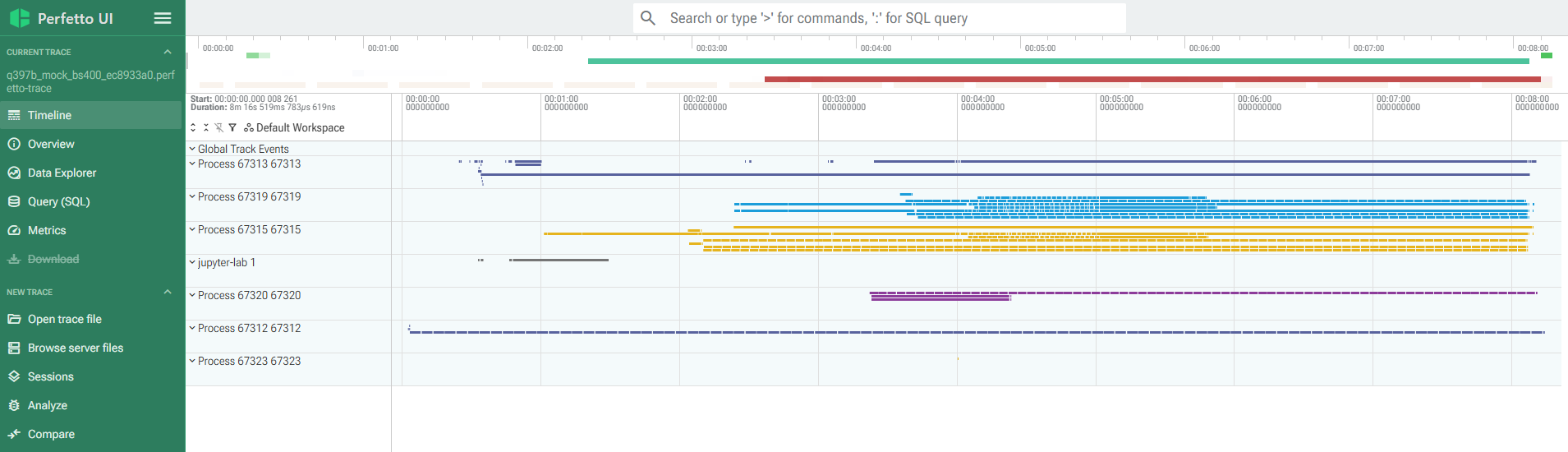
Perfetto откроет временную шкалу отчета на вкладке Timeline. Чтобы посмотреть события в его потоках, нажмите на процесс.
Отправить SQL-запрос к отчету
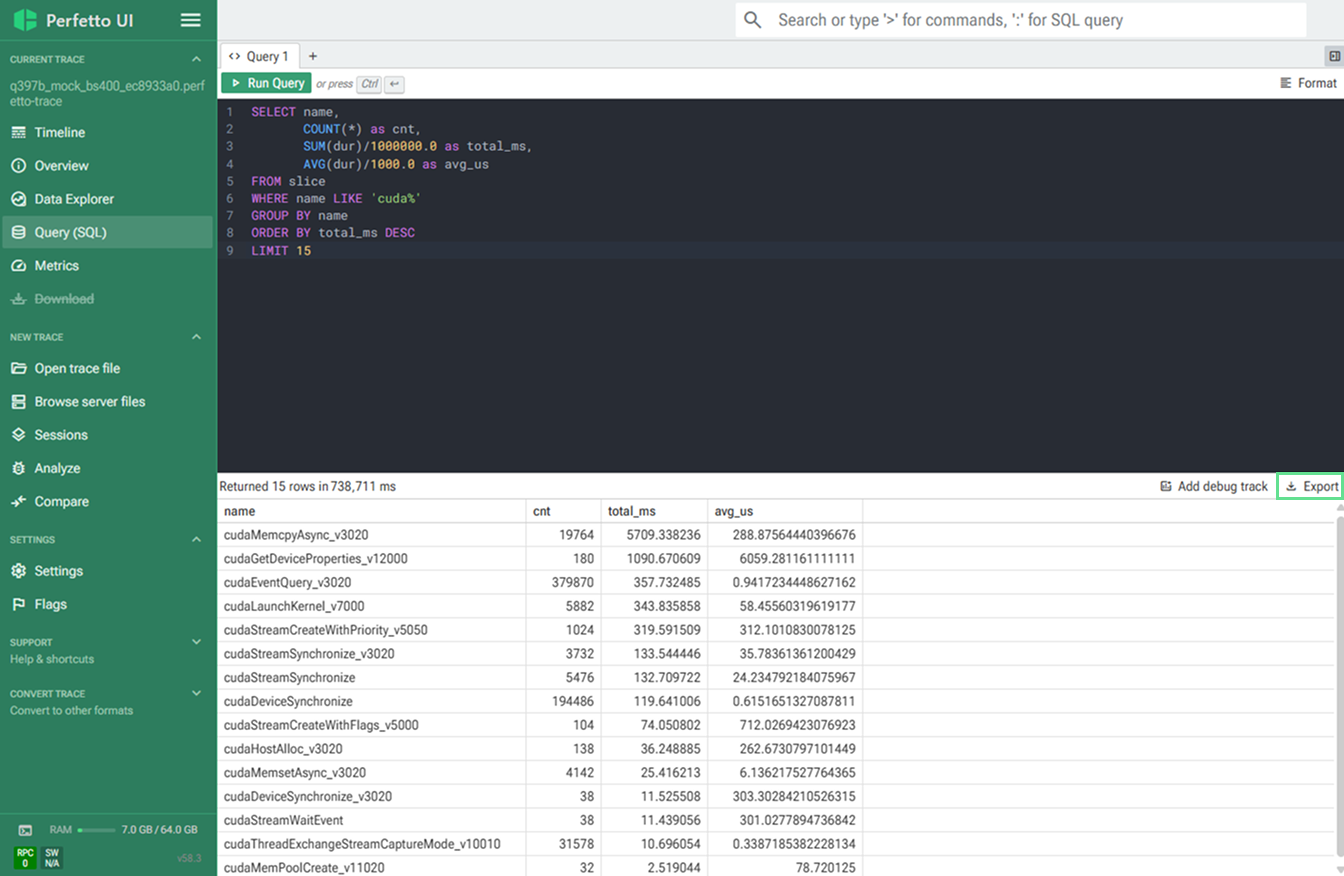
Вы можете отправить SQL-запрос для получения данных. Например, чтобы получить список событий CUDA с наибольшей суммарной длительностью.
На верхней панели в левом углу нажмите
и перейдите в Distributed Train → Playground.В строке приложения нажмите Открыть.
В строке отчета нажмите Load.
В меню слева выберите Query (SQL).
В открывшемся окне напишите SQL-запрос.
Пример запроса:
SELECT name,COUNT(*) as cnt,SUM(dur) / 1000000.0 AS total_ms,AVG(dur) / 1000.0 as avg_usFROM sliceWHERE name LIKE 'cuda%'GROUP BY nameORDER BY total_ms DESCLIMIT 15Нажмите Run Query.
Perfetto покажет до 15 названий событий CUDA, число событий и их суммарную длительность в миллисекундах.
Чтобы сохранить таблицу, нажмите Export и выберите формат.
Проанализировать данные трассировки
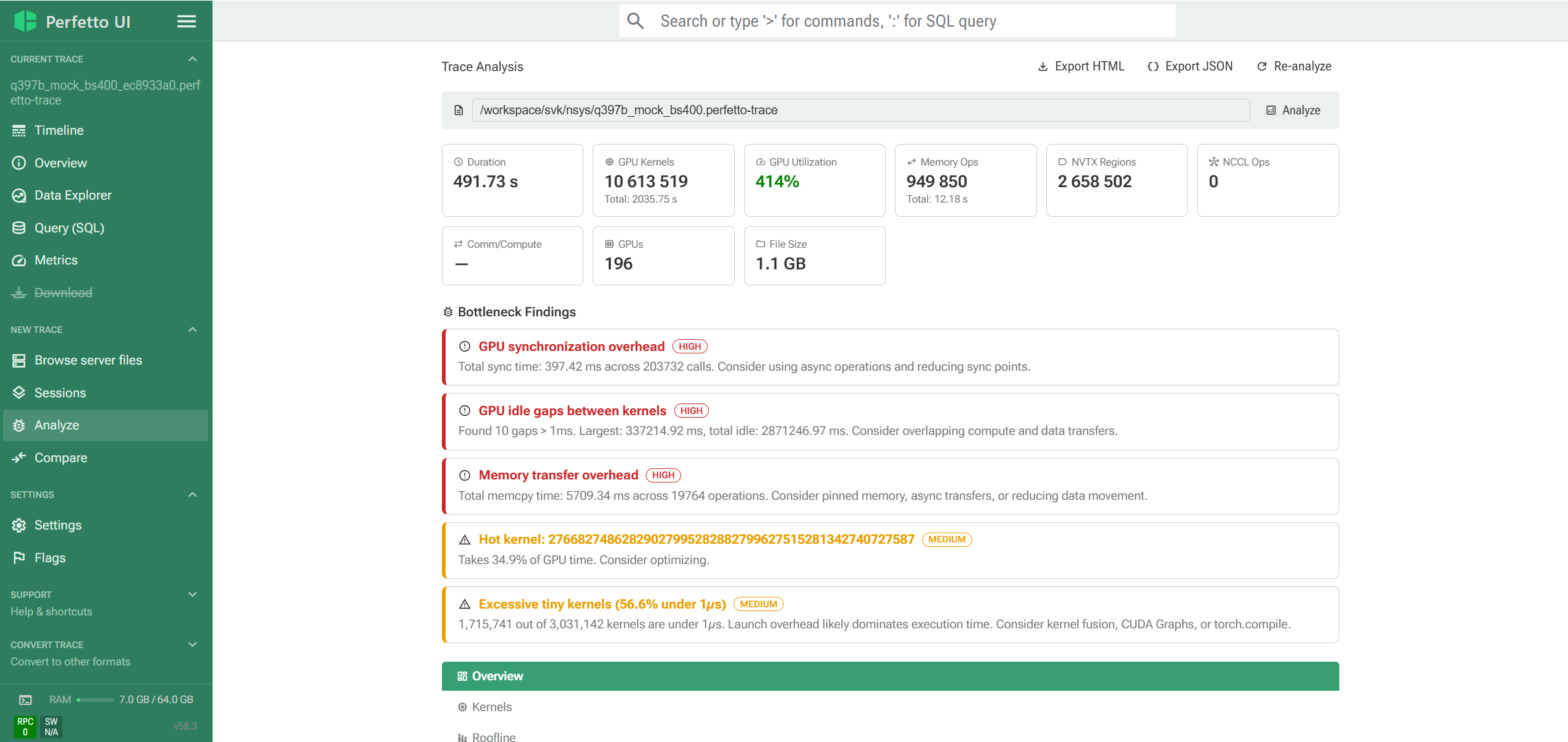
Perfetto автоматически находит узкие места в трассировке: простои GPU, длительные операции ядер, накладные расходы на синхронизацию и передачу данных.
На верхней панели в левом углу нажмите
и перейдите в Distributed Train → Playground.В строке приложения нажмите Открыть.
В строке отчета нажмите Load.
В меню слева выберите Analyze.
Результаты анализа ранжируются по уровню критичности с указанием конкретных рекомендаций по оптимизации.