С помощью этой инструкции вы сможете установить навык для локального использования в следующих внешних AI-агентах:
Claude Code
Codex
Cursor
GitHub Copilot
OpenCode
Выполняйте установку каждый раз после изменения основной версии навыка.
Перед началом работы
Зарегистрируйтесь в личном кабинете Cloud.ru.
Если вы уже зарегистрированы, войдите под своей учетной записью.
Проверьте, что Node.js установлен, выполнив в терминале команду:
node --versionЕсли Node.js не установлен, скачайте его с официального сайта.
Создайте сервисный аккаунт с доступом к Repo:
На верхней панели слева нажмите
 и перейдите в раздел Пользователи → Сервисные аккаунты.
В правом верхнем углу нажмите Создать аккаунт.
Задайте для сервисного аккаунта название и описание.
Для уровня аккаунта выберите Проект.
Нажмите Продолжить.
Назначьте следующие роли:
Роль внутри проекта — Пользователь сервисов.
Роль внутри сервиса Repo — repo.viewer.
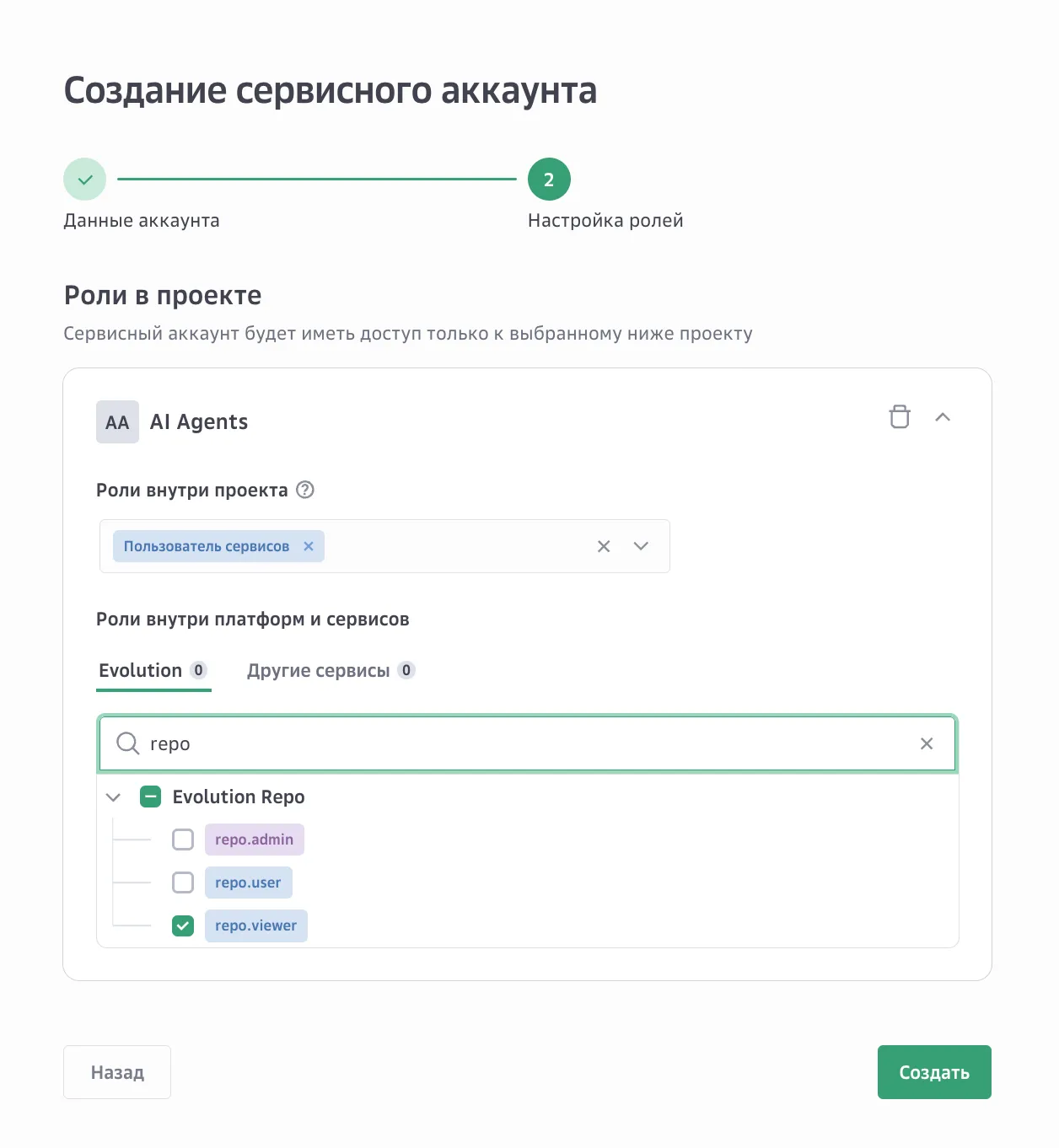
Нажмите Создать.
Созданный сервисный аккаунт появится в списке со статусом «Активен».
Сгенерируйте API-ключ:
Нажмите на название созданного сервисного аккаунта.
В разделе Учетные данные доступа на вкладке API-ключи нажмите Создать API-ключ.
Введите название и описание API-ключа.
Они помогут отличить его от других ключей.
Заполните параметры API-ключа:
Сервисы — Evolution Repo.
Адреса (опционально) — перечень IP-адресов и подсетей, из которых может использоваться API-ключ. Поддерживаются адреса IPv4 и IPv6.
Время действия — срок действия ключа и часовой пояс. Вы можете установить значение от одного дня до одного года с текущей даты. Если параметр не задан, срок действия ключа устанавливается на максимальное значение — один год. В целях безопасности рекомендуется выставлять средние значения, например 90 дней.
Интервал работы ключа — один или несколько периодов, в течение которых можно использовать API-ключ.
Нажмите Создать.
Сохраните API-ключ — он будет использоваться для установки навыка.
Установить навык
На верхней панели слева нажмите
и перейдите в AI Factory → AI Agents → Навыки.Откройте страницу навыка и нажмите Использовать.
В окне Установка навыка скопируйте команду вида:
npx skills add <link_to_skill>Откройте терминал и выполните скопированную команду.
При первичной установке навыка терминал запросит следующие учетные данные:
Username — укажите любое значение, например user.
Password — вставьте созданный ранее API-ключ.
(Опционально) Если у вас установлено несколько агентов, выберите те, в которые нужно установить навык.
Перезапустите агента или начните новую сессию.