EvoClaw позволяет работать с Claw-продуктами и обеспечивает централизованный контроль над их жизненным циклом без ручной настройки окружения.
Убедитесь, что у вас подключены сервисы ML Inference и Foundation Models. Без этого не получится создавать агентов и агентные системы.
Создать EvoClaw
Действует ограничение на количество агентов EvoClaw: одновременно можно иметь не более трех. Чтобы создать нового, удалите один из существующих.
На верхней панели слева нажмите
 и перейдите в AI Factory → AI Agents → EvoClaw.
Нажмите Создать EvoClaw.
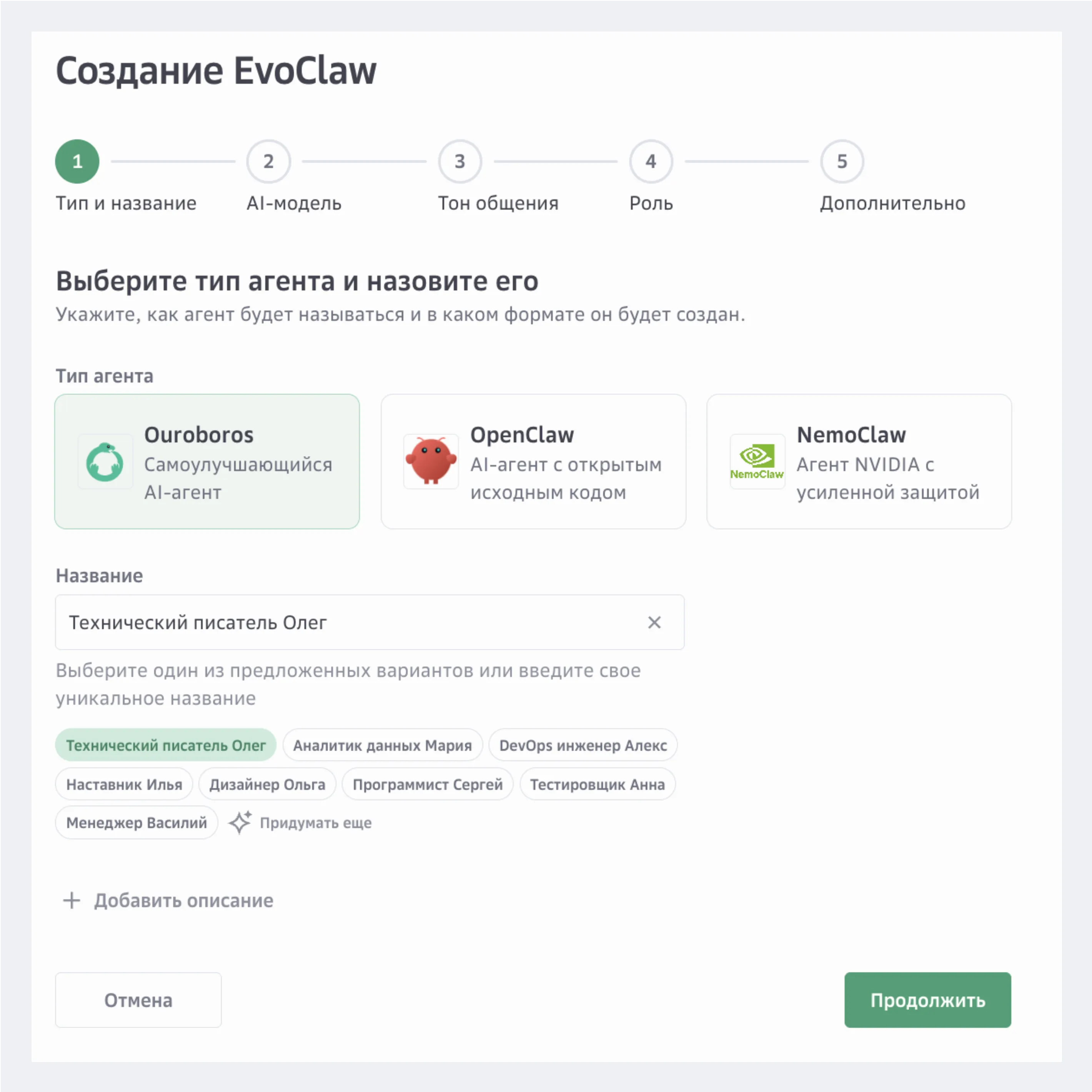
Выберите тип агента EvoClaw:
ГигаАгент — самообучающийся AI-агент, который способен самостоятельно писать свой код и улучшать архитектуру.
OpenClaw — AI-агент с открытым исходным кодом. Выступает оркестратором, автономно связывающим LLM-модели с внешними сервисами, файловой системой и мессенджерами для выполнения многошаговых задач без постоянного участия пользователя.
NemoClaw — корпоративная надстройка над OpenClaw, разработанная NVIDIA. Оборачивает агента в четыре изолированных слоя защиты на уровне ядра Linux: сеть, файловая система, процессы и системные вызовы.
В поле Название укажите имя агента.
Вы можете выбрать одно из предложенных названий, ввести свое или сгенерировать новое, нажав Придумать еще.
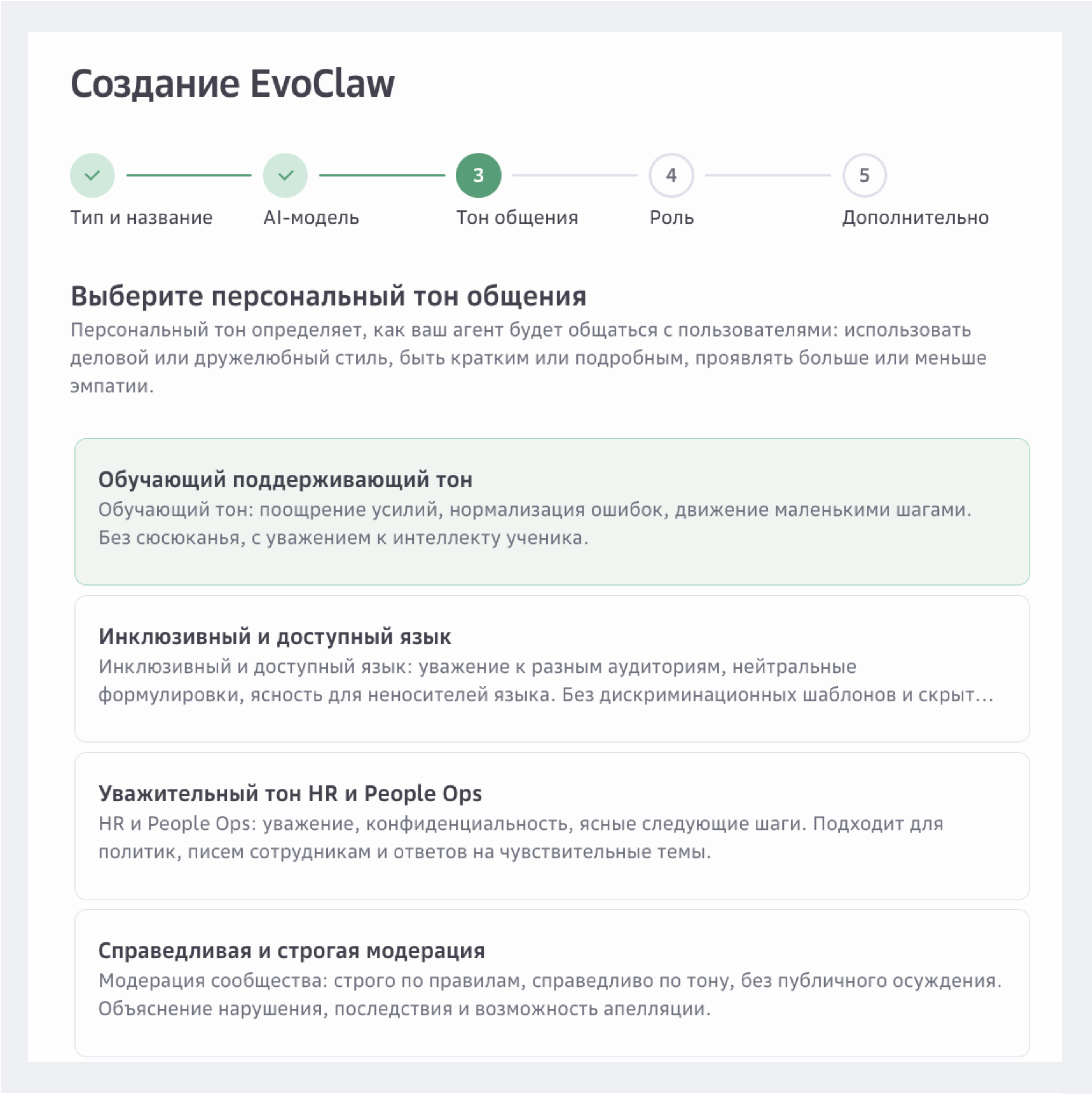
Выберите тон агента, который определяет, как ваш агент будет общаться.
(Опционально) В поле Описание добавьте описание агента.
Нажмите Продолжить.
Выберите AI-модель для работы агента: Foundation Models или ML Inference.
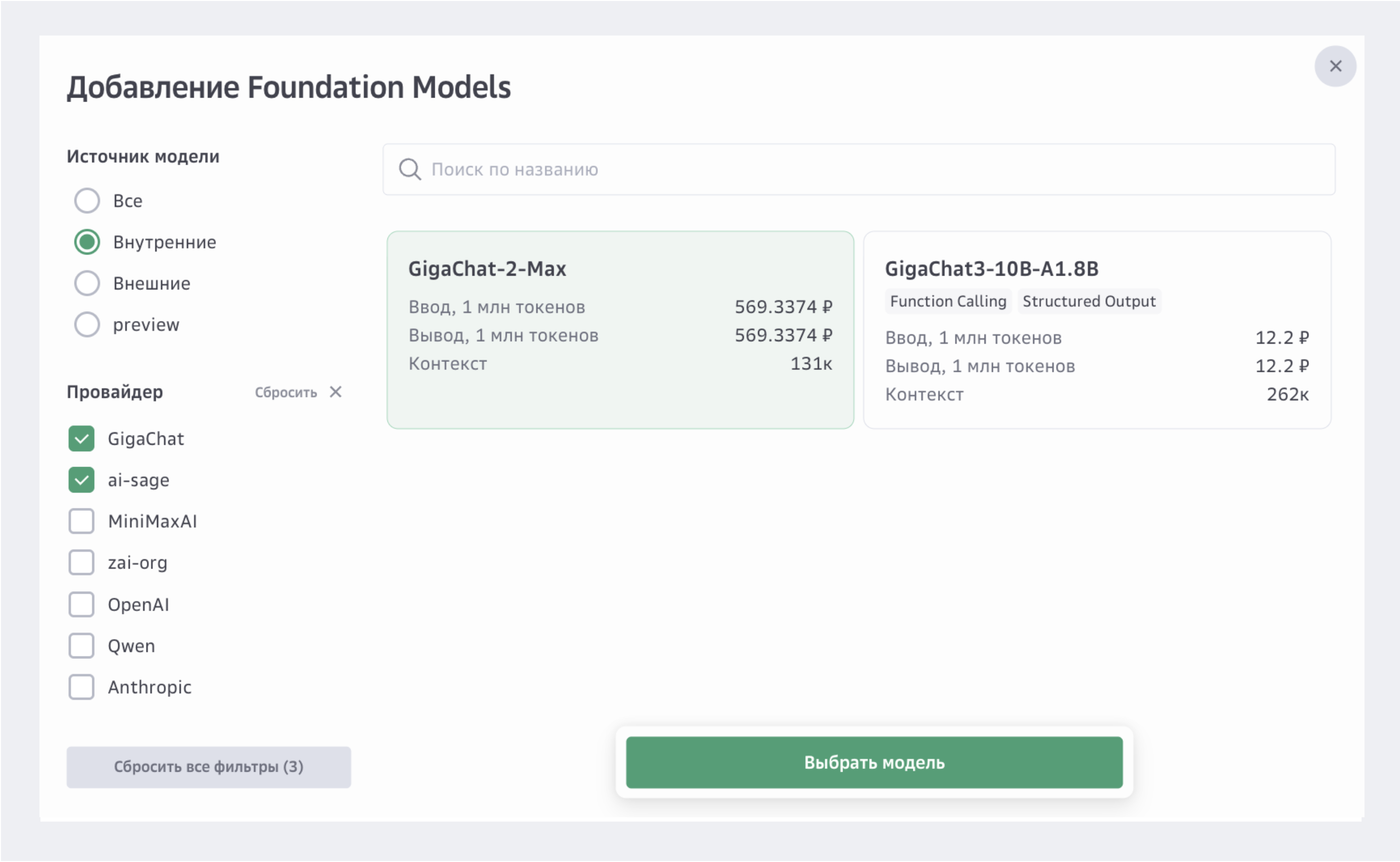
Выберите модель из списка рекомендуемых моделей или из каталога.
Для выбора модели из каталога:
Нажмите Выбрать модель из каталога.
(Опционально) Выберите фильтр по источнику модели:
Все — все доступные модели.
Внутренние — работают внутри инфраструктуры Cloud.ru без передачи данных во внешние системы.
Внешние — предоставляются через внешние API и работают вне инфраструктуры Cloud.ru.
preview — бесплатные модели.
(Опционально) Выберите фильтр по провайдеру модели. Обзор доступных AI-моделей в Foundation Models.
Нажмите на карточку выбранной модели.
Нажмите Выбрать модель.
Нажмите Продолжить.
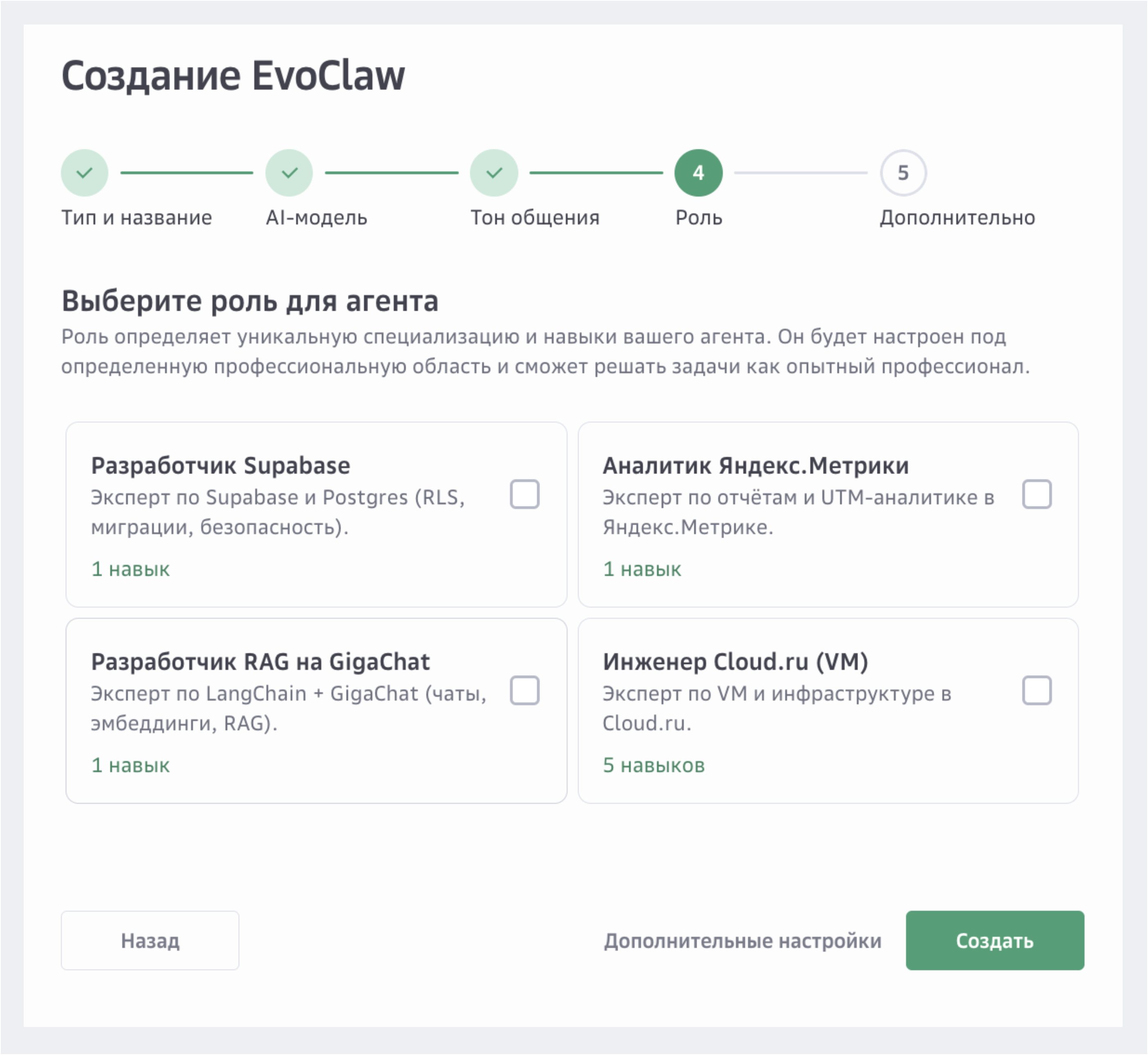
(Опционально) Выберите специализацию для агента, которая определяет уникальную роль и навыки вашего агента.
Для создания агента нажмите Создать или настройте дополнительные параметры для агента.
(Опционально) Настройте дополнительные параметры агента:
Нажмите Дополнительные настройки.
В поле Пароль для панели агента выберите токен доступа или создайте новый.
Для автоматической генерации токена выберите Автоматическое создание. Сгенированный пароль можно посмотреть после создания EvoClaw.
Добавьте MCP-серверы:
Нажмите Добавить MCP-сервер.
В открывшемся каталоге выберите один или несколько серверов.
Нажмите Добавить MCP.
Настройте инструменты для сервера. Вы можете включать и выключать их. Для этого нажмите на название инструмента в карточке сервера.
Для проверки действий агента перед выполнением оставьте активированной опцию Защита от опасных действий. Опция позволяет предотвратить вредоносные операции агента.
Для получения информации о событиях в EvoClaw оставьте активированной опцию Логирование запросов и выберите лог-группу или создайте новую.
Для увеличения объема данных, хранимых в бакете, оставьте активированной опцию Телеметрия. Подробнее о правилах тарификации Object Storage.
Для типов агента EvoClaw и NemoClaw настройте автоматическую проверку работоспособности:
Активируйте опцию Проверка работоспособности.
Выберите Как часто проверять работоспособность — временной промежуток между автоматическими проверками агента.
Выберите Период выполнения — временные рамки, в пределах которых будут выполняться автоматические проверки.
ВниманиеПри включении опции агент будет автоматически отправлять запросы к модели для проверки своей работоспособности. Каждый запрос к модели тарифицируется согласно действующим тарифам. Не включайте опцию проверки работоспособности, пока не убедитесь в правильности настроек.
Нажмите Создать и дождитесь перехода EvoClaw в статус «Запущен».
Начать работу с EvoClaw
После перехода EvoClaw в статус «Запущен» войдите в панель агента:
На верхней панели слева нажмите
Нажмите на название агента EvoClaw.
Нажмите Скопировать токен и следуйте указаниям в открывшемся окне.
Нажмите Открыть панель агента.
Откроется окно авторизации в панель агента:
В поле Password вставьте скопированный токен доступа к EvoClaw.
Нажмите Unlock.
Откроется чат с агентом:

Что дальше
Протестируйте работу EvoClaw в чате, чтобы убедиться в доступности всех функций.