С помощью этой статьи вы создадите и настроите ИИ-агента как личного ассистента, который будет проверять ваш календарь, помогать планировать день и следить за вашей занятостью.
Для настройки ИИ-агента:
Перед началом работы
Зарегистрируйтесь в личном кабинете Cloud.ru.
Если вы уже зарегистрированы, войдите под своей учетной записью.
Убедитесь, что вам доступны сервисы:
AI Agents;
Foundation Models;
Object Storage.
Убедитесь, что баланс в личном кабинете положительный. Если он нулевой или отрицательный — пополните баланс.
Шаг 1. Создайте ИИ-агента
Перейдите в пространство Agents Space по адресу https://agents-space.cloud.ru.
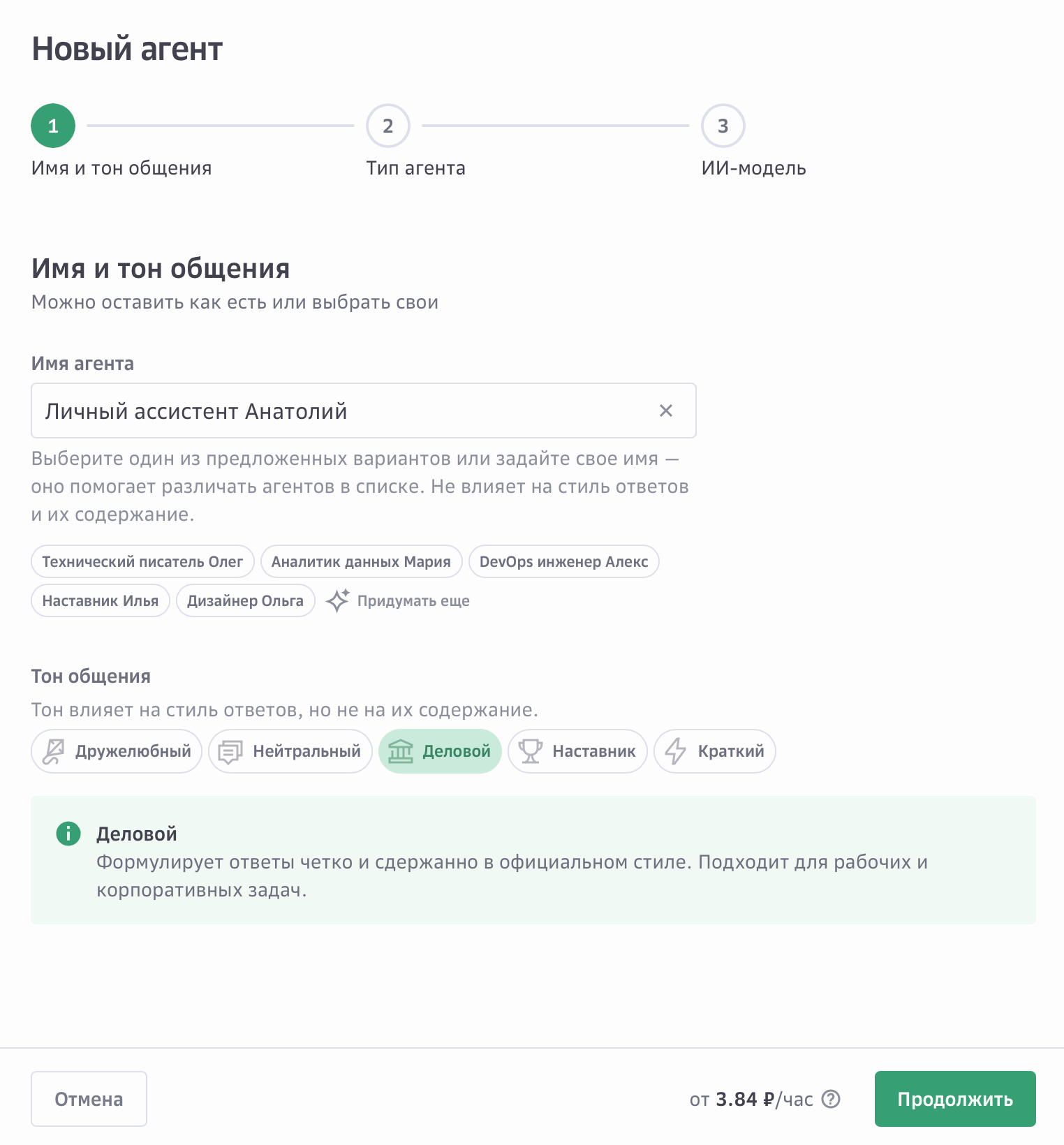
На главном экране выберите Настроить под себя.
В поле Имя агента укажите название агента, например Личный ассистент.
Вы можете выбрать одно из предложенных имен или ввести свое.
Выберите тон агента — Деловой, чтобы агент формулировал ответы в официальном стиле.
Нажмите Продолжить.
Выберите тип агента, например ГигаАгент — это самообучающийся ИИ-агент, который способен самостоятельно выбирать подход к решению задач, а также решать их параллельно без вашего постоянного контроля.
Нажмите Продолжить.
Выберите из списка ИИ-модель для работы агента, например Qwen3.6-35B-A3B.
Нажмите Создать и дождитесь перехода агента в статус «В сети».
Шаг 2. Подключите коннектор
Чтобы агент мог работать с вашим расписанием, необходимо подключить календарь с помощью коннектора.
В поле ввода нажмите
 , затем выберите Коннекторы → Настройки коннекторов.
Выберите коннектор Yandex Calendar и нажмите
.Пройдите авторизацию и предоставьте необходимые разрешения.
ПримечаниеИИ-агент не хранит информацию из подключенных сервисов — он получает необходимые данные через коннекторы только при выполнении ваших запросов.
После получения уведомления о привязке аккаунта вернитесь в Agents Space.
В результате успешного подключения появится уведомление «Интеграция Yandex Calendar подключена», а коннектор отобразится в списке со статусом Подключен и станет доступен в чате.
Для возвращения в чат с агентом нажмите Назад в чат.
Теперь агент может выполнять задачи в вашем календаре.
Шаг 3. Проверьте работу агента
В чате с агентом введите запрос, для которого нужны данные из подключенного календаря. Например:
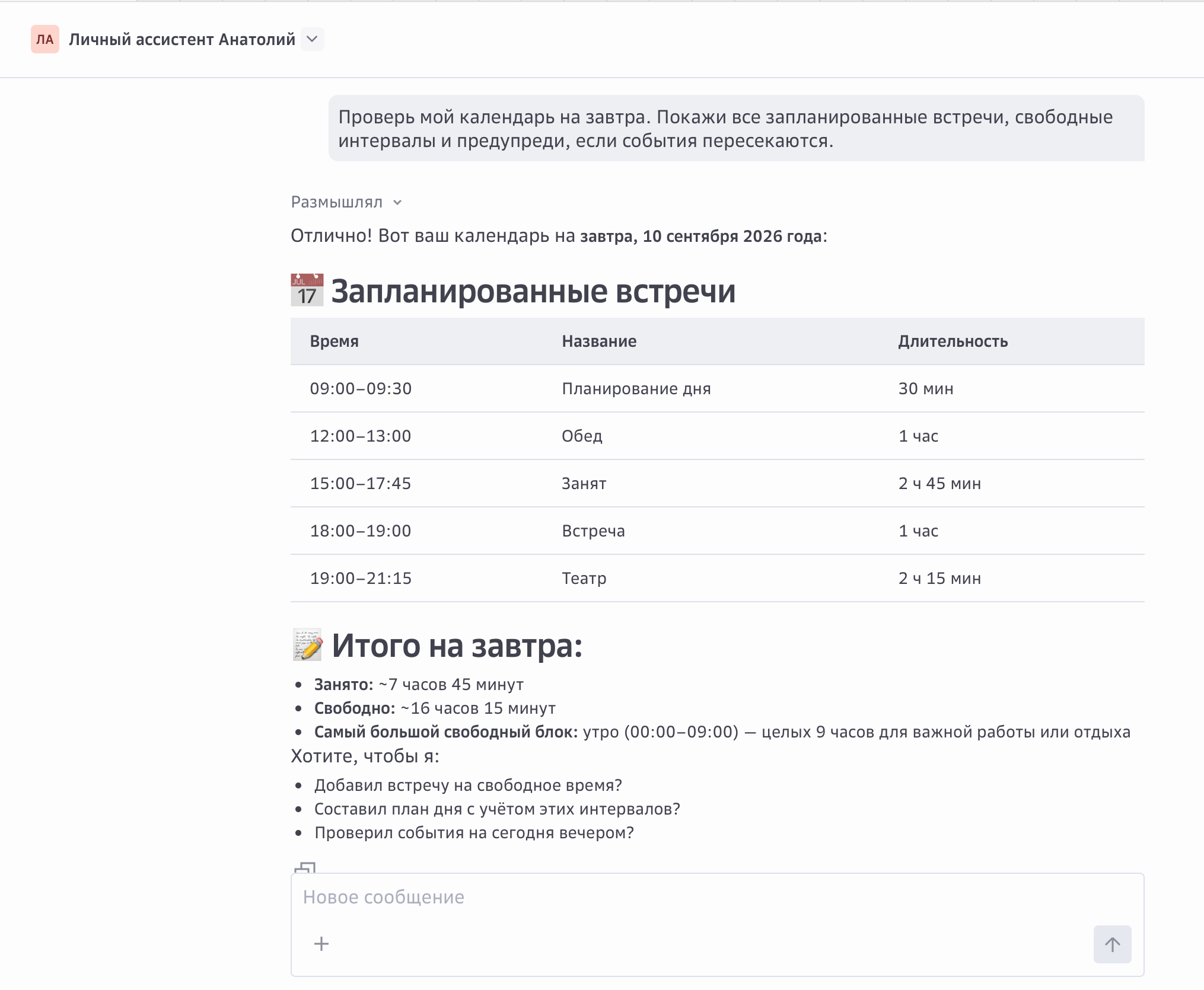
Проверь мой календарь на завтра. Покажи все запланированные встречи,свободные интервалы и предупреди, если события пересекаются.
Агент проанализирует события в календаре и поможет оценить загрузку в течение дня.
Затем попросите агента найти время для новой встречи:
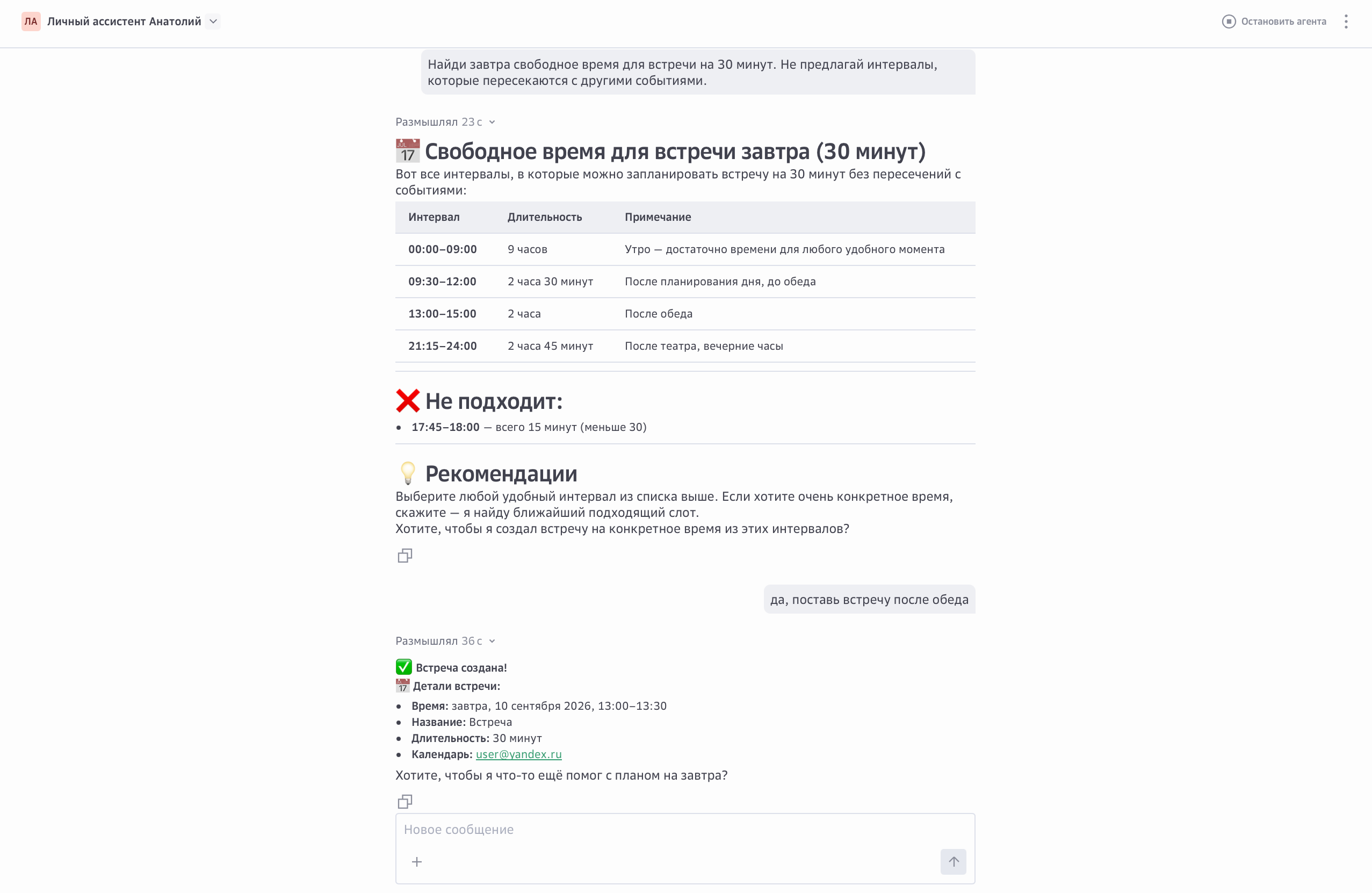
Найди завтра свободное время для встречи на 30 минут.Не предлагай интервалы, которые пересекаются с другими событиями.
Агент получит необходимую информацию из подключенного сервиса и сформирует ответ.
После создания встречи снова проверьте занятость:
Покажи мое обновленное расписание на завтра и оставшиеся свободные интервалы.
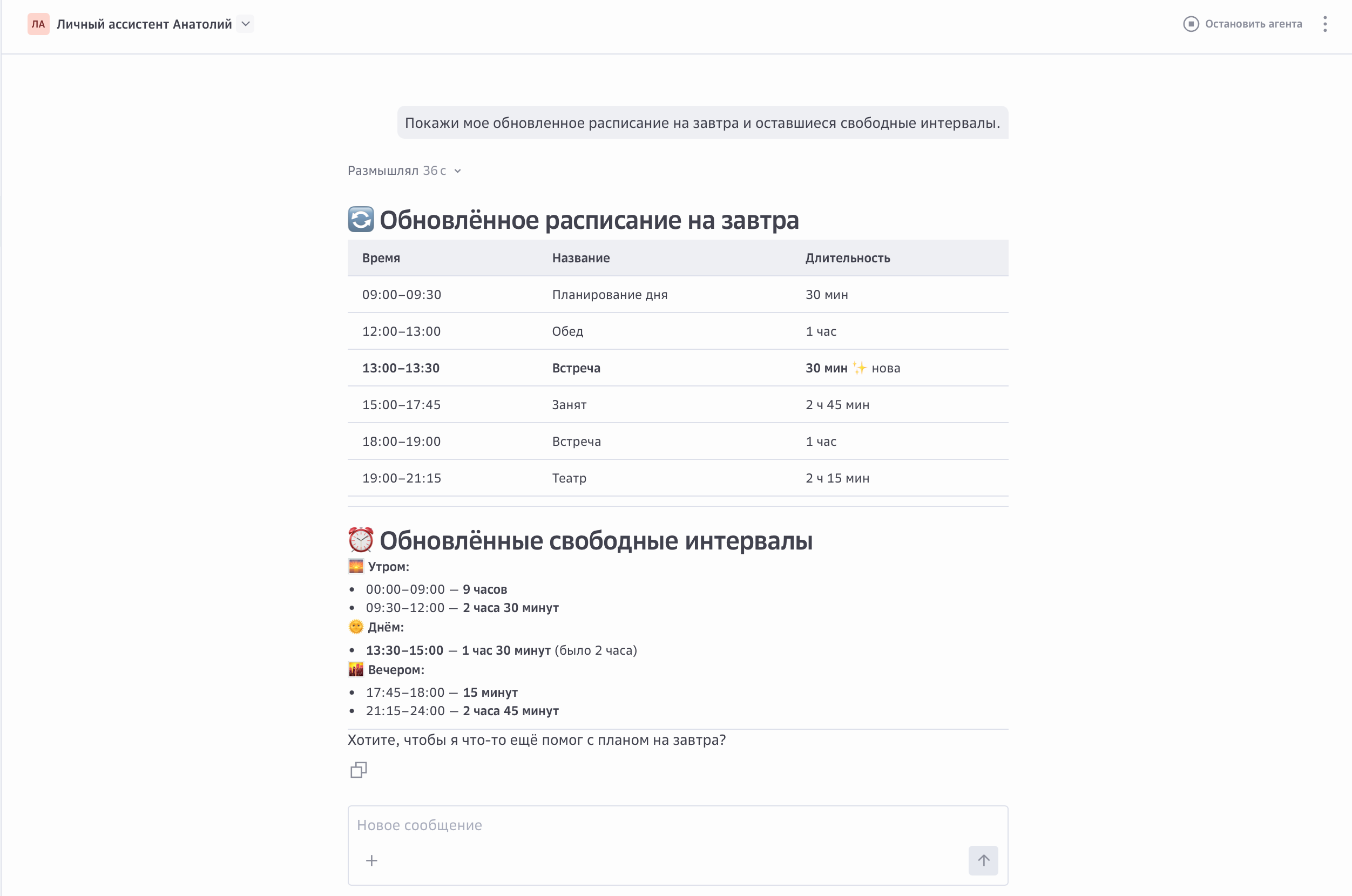
Вы создали ИИ-агента, подключили календарь и использовали агента для контроля занятости и планирования встречи.
Что дальше
Продолжите настройку агента под свои задачи:
подключите необходимые навыки;
настройте дополнительные коннекторы для работы с внешними сервисами;
измените параметры агента при необходимости.