Облачная платформаAdvanced

Привязка виртуального IP-адреса к Instance или EIP

Язык статьи: Русский
Показать оригинал
Страница переведена автоматически и может содержать неточности. Рекомендуем сверяться с английской версией.

Сценарии

Вы можете привязать виртуальный IP-адрес к instance или EIP.

  • Привязать виртуальный IP-адрес к instance. Вы можете:
    • Привязать один или несколько виртуальных IP-адресов к instance.
    • Привязать виртуальный IP-адрес к нескольким instances.
  • Привязать виртуальный IP-адрес к EIP для обеспечения интернет‑связи.

Ограничения

Рекомендуется привязывать к ECS не более восьми виртуальных IP-адресов. Если у ECS несколько виртуальных IP-адресов, каждый виртуальный IP-адрес используется конкретным сервисом. При слишком большом количестве сервисов ECS может быть перегружен, что ухудшит пользовательский опыт.

Привязка виртуального IP-адреса к EIP или ECS в консоли

  1. Войдите в консоль управления.
  2. Нажмите в левом верхнем углу и выберите Network > Virtual Private Cloud.

    Отображается страница Virtual Private Cloud.

  3. В левой панели навигации выберите Virtual Private Cloud > Subnets.

    Отображается страница Subnets.

  4. В списке подсетей найдите целевую подсеть и нажмите её имя.

    Отображена страница сведений о подсети.

  5. На вкладке IP Addresses привяжите EIP к виртуальному IP-адресу:
    1. Найдите строку, содержащую виртуальный IP-адрес, и нажмите Bind to EIP в столбце Operation.

      Отображается диалоговое окно Bind to EIP.

    2. Выберите EIP и нажмите OK.

      В списке виртуальных IP-адресов вы можете увидеть привязанный EIP.

  6. На вкладке IP Addresses привяжите сервер к виртуальному IP-адресу:
    1. Найдите строку, содержащую виртуальный IP-адрес, и нажмите Bind to Server в столбце Operation.

      Отображается диалоговое окно Bind to Server.

    2. Выберите сервер и нажмите OK.

      В списке виртуальных IP-адресов вы можете увидеть привязанный сервер.

      • После привязки одного или нескольких виртуальных IP-адресов к ECS в консоли вам необходимо вручную настроить эти виртуальные IP-адреса на ECS. Подробности см. в Configuring a Virtual IP Address for an ECS.

Configuring a Virtual IP Address for an ECS

После привязки одного или нескольких виртуальных IP-адресов к ECS в консоли вам необходимо войти в ECS и вручную настроить эти виртуальные IP-адреса.

В качестве примеров здесь используются следующие ОС. Для других ОС см. справочную документацию на их официальных веб‑сайтах.

  • Linux: CentOS 8.2 64bit и Ubuntu 22.04 server 64bit
  • Windows: Windows Server

CentOS

В качестве примера используется CentOS 8.2 64bit.

  1. Получите и запишите сетевой интерфейс, к которому будет привязан виртуальный IP‑адрес, и соединение сетевого интерфейса:

    nmcli connection

    Отображается информация, аналогичная следующей:

    [root@ecs-centos ~]# nmcli connection
    NAME UUID TYPE DEVICE
    System eth0 5fb06bd0-0bb0-7ffb-45f1-d6edd65f3e03 ethernet eth0
    System eth1 9c92fad9-6ecb-3e6c-eb4d-8a47c6f50c04 ethernet --
    System eth2 3a73717e-65ab-93e8-b518-24f5af32dc0d ethernet --
    System eth3 c5ca8081-6db2-4602-4b46-d771f4330a6d ethernet --
    System eth4 84d43311-57c8-8986-f205-9c78cd6ef5d2 ethernet --

    Вывод команды в этом примере описан следующим образом:

    • eth0 в столбце DEVICE указывает сетевой интерфейс, к которому будет привязан виртуальный IP‑адрес.
    • System eth0 в столбце NAME указывает соединение сетевого интерфейса.
  2. Добавьте виртуальный IP‑адрес для соединения:

    nmcli connection modify "connection-name-of-the-network-interface" +ipv4.addresses virtual-IP-address

    Настройте параметры следующим образом:

    • connection-name-of-the-network-interface: имя соединения сетевого интерфейса, полученное в 1. В этом примере имя соединения — System eth0.
    • virtual-IP-address: Виртуальный IP-адрес, который будет добавлен. Если вы добавляете несколько виртуальных IP-адресов одновременно, разделяйте каждые два запятой (,).

    Пример команд:

    • Добавление одного виртуального IP-адреса: nmcli connection modify "System eth0" +ipv4.addresses 192.168.0.22
    • Добавление нескольких виртуальных IP-адресов: nmcli connection modify "System eth0" +ipv4.addresses 192.168.0.22,192.168.0.23

  3. Примените конфигурацию в 2:

    nmcli connection up "connection-name-of-the-network-interface"

    В этом примере выполните следующую команду:

    nmcli connection up "System eth0"

    Отображается информация, аналогичная следующей:

    [root@ecs-centos ~]# nmcli connection up "System eth0"
    Connection successfully activated (D-Bus active path: /org/freedesktop/NetworkManager/ActiveConnection/2)

  4. Проверьте, привязан ли виртуальный IP-адрес:

    ip a

    Отображается информация, аналогичная следующей. В выводе команды виртуальный IP-адрес 192.168.0.22 привязан к сетевому интерфейсу eth0.

    [root@ecs-centos ~]# ip a
    1: lo: <LOOPBACK,UP,LOWER_UP> mtu 65536 qdisc noqueue state UNKNOWN group default qlen 1000
    link/loopback 00:00:00:00:00:00 brd 00:00:00:00:00:00
    inet 127.0.0.1/8 scope host lo
    valid_lft forever preferred_lft forever
    inet6 ::1/128 scope host
    valid_lft forever preferred_lft forever
    2: eth0: <BROADCAST,MULTICAST,UP,LOWER_UP> mtu 1500 qdisc mq state UP group default qlen 1000
    link/ether fa:16:3e:54:ac:fa brd ff:ff:ff:ff:ff:ff
    inet 192.168.0.22/32 scope global noprefixroute eth0
    valid_lft forever preferred_lft forever
    inet 192.168.0.78/24 brd 192.168.0.255 scope global dynamic noprefixroute eth0
    valid_lft 315359994sec preferred_lft 315359994sec
    inet6 fe80::f816:3eff:fe54:acfa/64 scope link
    valid_lft forever preferred_lft forever

    Note

    После завершения указанных конфигураций они не будут потеряны после перезапуска ECS.

    Чтобы удалить добавленный виртуальный IP-адрес, выполните следующие действия:

    1. Удалите виртуальный IP-адрес из соединения сетевого интерфейса:

      nmcli connection modify "connection-name-of-the-network-interface" -ipv4.addresses virtual-IP-address

      Чтобы удалить несколько виртуальных IP-адресов одновременно, разделяйте каждую пару запятой (,). Пример команд приведён ниже:

      • Удаление одного виртуального IP-адреса: nmcli connection modify "System eth0" -ipv4.addresses 192.168.0.22
      • Удаление нескольких виртуальных IP-адресов: nmcli connection modify "System eth0" -ipv4.addresses 192.168.0.22,192.168.0.23

    2. Сделайте удаление действующим, обратившись к 3.

Ubuntu

В качестве примера используется Ubuntu 22.04 server 64‑bit. Если ECS работает под Ubuntu 22 или Ubuntu 20, выполните следующие действия:

  1. Получите и запишите сетевой интерфейс, к которому будет привязан виртуальный IP-адрес:

    ifconfig

    Отображается информация, аналогичная следующей. В этом примере сетевой интерфейс, к которому привязан виртуальный IP-адрес, — eth0.

    root@ecs-X-Ubuntu:~# ifconfig
    eth0: flags=4163<UP,BROADCAST,RUNNING,MULTICAST> mtu 1500
    inet 172.16.0.210 netmask 255.255.255.0 broadcast 172.16.0.255
    inet6 fe80::f816:3eff:fe01:f1c3 prefixlen 64 scopeid 0x20<link>
    ether fa:16:3e:01:f1:c3 txqueuelen 1000 (Ethernet)
    RX packets 43915 bytes 63606486 (63.6 MB)
    RX errors 0 dropped 0 overruns 0 frame 0
    TX packets 3364 bytes 455617 (455.6 KB)
    TX errors 0 dropped 0 overruns 0 carrier 0 collisions 0
    ...

  2. Перейдите в каталог /etc/netplan:

    cd /etc/netplan

  3. Добавьте виртуальный IP-адрес к сетевому интерфейсу.
    1. Откройте файл конфигурации 01-netcfg.yaml:

      vim 01-netcfg.yaml

    2. Нажмите i, чтобы войти в режим редактирования.
    3. В области конфигурации сетевого интерфейса добавьте виртуальный IP-адрес.

      В этом примере добавьте виртуальный IP-адрес для eth0:

      addresses:

      - 172.16.0.26/32

      Содержимое файла выглядит следующим образом:

      network:
      version: 2
      renderer: NetworkManager
      ethernets:
      eth0:
      dhcp4: true
      addresses:
      - 172.16.0.26/32
      eth1:
      dhcp4: true
      eth2:
      dhcp4: true
      eth3:
      dhcp4: true
      eth4:
      dhcp4: true

    4. Нажмите Esc, введите :wq!, сохраните конфигурацию и выйдите.
  4. Примените конфигурацию в 3:

    netplan apply

  5. Проверьте, привязан ли виртуальный IP-адрес:

    ip a

    Отображается информация, аналогичная следующей. В выводе команды виртуальный IP-адрес 172.16.0.26 привязан к сетевому интерфейсу eth0.

    root@ecs-X-Ubuntu:/etc/netplan# ip a
    ...
    2: eth0: <BROADCAST,MULTICAST,UP,LOWER_UP> mtu 1500 qdisc fq_codel state UP group default qlen 1000
    link/ether fa:16:3e:01:f1:c3 brd ff:ff:ff:ff:ff:ff
    altname enp0s3
    altname ens3
    inet 172.16.0.26/32 scope global noprefixroute eth0
    valid_lft forever preferred_lft forever
    inet 172.16.0.210/24 brd 172.16.0.255 scope global dynamic noprefixroute eth0
    valid_lft 107999971sec preferred_lft 107999971sec
    inet6 fe80::f816:3eff:fe01:f1c3/64 scope link
    valid_lft forever preferred_lft forever

    Note

    После завершения указанных конфигураций они не будут потеряны после перезапуска ECS.

    Чтобы удалить добавленный виртуальный IP-адрес, выполните следующие действия:

    1. Откройте файл конфигурации 01-netcfg.yaml и удалите виртуальный IP-адрес соответствующего сетевого интерфейса, руководствуясь 3.
    2. Примените удаление, руководствуясь 4.

Windows Server

Следующие операции используют Windows Server в качестве примера.

  1. В Control Panel нажмите Network and Sharing Center и нажмите соответствующее локальное подключение.
  2. На отображаемой странице нажмите Properties.
  3. На вкладке Network выберите Internet Protocol Version 4 (TCP/IPv4).
  4. Нажмите Properties.
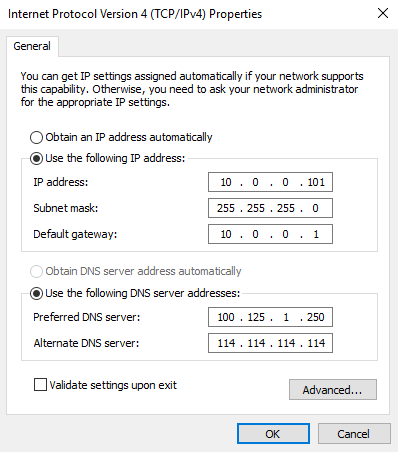
  5. Выберите Use the following IP address и задайте IP address как частный IP-адрес ECS, например, 10.0.0.101.

    Figure 1 Настройка частного IP-адреса

  6. Нажмите Advanced.
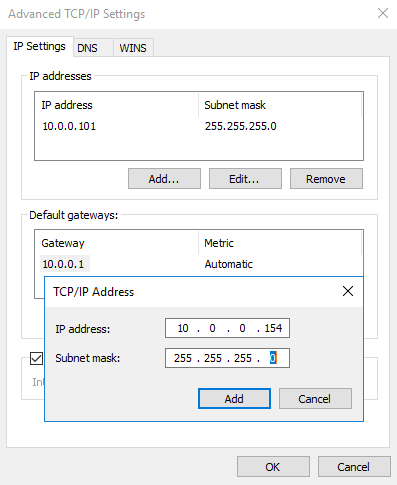
  7. На вкладке IP Settings нажмите Add в области IP addresses.

    Добавьте виртуальный IP-адрес, например, 10.0.0.154.

    Figure 2 Настройка виртуального IP-адреса

  8. Нажмите OK.
  9. В меню Start откройте окно командной строки Windows и выполните следующую команду, чтобы проверить, настроен ли виртуальный IP-адрес:

    ipconfig /all

    В выводе команды IPv4 Address является виртуальным IP-адресом 10.0.0.154, указывая, что виртуальный IP-адрес сетевого интерфейса ECS был правильно сконфигурирован.