С помощью этого руководства вы запустите ВМ с GitLab — систему для управления исходным кодом.
Вы будете использовать следующие сервисы:
«Виртуальные машины» — сервис, в рамках которого предоставляется виртуальная машина.
«Публичные IP» — сервис для организации доступа к веб-интерфейсу GitLab.
Шаги:
Перед началом работы
Зарегистрируйтесь в личном кабинете Cloud.ru.
Если вы уже зарегистрированы, войдите под своей учетной записью.
Сгенерируйте ключевую пару и загрузите публичный ключ в Cloud.ru Evolution.
1. Разверните ресурсы в облаке
На этом шаге вы создадите виртуальную машину и назначите ей публичный IP-адрес.
Создайте виртуальную машину со следующими параметрами:
Название — gitlab-vm.
Образ — публичный образ Ubuntu 22.04.
Сетевой интерфейс — выберите тип Публичный IP.
Логин — оставьте имя пользователя по умолчанию или укажите новое.
Метод аутентификации — Публичный ключ и Пароль.
Публичный ключ — укажите ключ, созданный ранее.
Пароль — задайте пароль пользователя.
Остальные параметры оставьте по умолчанию или выберите на свое усмотрение.
Убедитесь, что в личном кабинете на странице Инфраструктура → Виртуальные машины отображается виртуальная машина gitlab-vm со статусом «Запущена» и назначенным публичным IP-адресом.
2. Установите и настройте GitLab
На этом шаге вы подключитесь к виртуальной машине, установите и настроите GitLab.
Подключитесь к виртуальной машине через серийную консоль или по SSH.
Обновите систему и установите утилиты:
sudo apt update && sudo apt upgrade -yУстановите зависимости:
sudo apt install -y ca-certificates curl openssh-server tzdata perlСкачайте GitLab из репозитория:
curl https://packages.gitlab.com/install/repositories/gitlab/gitlab-ce/script.deb.sh | sudo bashУстановите компонент GitLab-ce:
sudo EXTERNAL_URL="http://<vm_ip_address>" apt install gitlab-ceГде vm_ip_address — публичный IP-адрес виртуальной машины.
Настройте межсетевой экран:
sudo ufw allow httpsudo ufw allow httpssudo ufw allow OpenSSHsudo ufw enablesudo ufw status
3. Авторизуйтесь в GitLab
На этом шаге вы подключитесь к веб-интерфейсу запущенного сервера GitLab.
В браузере перейдите на страницу http://<ip-address>, где <ip-address> — это публичный IP-адрес созданной виртуальной машины.
Откроется окно авторизации:
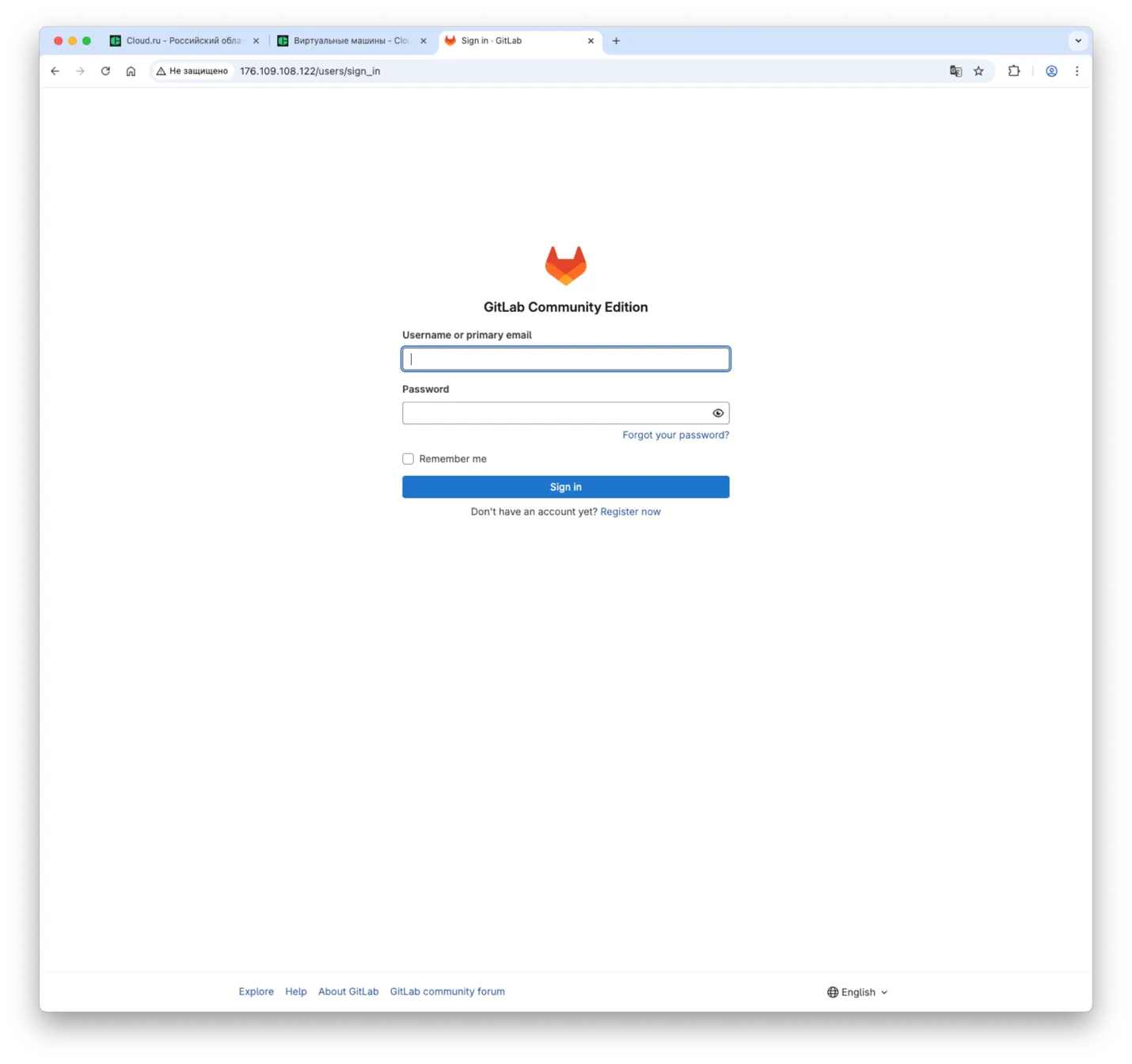
Если поля для авторизации не появились, выполните настройку на стороне виртуальной машины:
Откройте сессию терминала или виртуальную консоль подключения к виртуальной машине.
Выполните команду:
sudo gitlab-rake "gitlab:password:reset"Введите имя пользователя и пароль.
Вернитесь к окну авторизации в браузере.
Поля для авторизации должны отобразиться.
Результат
В этой лабораторной работе вы настроили и запустили собственный инстанс GitLab.