Bucket — это контейнер, который хранит объекты в OBS. Прежде чем сохранять данные в OBS, необходимо создать bucket.
У учётной записи может быть создано максимум 100 bucket и параллельных файловых систем.
Процедура
- В правом верхнем углу домашней страницы OBS Console нажмите Create Bucket. Отобразится страница Create Bucket. Подробности см. Figure 1.
Figure 1 Creating a bucket
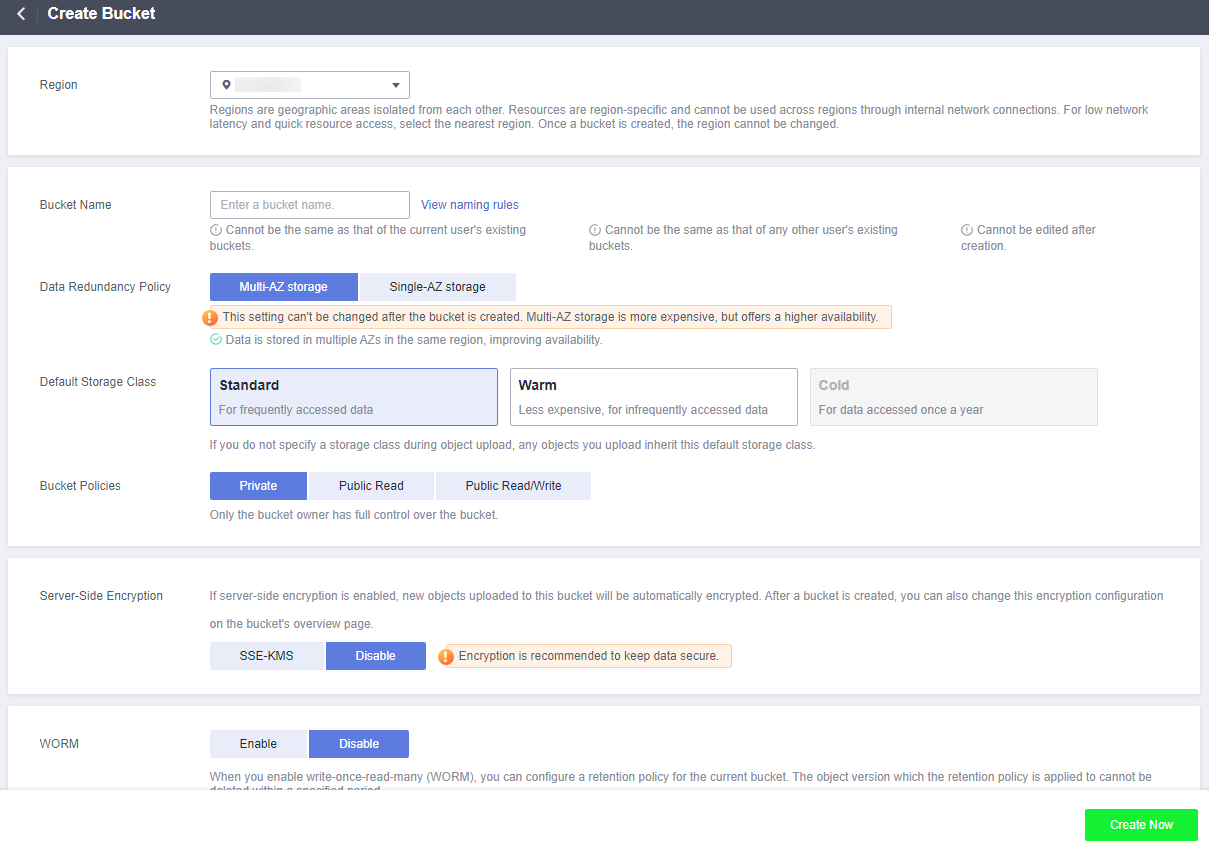
- Настройте параметры bucket.Table 1 Bucket parameters
Параметр
Описание
Регион
Географический регион, в котором находится bucket. Для низкой задержки и более быстрого доступа выберите регион, ближайший к вам. После создания bucket его регион изменить нельзя.
Bucket Name
Имя bucket. Имя bucket должно быть уникальным во всех учётных записях и регионах. После создания bucket его имя изменить нельзя.
Согласно глобальным правилам DNS‑именования, имя OBS bucket:
- Должно быть уникальным во всех учётных записях и регионах. Имя удалённого Бакета может быть использовано повторно для другого Бакета или параллельной файловой системы не ранее чем через 30 минут после удаления.
- Длина должна быть от 3 до 63 символов. Разрешены только строчные буквы, цифры, дефисы (-) и точки (.).
- Не может начинаться или заканчиваться точкой (.) или дефисом (-), а также не может содержать две подряд идущие точки (..) или точку (.) и дефис (-), расположенные рядом.
- Не может быть отформатировано как IP-адрес.ПРИМЕЧАНИЕ:
При доступе к OBS через HTTPS с использованием URL‑ов в стиле виртуального хостинга, если имя Бакета содержит точку (.), проверка сертификата завершится с ошибкой. Чтобы обойти эту проблему, рекомендуется не использовать точки (.) в именах Бакетов.
Data Redundancy Policy
- Multi-AZ storage: Данные хранятся в нескольких AZ для обеспечения более высокой надёжности.
- Single-AZ storage: Данные хранятся в одном AZ, что снижает затраты.
После создания Бакета политику избыточности данных изменить нельзя, поэтому выберите политику, соответствующую вашим требованиям.
- Multi-AZ storage недоступен для Бакетов в классе Cold storage class.
Default Storage Class
Классы хранилища Бакета. Разные классы хранилища удовлетворяют различные требования к производительности и стоимости хранения.
- Класс Standard storage class предназначен для хранения большого количества «горячих» файлов или небольших файлов, к которым часто обращаются (в среднем несколько раз в месяц) и которые требуют быстрого доступа.
- Класс Warm storage class предназначен для хранения данных, к которым обращаются реже (в среднем менее 12 раз в год) и которые требуют быстрого доступа.
- Cold storage class предназначен для архивирования данных, которые редко запрашиваются (в среднем раз в год) и не требуют быстрого извлечения.
Для получения подробной информации см. Storage Classes.
Bucket Policy
Управляет правами чтения и записи для бакетов.
- Private: Доступ, превышающий настройки ACL бакета, не предоставляется.
- Public Read: Любой может читать объекты в бакете.
- Public Read/Write: Любой может читать, записывать или удалять объекты в бакете.
Enterprise Project
Вы можете добавить бакет в enterprise project для унифицированного управления.
Создайте enterprise project на странице enterprise project. Enterprise project по умолчанию называется default.
На странице Enterprise Project Management создайте enterprise project, создайте группу пользователей и добавьте в неё пользователей, а затем добавьте группу пользователей в enterprise project. Таким образом, пользователи этой группы получают права операций над бакетами и объектами в enterprise project.
ПРИМЕЧАНИЕ:Только enterprise account может настраивать enterprise projects.
OBS Viewer и OBS Operator являются детальными разрешениями группы пользователей enterprise project в OBS.
Server-Side Encryption
Выберите SSE-KMS. Для типа ключа шифрования вы можете выбрать Default или Custom. Если выбран Default, будет использован ключ по умолчанию текущего региона для шифрования ваших объектов. Если такого ключа по умолчанию нет, OBS создаст его при первой загрузке объекта. Если выбран Custom, вы можете выбрать пользовательский ключ, созданный в консоли DEW, для шифрования ваших объектов. Если пользовательский ключ недоступен, нажмите Create KMS Key, чтобы создать его.
После включения server-side encryption для бакета любой объект, загруженный в него, по умолчанию будет наследовать KMS‑шифрование от бакета.
Для получения дополнительной информации см. Server-Side Encryption.
WORM
При включении write-once-read-many (WORM) вы можете настроить политику удержания для текущего бакета. Версия объекта, к которой применена политика удержания, не может быть удалена в течение указанного периода. WORM можно включить только при создании бакета. После включения для бакета WORM нельзя отключить. При включении WORM OBS автоматически включает версионирование для бакета, и версионирование позже нельзя приостановить для этого бакета.
Если вы решили включить WORM, настройте следующее:
- Default Retention: Вы можете настроить её при создании бакета или после создания бакета.
- Default Retention Mode: Этот параметр необходимо настроить, если Default Retention установлен в Configure. В настоящее время поддерживается только режим compliance retention. В этом режиме ни один пользователь не может удалять защищённые версии объектов или изменять их режим удержания в течение указанного периода удержания.
- Default Retention Period: Этот параметр необходимо настроить, если Default Retention установлен в Configure. В течение указанного периода OBS предотвращает удаление WORM‑защищённых версий объектов. Вы можете задать период удержания в днях (от 1 до 36500) или в годах (от 1 до 100).
Теги
Необязательно. Теги используются для идентификации и классификации бакетов в OBS. Каждый тег представлен парой ключ‑значение.
Для получения дополнительной информации см. Tag Overview.
- Нажмите Create Now.
Связанные операции
После создания бакета вы можете изменить его класс хранения, выполнив следующие шаги:
- В списке бакетов в OBS Console выберите целевой bucket и нажмите Change Storage Class справа.
- Выберите требуемый класс хранения и нажмите OK.Note
- Изменение класса хранения bucket не меняет класс хранения существующих объектов в bucket.
- Если при загрузке объекта не указать класс хранения, он по умолчанию наследует класс хранения bucket. После изменения класса хранения bucket новые загруженные объекты по умолчанию наследуют новый класс хранения bucket.