В инструкции описано, как работать с прокси-сервером.
Работа с прокси-сервером доступна в базовых образах на основе JupyterLab.
Для работы с прокси-сервером на устаревших версиях образов используйте инструкцию.
Прокси-сервер позволяет получать веб-интерфейс для приложений и подключаться к веб-приложениям, запущенным на определенном порту, через единый URL-адрес. Это удобно при работе с такими сервисами, как Flask, Panel, Inference, PySpark — вы можете открыть их интерфейс в браузере по ссылке, не настраивая сложные сетевые правила.
Имя сервиса (endpoint) становится частью URL и используется для маршрутизации трафика на указанный порт. Прокси автоматически перенаправляет запросы с внешнего адреса на внутренний порт приложения.
Создание прокси-сервера
Создайте ноутбук или откройте существующий.
В интерфейсе ноутбука в блоке Proxy Services нажмите Add proxy.
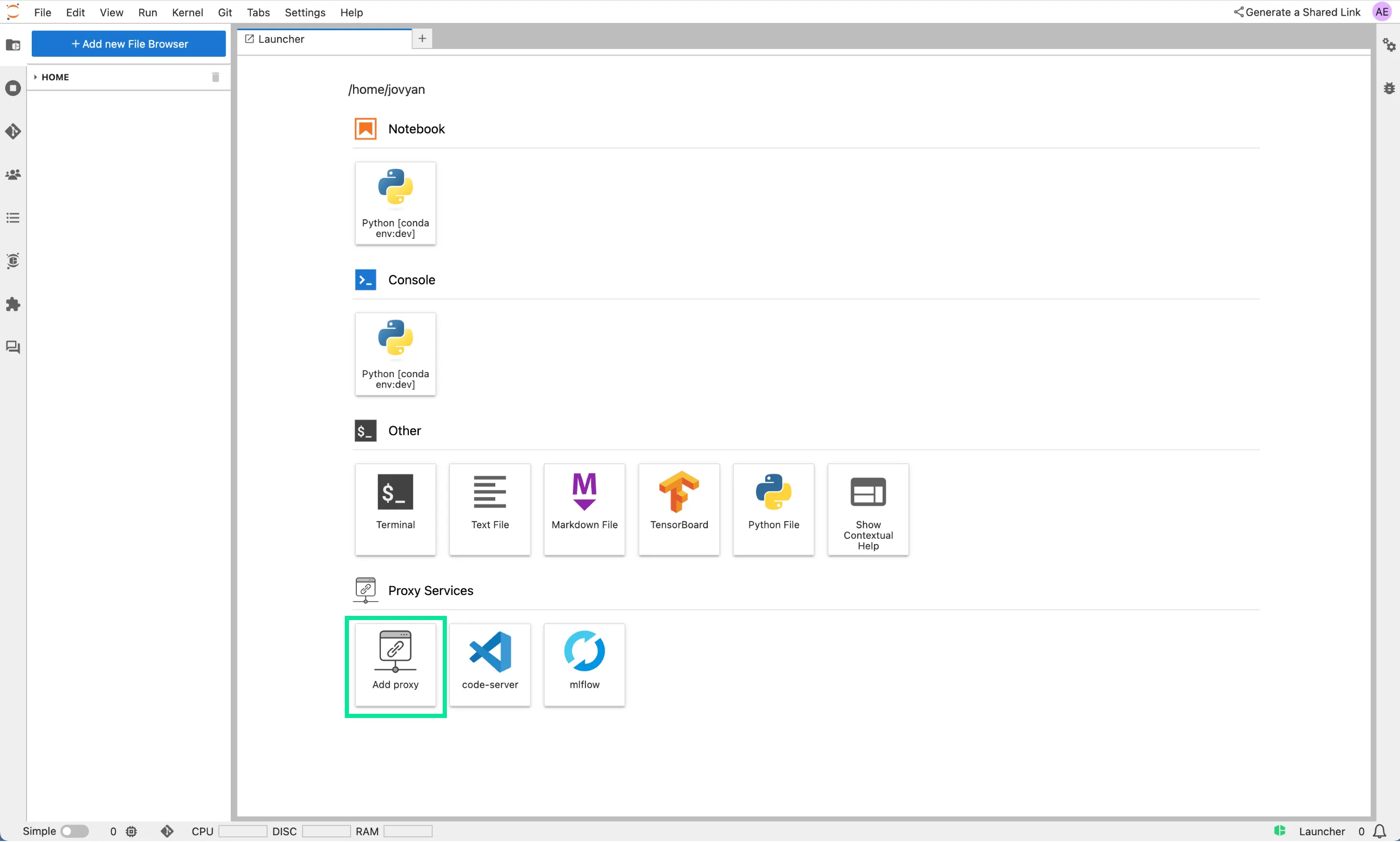
Укажите следующие параметры:
Port — введите номер порта, на котором запущено ваше веб-приложение, например, 7233.
Service Name — задайте уникальное название для сервиса (endpoint), например, flask-inf.
Это имя будет использоваться в URL. Он будет иметь вид:
https://notebook-rma7c-at.containerapps.ru/<service_name>/Где <service_name> — название сервиса.
(Опционально) Добавьте иконку для визуального отображения сервиса в интерфейсе.
(Опционально) В поле Start Command укажите команду для автоматического запуска приложения при обращении к прокси.
Это позволит не запускать приложение вручную — оно запускается автоматически при первом обращении к прокси-серверу. Если вы не указали стартовую команду, то необходимо запускать приложение перед обращением к прокси-серверу.
Нажмите Add.
В блоке Proxy Services отобразится иконка созданного прокси-сервера.
Редактирование прокси-сервера
В созданном прокси-сервере можно изменить:
номер порта;
название прокси-сервера;
иконку;
команду для автоматического запуска.
Для внесения изменений:
В интерфейсе ноутбука в блоке Proxy Services нажмите на иконку прокси-сервера.
Нажмите Edit Settings.
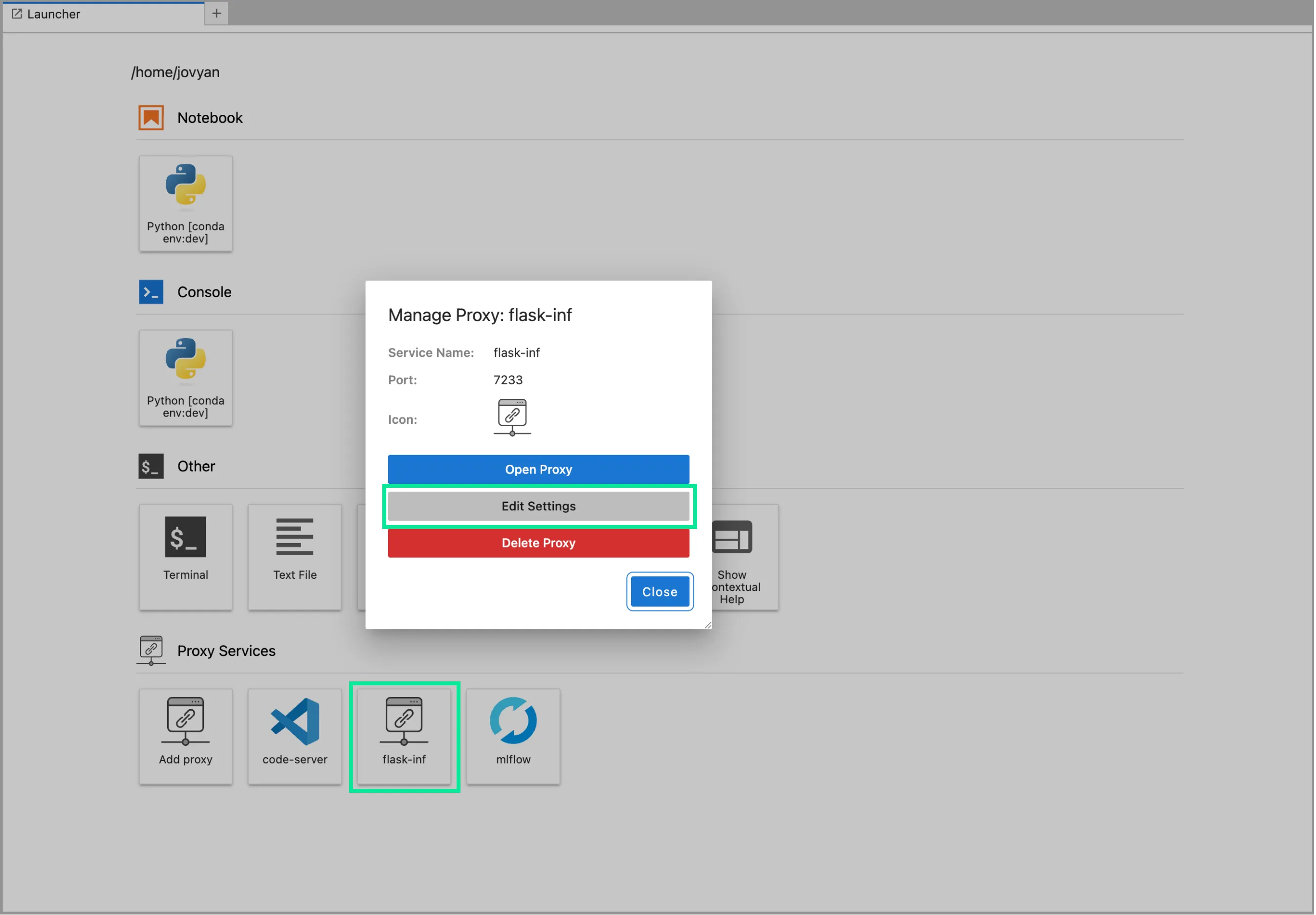
Внесите изменения и нажмите Save Changes.
Чтобы применить изменения, обновите веб-страницу ноутбука.
Подключение к веб-приложениям через прокси-сервер
Подготовьте веб-приложение, которое будет запущено на указанном порту, например:
from flask import Flaskapp = Flask(__name__)@app.route('/')def home():return "Веб-приложение запущено!"if __name__ == '__main__':app.run(host='0.0.0.0', port=7233)Запустите веб-приложение:
Откройте терминал в ноутбуке.
В ячейке для кода выполните команду запуска веб-приложения:
python3 app.pyПриложение запустится на заданном порту, например, 7233.
Дождитесь сообщения о запуске сервера. Убедитесь, что нет ошибок привязки к порту.
Проверьте доступ к веб-приложению:
Скопируйте сформированный URL прокси.
Он будет иметь вид:
https://notebook-rma7c-at.containerapps.ru/<service_name>/Где <service_name> — название сервиса.
Откройте этот адрес в браузере.
Убедитесь, что интерфейс веб-приложения отображается корректно.
При необходимости проверьте функциональность приложения.
Удаление прокси-сервера
В интерфейсе ноутбука в блоке Proxy Services нажмите на иконку прокси-сервера.
Нажмите Delete Proxy.
Подтвердите удаление прокси-сервера.
Чтобы применить изменения, обновите веб-страницу ноутбука.