Сценарии
Если вы создали и настроили ECS в соответствии с требованиями вашего сервиса (например, установив программное обеспечение и настроив среду приложения), вы можете использовать этот ECS для создания образа системного диска. Затем все новые ECSs, созданные из этого образа, будут иметь предустановленное программное обеспечение и среду.
Создание образа системного диска не влияет на сервисы на облачном сервере и не приводит к потере данных.
Предыстория
На следующем рисунке показан процесс создания образа системного диска из облачного сервера и использования образа для создания новых облачных серверов.
Рисунок 1 Создание образа системного диска и его использование для создания новых облачных серверов
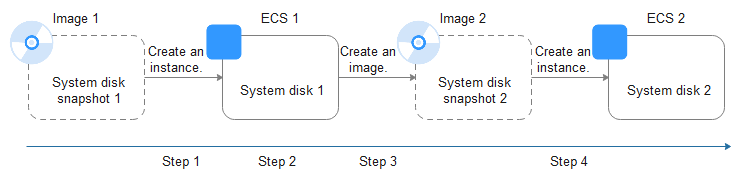
- Образы системных дисков часто используются для масштабирования приложений. Их также можно применять для гибридного развертывания облака. Вы можете создавать образы системных дисков для синхронизации ресурсов в облаке и вне его. Процедура выглядит следующим образом:
- Создайте образ системного диска из облачного сервера.Note
Если облачный сервер создан из любого из следующих образов, образ системного диска нельзя экспортировать:
- ISO‑образы
- Приватные образы, созданные из публичного образа SUSE, Red Hat, Ubuntu, Oracle Linux или Windows
- Экспортируйте образ в OBS‑бакет. Подробности см. в Exporting an Image.
- Скачайте файл образа из OBS‑бакета.
- Создайте образ системного диска из облачного сервера.
- Вы можете создать образ из работающего облачного сервера.
Создание образа не влияет на сервисы на облачном сервере.
В этом процессе не останавливайте, не запускайте и не перезапускайте облачный сервер, иначе создание образа может завершиться неудачей.
- Время, необходимое для создания образа, зависит от размера системного диска, качества сети и количества одновременных задач.
- Образ системного диска будет создан в том же регионе, что и облачный сервер, использованный для его создания.
- Если облачный сервер истёк или был освобождён, вы можете использовать созданный из него образ системного диска для восстановления.
Требования
Перед созданием частного образа из облачного сервера:
- Удалите любые конфиденциальные данные, которые может содержать ECS.
- Убедитесь, что ECS находится в состоянии Running или Stopped.
- Выполните все операции в Windows Private Images или Linux Private Images для настройки облачного сервера.
- Если облачный сервер является BMS, ознакомьтесь со связанными ограничениями и требованиями. Подробности см. в разделе «Creating a Private Image from a BMS» в Bare Metal Server User Guide.
Процедура
- Log in to the management console.
- В разделе Computing нажмите Image Management Service. Отобразится консоль IMS.
- Создайте образ системного диска.
- нажмите Create Image в правом верхнем углу.
- Установите параметры образа.
Table 1 и Table 2 перечисляют параметры в областях Image Type and Source и Image Information соответственно.
Table 1 Тип образа и источникПараметр
Описание
Тип
Выберите Create Image.
Image Type
Выберите System disk image.
Source
Выберите облачный сервер с необходимыми конфигурациями.
Table 2 Image informationПараметр
Описание
Шифрование
Этот параметр указывает, будет ли образ зашифрован. Значение предоставляется системой и не может быть изменено.
- Можно создать только незашифрованный частный образ из незашифрованного ECS.
- Можно создать только зашифрованный частный образ из зашифрованного ECS.
Имя
Укажите имя для образа.
Enterprise Project
Выберите Enterprise Project из выпадающего списка. Этот параметр доступен только если вы включили enterprise projects или ваша учетная запись является enterprise‑аккаунтом. Чтобы включить эту функцию, обратитесь к своему менеджеру по работе с клиентами.
Enterprise project группирует облачные ресурсы, поэтому вы можете управлять ресурсами и пользователями по проекту.
Тег
Этот параметр необязателен. Установите ключи и значения тегов для образа, чтобы упростить идентификацию и управление.
Описание
Этот параметр необязателен. Введите описание для образа.
- Нажмите Apply Now.
- Подтвердите настройки и нажмите Submit Application.
- Вернитесь к списку private image list и просмотрите новый system disk image.
Время, необходимое для создания образа, зависит от ECS system disk size, качества сети и количества одновременных задач. Когда статус образа меняется на Normal, создание образа завершено.
Note- Не выполняйте никаких операций над выбранным ECS или его связанными ресурсами во время создания образа.
- Облачный сервер, созданный из зашифрованного образа, также зашифрован. Ключ, используемый для шифрования облачного сервера, тот же, что использовался для шифрования образа.
- Образ, созданный из зашифрованного облачного сервера, также зашифрован. Ключ, используемый для шифрования образа, тот же, что использовался для шифрования облачного сервера.
- Размер нового образа определяется на основе максимального объёма диска, который когда‑либо использовался, а не текущего использования диска.
Последующая процедура
После создания system disk image вы можете:
- Используйте образ для создания новых облачных серверов. Подробности см. в Creating an ECS from an Image.
- Используйте образ для изменения ОС существующих облачных серверов.