В этом разделе описывается, как создать Kafka trigger и настроить событие Kafka для вызова функции.
После использования Kafka trigger FunctionGraph периодически опрашивает новые сообщения в определённом топике в Kafka instance и передаёт сообщения в виде входных параметров для вызова функций. Для получения подробной информации о источнике событий DMS for Kafka см. Supported Event Sources.
Требования
Прежде чем создавать Kafka trigger, убедитесь, что подготовили следующее:
- Вы создали функцию в FunctionGraph. Для получения подробной информации см. Creating and Initializing a Function.
- Вы включили доступ VPC для функции. Для получения подробной информации см. Configuring VPC Access.
- Вы создали Kafka instance. Для получения подробной информации см. Creating an Instance.
- Вы создали топик в Kafka instance. Для получения подробной информации см. Creating a Topic.
Создание Kafka Trigger
- Войдите в консоль FunctionGraph и выберите Functions > Function List в панели навигации.
- Нажмите функцию HelloWorld.
- Выберите Configuration > Triggers и нажмите Create Trigger.
- Установите следующие параметры:
- Trigger Type: Выберите Distributed Message Service for Kafka (Kafka).
- Instance: Выберите премиум‑инстанс Kafka.
- Topic: Выберите тему премиум‑инстанса Kafka.
- Batch Size: Установите количество сообщений, извлекаемых из темы за один раз.
- Username: Введите имя пользователя инстанса, если для него включён SSL.
- Password: Введите пароль инстанса, если для него включён SSL.
- Нажмите OK.Note
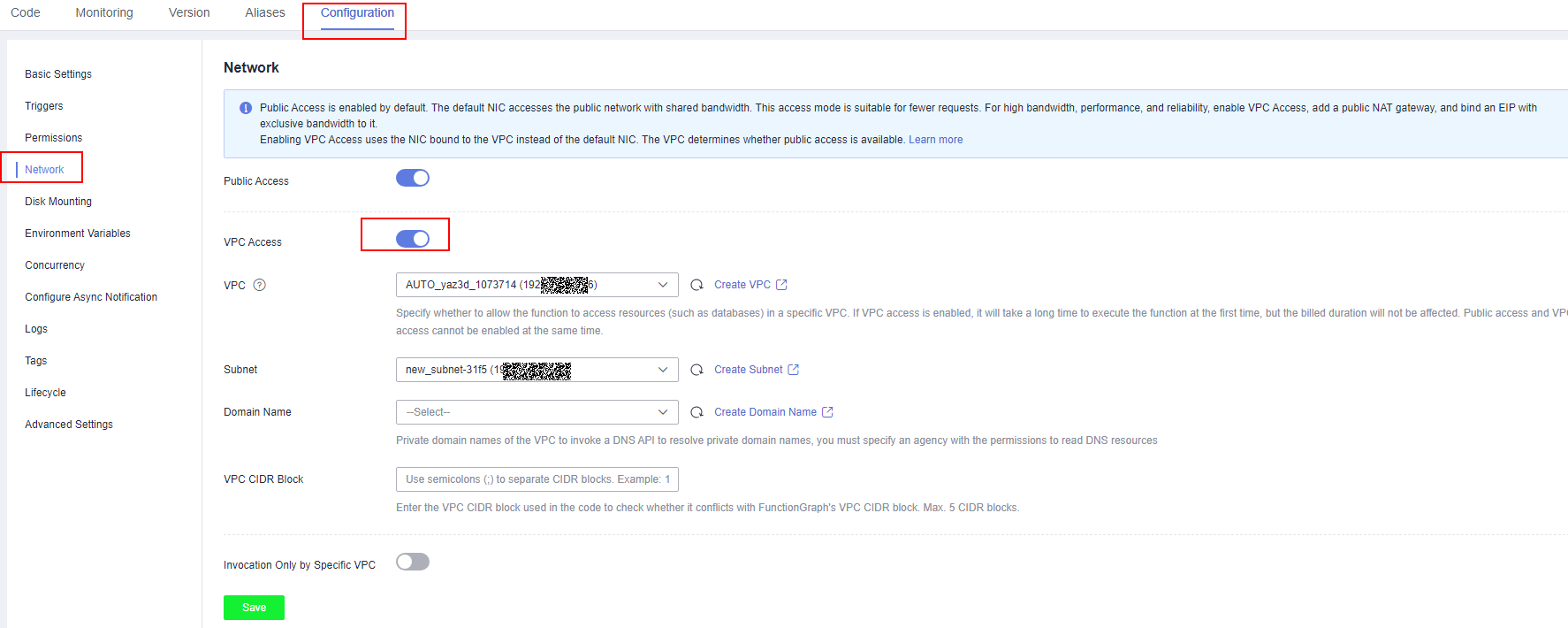
After VPC access is enabled, you need to configure corresponding subnet permissions for the Kafka security group. For details about how to enable VPC access, see Configuring VPC Access.
Figure 1 Configuring a subnet
Настройка события Kafka для вызова функции
- Войдите в консоль FunctionGraph и выберите Functions > Function List в панели навигации.
- Нажмите функцию HelloWorld.
- На странице сведений о функции нажмите вкладку Code и выберите Configure Test Event.
- Установите параметры, описанные в Table 1, и нажмите Save.Table 1 Информация о тестовом событии
Параметр
Описание
Настройка тестового события
Вы можете выбрать создание тестового события или редактирование существующего.
Используйте параметр по умолчанию Create new test event.
Шаблон события
Выберите DMS (for Kafka), чтобы использовать встроенный шаблон события Kafka.
Имя события
Имя события может содержать от 1 до 25 символов и должно начинаться с буквы и заканчиваться буквой или цифрой. Допускаются только буквы, цифры, символы подчеркивания (_) и дефисы (-). Например, kafka-123test.
Данные события
Система автоматически загружает встроенный шаблон события Kafka, который используется в этом примере без изменений.
NoteШаблон события выглядит следующим образом:
{"event_version": "v1.0","event_time": 1576737962,"trigger_type": "KAFKA","region": "xx-xxxx-1","records": [{"messages": ["kafka message1","kafka message2","kafka message3","kafka message4","kafka message5"],"instance_id": "81335d56-b9fe-4679-ba95-7030949cc76b","topic_id": "topic-test"}]} - Нажмите Test. Отображается результат теста функции.