С помощью этого руководства вы подключите Foundation Models в VS Code через плагин Roo Code.
Вы будете использовать следующие сервисы:
Foundation Models — сервис для доступа к API популярных фундаментальных моделей машинного обучения с открытым исходным кодом.
VS Code — редактор кода, который поддерживает множество языков программирования, включая Python, Java, C++, JavaScript и многие другие.
Roo Code — плагин для анализа, написания, рефакторинга и отладки кода. Поддерживает различные API и локальные модели. Позволяет создавать собственных AI-ассистентов для определенных задач и ролей, переключать режимы и настраивать промпты.
Docker — система контейнеризации.
Для успешного выполнения практического руководства обратите внимание на используемые версии сервисов:
VS Code: 1.107.0
Roo Code: 3.36.5
Docker: 28.4.0
Шаги:
Перед началом работы
Зарегистрируйтесь в личном кабинете Cloud.ru.
Если вы уже зарегистрированы, войдите под своей учетной записью.
1. Создайте сервисный аккаунт
На верхней панели слева нажмите
 и перейдите в раздел Пользователи, на вкладку Сервисные аккаунты.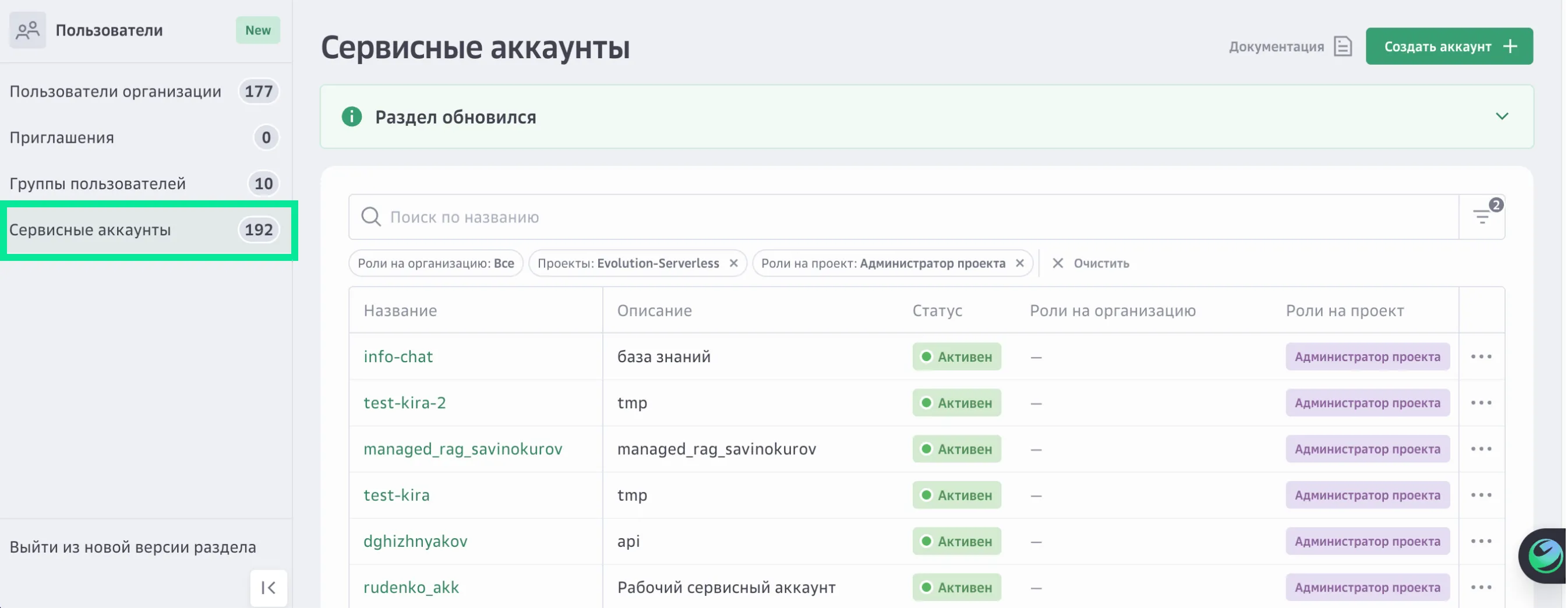
В правом верхнем углу нажмите Создать аккаунт.

Задайте для сервисного аккаунта название и описание.
Нажмите Продолжить.
Назначьте роль на проект «Администратор проекта».
Роль определяет права доступа сервисного аккаунта.

Нажмите Создать.

2. Сгенерируйте API-ключ
На верхней панели слева нажмите
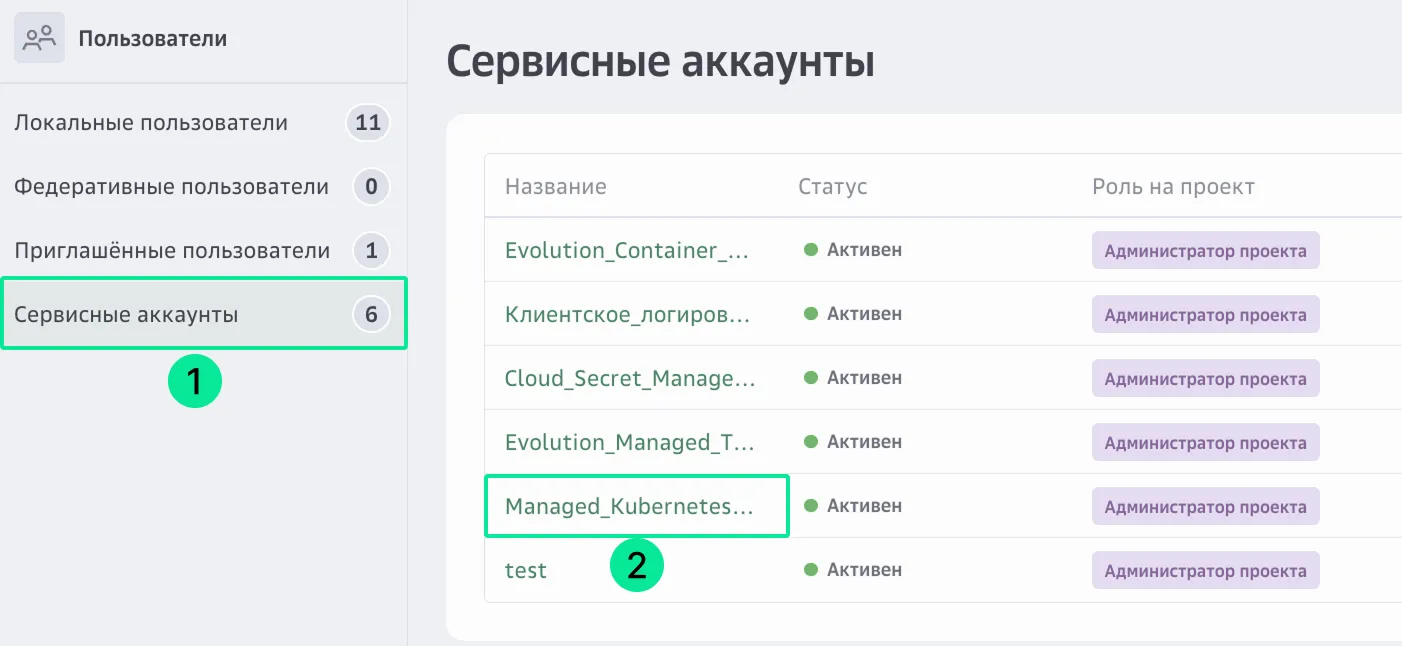
и перейдите в раздел Пользователи, на вкладку Сервисные аккаунты.Нажмите на название сервисного аккаунта, который будете использовать для отправки запроса к модели.
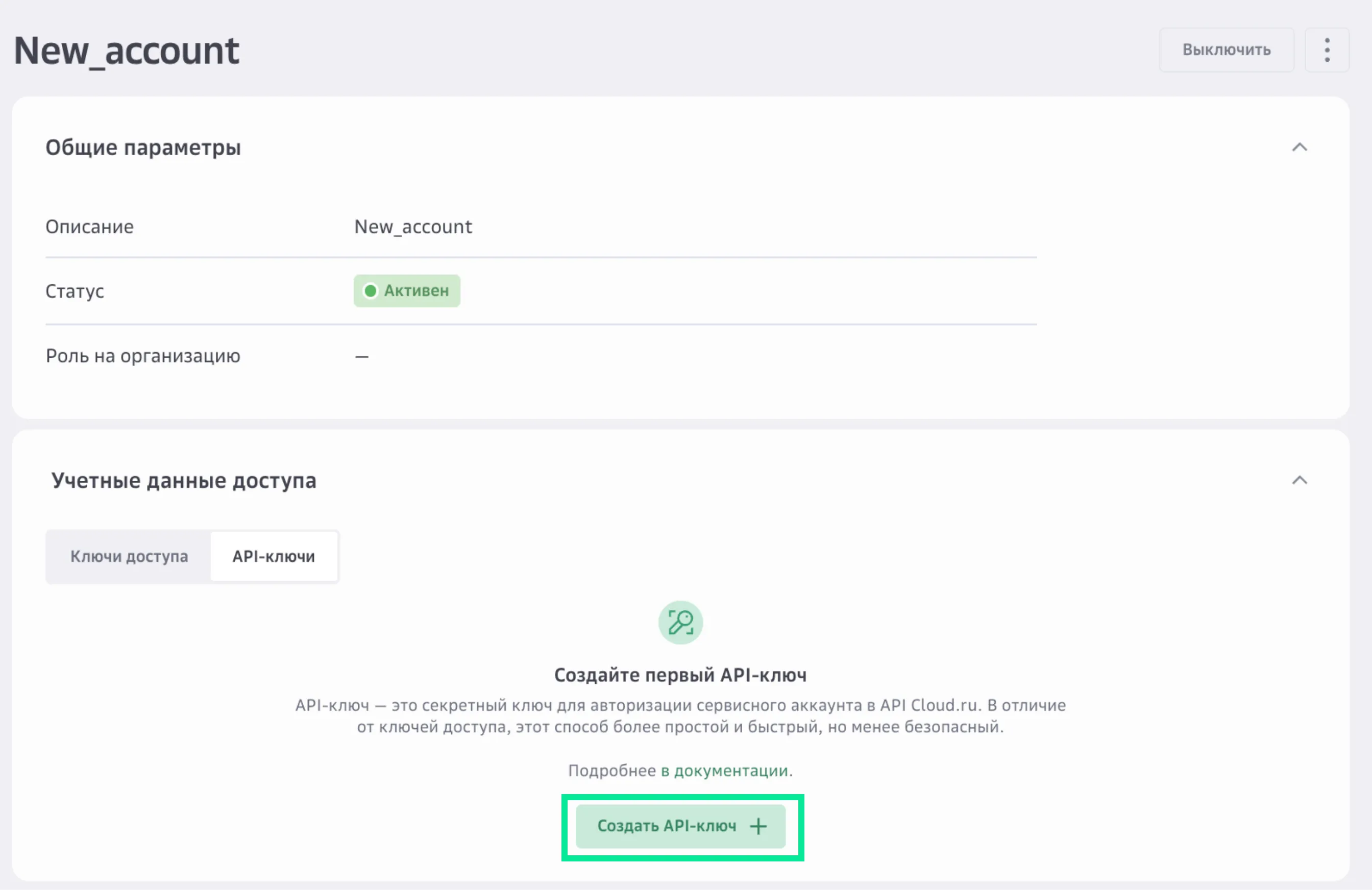
В разделе Учетные данные доступа нажмите Создать API-ключ.
Введите название и описание API-ключа, которое поможет в будущем идентифицировать его среди других ключей.
Заполните параметры API-ключа:
Сервисы — Foundation Models.
Время действия — срок действия API-ключа и часовой пояс. Вы можете установить значение от одного дня до одного года с текущей даты. Если параметр не задан, срок действия ключа устанавливается на максимальное значение — один год. Из соображений безопасности рекомендуется выставлять средние значения, например 90 дней.
Интервал работы ключа — один или несколько интервалов времени, в которые можно использовать API-ключ.
Нажмите Создать.
Сохраните Key Secret. После закрытия окна получить его будет нельзя.
Созданный API-ключ появится в списке ключей в статусе «Активен». Подробнее о работе с API-ключом.
3. Установите VS Code
Перейдите на страницу загрузки VS Code.
Выберите версию приложения для вашей операционной системы: Windows, Linux, macOS.
Установите приложение.
4. Установите плагин Roo Code в VS Code
Откройте VS Code.
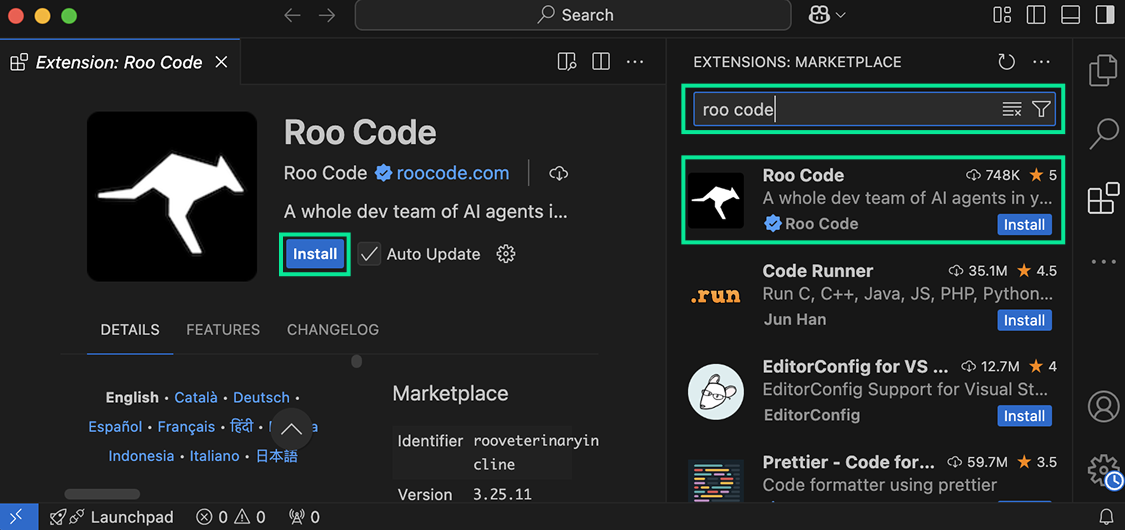
Перейдите в раздел расширений Extensions.
Найдите плагин Roo Code.
Нажмите Install.
5. Подключите Foundation Models в Roo Code
Откройте плагин Roo Code.
Перейдите в раздел Настройки.
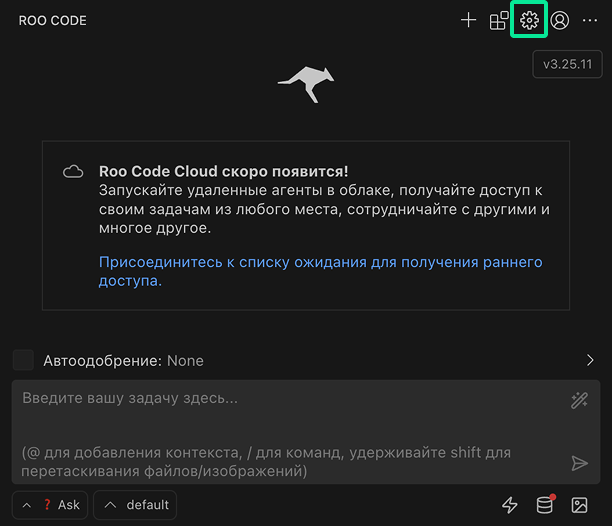
Заполните поля:
Провайдер API — OpenAI Compatible
Базовый URL — https://foundation-models.api.cloud.ru/v1
API-ключ — значение ключа, полученное на шаге 2.
Выберите модель для работы в Roo Code.
Нажмите Сохранить, а затем Готово.
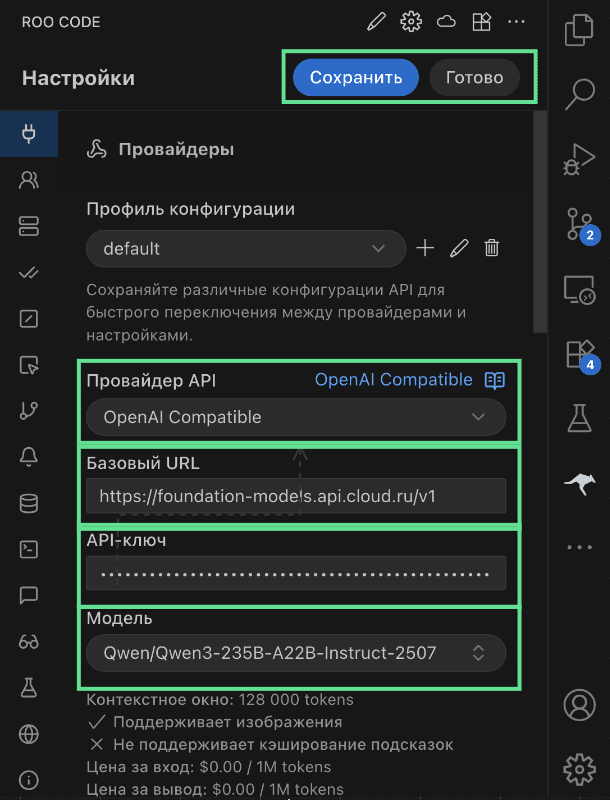
Все остальные параметры опциональны. Подробная документация плагина Roo Code доступна на официальном сайте.
6. Начните работу с моделями
На боковой панели нажмите на иконку плагина Roo Code. Появится диалоговое окно, где вы можете описать свою задачу в чате. Например, можно использовать такой промпт:
Создай папку проекта с именем "calculator" в текущей директории.Напиши скрипт на Python для реализации функциональности калькулятора в терминале.Напиши руководство пользователя по использованию этого приложения.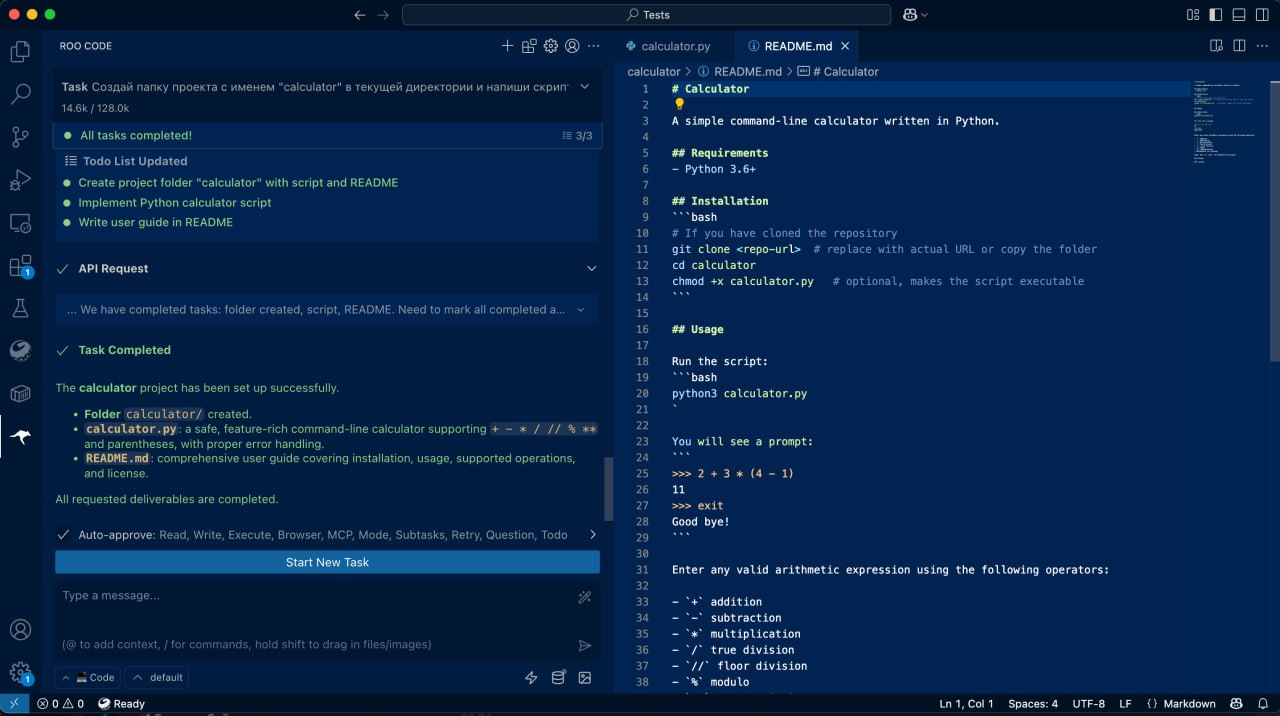
Если вы настроили автоматическое подтверждение действий, все действия будут выполняться автоматически. Проверить работу созданного приложения можно сразу же в VS Code. Пример в видео ниже:
7. Настройте индексацию кодовой базы проекта
Индексация кодовой базы преобразует понимание вашего проекта в Roo Code, создавая семантический поисковый индекс с использованием ИИ. Вместо поиска точных текстовых совпадений система понимает смысл ваших запросов, помогая Roo находить релевантный код, даже если вы не знаете конкретных названий функций или местоположений файлов.
Запустите векторную базу данных qdrant в docker:
docker run -d --name qdrant -p 6333:6333 -p 6334:6334 -v qdrant_storage:/qdrant/storage qdrant/qdrantОткройте директорию с вашим проектом в VS Code.
На боковой панели VS Code нажмите на иконку плагина Roo Code.
Появится диалоговое окно, где вы можете описать свою задачу в чате.
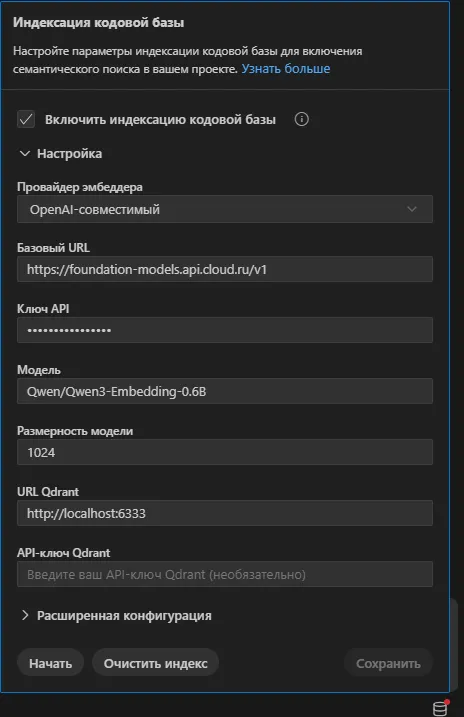
Нажмите на кнопку базы данных в правом нижнем углу.
Активируйте Включить индексацию кодовой базы.
Заполните поля:
Провайдер эмбеддера — OpenAI-совместимый
Базовый URL — https://foundation-models.api.cloud.ru/v1
Ключ API — значение ключа, полученное на шаге 2.
Модель — Qwen/Qwen3-Embedding-0.6B
Размерность модели — 1024
URL Qdrant — http://localhost:6333
Все остальные параметры опциональны.
Нажмите Сохранить, а затем Начать.
Дождитесь окончания индексации кодовой базы.

Подробная документация плагина Roo Code доступна на официальном сайте.
Результат
В ходе выполнения практической работы вы подключили Foundation Models в VS Code и настроили индексацию проекта.
Cloud.ru не предоставляет техническую поддержку VS Code и Roo Code. При возникновении вопросов обращайтесь к документации разработчиков VS Code и документации разработчиков Roo Code.