Сценарии
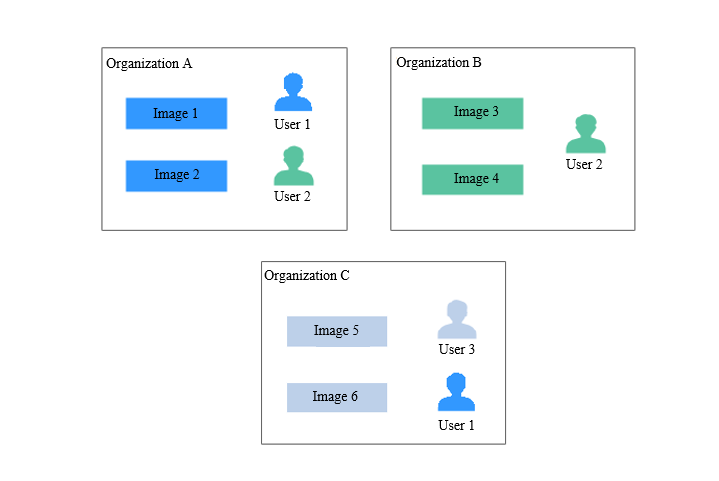
Организации обеспечивают эффективное управление образами. Организации используются для изоляции репозиториев образов. Поскольку каждая организация ограничена одной компанией или отделом, образы могут управляться централизованно и эффективно. Имя образа должно быть уникальным в рамках организации. Один и тот же пользователь может получать доступ к различным организациям, при условии наличия у него достаточных прав, как показано в Figure 1.
Вы можете предоставить различные права, а именно, чтение, запись и управление, пользователям, созданным той же учетной записью. Для получения дополнительных сведений см. Авторизация.
Figure 1 Организация
Создание организации
Вы можете создавать организации на основе организационной структуры вашего Enterprise, чтобы упростить управление ресурсами образов. Создайте организацию перед тем, как отправить образ.
- Войдите в консоль SWR.
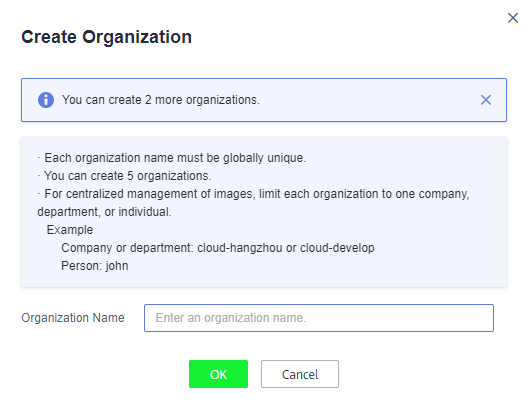
- В панели навигации слева выберите Управление организацией и нажмите Создать организацию. На отображённой странице укажите Имя организации и нажмите OK.
Рисунок 2 Создание организации
 Note
NoteИмя организации должно быть уникальным во всем мире. Если отображается сообщение, указывающее, что организация уже существует, имя организации могло быть использовано другим пользователем. Используйте другое имя организации.
Просмотр образов организации
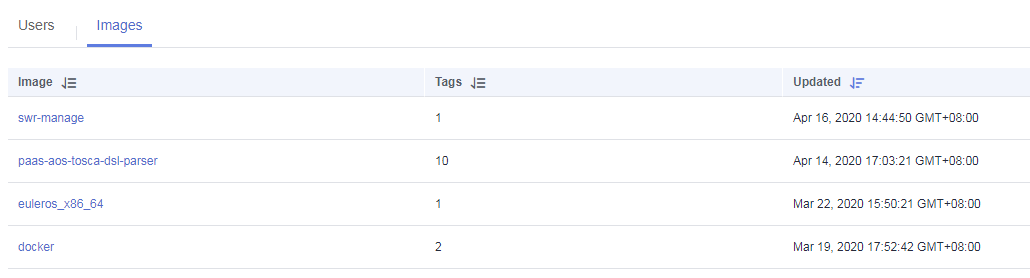
После создания организации и загрузки в неё образов вы можете просмотреть список образов организации.
- Войдите в консоль SWR.
- В панели навигации выберите Организации. На отображённой странице нажмите нужное имя организации в списке.
- Чтобы просмотреть образы этой организации, нажмите Образы вкладку.
Рисунок 3 Просмотр образов организации
Удаление организации
Перед удалением организации удалите все образы в организации.
- Войдите в консоль SWR.
- В навигационной панели выберите Организации. На отображённой странице нажмите нужное имя организации в списке.
- Нажмите Удалить в правом верхнем углу. В отображённом диалоговом окне введите DELETE как предложено и нажмите OK.
Прежде чем удалить тенант, сначала удалите его организации; в противном случае могут существовать остаточные ресурсы организации. Когда вы создаёте организацию, имеющую то же имя, что и остаточная организация, отображается сообщение, указывающее, что организация уже существует.