В этом разделе описывается, как загружать локальные файлы в OBS через Интернет. Эти файлы могут быть текстовыми, изображениями, видео или любыми другими типами файлов.
OBS Console позволяет загружать файлы пакетно. За один раз можно загрузить до 100 файлов, общий размер не более 5 ГБ. Если размер файла превышает 5 ГБ, но не более 48.8 ТБ, используйте инструменты (например, OBS Browser+ и obsutil) или многокомпонентную загрузку OBS SDKs и APIs для загрузки.
Если версияция отключена для вашего bucket и вы загружаете новый файл с тем же именем, что и ранее загруженный в ваш bucket, новый файл автоматически перезаписывает предыдущий и не сохраняет информацию ACL. Если вы загружаете новую папку, используя то же имя, что и у предыдущей папки в bucket, две папки будут объединены, и файлы в новой папке перезапишут файлы с тем же именем в предыдущей папке.
После включения версияции для вашего bucket, если загружаемый новый файл имеет то же имя, что и ранее загруженный в bucket, в bucket будет добавлена новая версия файла. Для получения подробной информации о версияции см. Versioning Overview.
Предварительные требования
- Создан хотя бы один bucket.
- Если вы хотите классифицировать файлы, вы можете создавать папки и загружать файлы в разные папки. Подробности см. Creating a Folder.
Процедура
- В списке bucket в OBS Console нажмите нужный bucket, чтобы перейти на страницу Objects.
- Перейдите в папку, в которую хотите загрузить файлы, и нажмите Upload Object. Появится диалоговое окно Upload Object.
- Укажите права чтения и записи для object.
- Выберите класс хранения. Если вы не укажете класс хранения, загружаемые objects наследуют класс хранения по умолчанию bucket.Note
Object может иметь класс хранения, отличающийся от его bucket. Вы можете указать класс хранения для object при его загрузке, либо изменить класс хранения object после загрузки.
- В области Upload Object перетащите файлы или папки, которые хотите загрузить.
Вы также можете нажать add files, чтобы выбрать файлы.
- Server-Side Encryption: Выберите SSE-KMS или Disable. Для получения подробных сведений см. Enabling Server-Side Encryption When Uploading an Object.Note
Если в бакете включено server-side encryption, загружаемый объект по умолчанию наследует шифрование от бакета.
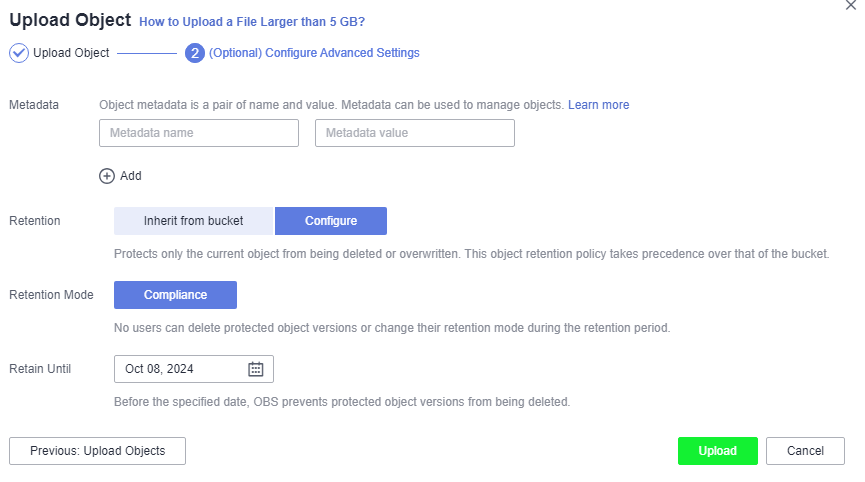
- Для настройки метаданных или политик удержания WORM нажмите Next: (Optional) Configure Advanced Settings.Note
Политики удержания WORM можно настроить в расширенных настройках только когда WORM включён для бакета.
Настройка метаданных: Добавьте метаданные ContentDisposition, ContentLanguage, WebsiteRedirectLocation, ContentEncoding или ContentType по необходимости. Для получения дополнительной информации см. Object Metadata. Метаданные представляют собой набор пар «имя‑значение». Значение метаданных не может быть пустым. Вы можете добавить две и более записей метаданных, нажав Add.
Настройка удержания WORM: Выберите Inherit from bucket или выберите Configure и затем укажите период удержания, чтобы автоматически защищать новые объекты, загруженные в бакет, от удаления.
Рисунок 1 Настройка метаданных или удержания WORM
- Нажмите Upload.