Группа журналов является базовой единицей LTS для управления журналами. Она классифицирует и состоит из log streams, но сама не хранит данные журналов. Для каждой учётной записи можно создать до 100 групп журналов.
Группа журналов обычно соответствует проекту или бизнесу в компании. Рекомендуется сортировать log streams различных приложений или сервисов внутри проекта или бизнеса в одну и ту же группу журналов. Таким образом, сотрудники проекта должны мониторить только log streams в группе журналов, соответствующей их проекту, без отвлечения на log streams других проектов.
LTS позволяет добавлять Теги к группам журналов, чтобы помочь персоналу O&M управлять сервисами.
Требования
У вас есть учётная запись и её пароль для входа в консоль LTS.
Создание группы журналов
- Войдите в консоль управления и выберите Management & Deployment > Log Tank Service.
- На странице Log Management нажмите Create Log Group.
- На отображаемой странице задайте параметры группы журналов, ориентируясь на Table 1.Table 1 Параметры группы журналов
Параметр
Описание
Log Group Name
Группа журналов является базовой единицей LTS для управления журналами. Она используется для классификации log streams. Если количество собираемых журналов слишком велико, разделите их на разные группы журналов в зависимости от типов журналов и задавайте им имена, легко идентифицируемые.
LTS автоматически генерирует имя группы логов по умолчанию. Рекомендуется настроить его в соответствии с вашим сервисом. Вы также можете изменить его после создания группы логов. Правила именования следующие:
- Введите от 1 до 64 символов, включая только буквы, цифры, дефисы (-), подчёркивания (_) и точки (.). Не начинайте с точки или подчёркивания и не заканчивайте точкой.
- Имя каждой группы логов должно быть уникальным.
Enterprise Project Name
Enterprise проекты позволяют управлять облачными ресурсами и пользователями по проекту.
По умолчанию используется default enterprise project. Рекомендуется выбрать enterprise project, соответствующий потребностям вашего сервиса. Чтобы увидеть все доступные варианты, нажмите View Enterprise Projects.
Log Retention (Days)
Укажите период хранения логов для группы логов, то есть количество дней, в течение которых логи будут храниться в LTS после передачи в LTS.
По умолчанию логи хранятся 30 дней. Вы можете установить период хранения от 1 до 365 дней.
Тег
Тегируйте группу логов по необходимости. Нажмите Add Tags и введите ключ и значение тега. Если включить Apply to Log Stream, тег будет применён ко всем потокам логов в группе логов. Чтобы добавить дополнительные теги, повторите этот шаг. Можно добавить максимум 20 тегов.
Ограничения ключа Тега:
- Ключ тега может содержать буквы, цифры, пробелы и специальные символы (_.:=+-@), но не может начинаться или заканчиваться пробелом и не может начинаться с _sys_.
- Ключ тега может содержать до 128 символов.
- Каждый ключ тега должен быть уникальным.
Ограничения значения Тега:
- Значение тега может содержать буквы, цифры, пробелы и следующие специальные символы: _.:=+-@
- Значение тега может содержать до 255 символов.
Удаление тега:
Нажмите Delete в столбце Operation тега.
ПРЕДУПРЕЖДЕНИЕ:Удалённые теги не могут быть восстановлены.
Если тег используется задачей передачи, необходимо изменить конфигурацию задачи после удаления тега.
Примечание
Введите примечания. Значение может содержать до 1,024 символов.
- Нажмите OK. Созданная log group будет отображена в списке log group.
- В списке log group просмотрите информацию, такую как имя log group, теги и log streams.
- Нажмите имя log group, чтобы открыть страницу log details.
Изменение Log Group
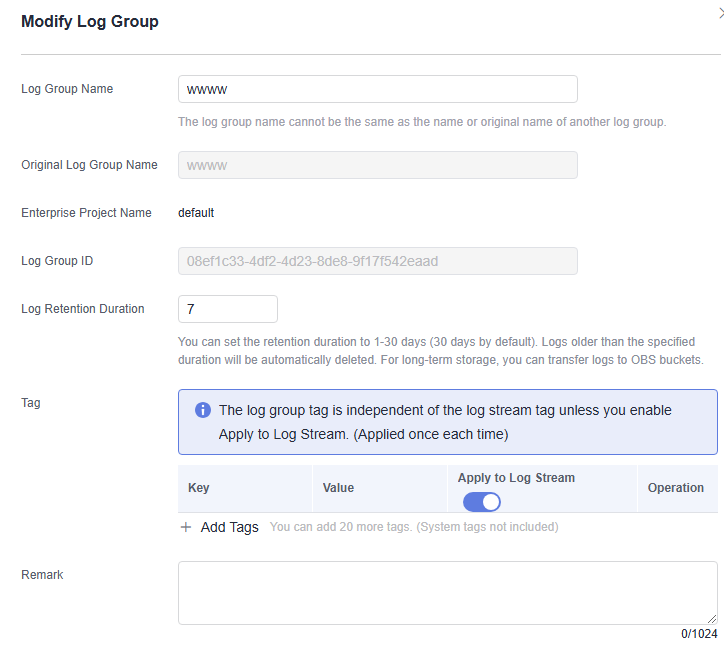
После создания log group вы можете изменить его настройки, такие как group name, log retention duration или теги, следующим образом:
- В списке групп журналов на странице Log Management найдите целевую группу журналов и нажмите Modify в столбце Operation.
- На отображаемой странице измените имя группы, период хранения журналов и теги.
Figure 1 Изменение группы журналов
- Нажмите OK.
- После успешного изменения наведите курсор на имя группы журналов, чтобы просмотреть новые и исходные имена вместе с ID группы журналов.
Удаление группы журналов
Вы можете удалить группу журналов, которая больше не нужна. При удалении группы журналов также будут удалены потоки журналов и данные журналов в этой группе.
Если вы хотите удалить группу журналов, связанную с задачей передачи журналов, сначала удалите задачу.
Удаление группы журналов может привести к исключениям в связанных задачах журналов. Кроме того, удалённые группы журналов нельзя восстановить.
- В списке групп журналов на странице Log Management найдите целевую группу журналов и нажмите Delete в столбце Operation.
- В отображаемом диалоговом окне введите DELETE или нажмите Auto Enter.
- Нажмите OK.
Группа журналов будет успешно удалена, когда она исчезнет из списка групп журналов.
Поиск групп журналов/потоков
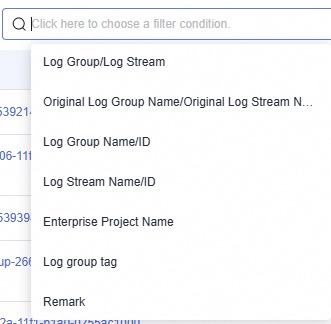
Вы можете искать группы журналов, используя следующие критерии фильтрации:
- Log Group/Log Stream: имя группы логов или потока.
- Original Log Group Name/Original Log Stream Name: исходное имя группы логов или потока логов до изменения имени, то есть имя, определённое при создании.
- Log Group Name/ID: имя группы логов или ID (наведите курсор на имя группы логов, чтобы увидеть ID)
- Log Stream Name/ID: имя потока логов или ID (наведите курсор на имя потока логов, чтобы увидеть ID)
- Enterprise Project Name: название корпоративного проекта, выбранного при создании группы логов.
- Log Group Tag: теги, установленные для группы логов
- Remark: примечания, настроенные при создании группы логов.
Figure 2 Поиск групп логов/потоков
Другие операции
- Viewing log group details: В списке групп логов нажмите Details в столбце Operation нужной группы логов, чтобы просмотреть её имя, ID и время создания.
- Чтобы загрузить всю отображаемую информацию о группе логов на локальный ПК, нажмите
 рядом с полем поиска.