Сценарии
Вы можете использовать Cloud Backup and Recovery (CBR) Бэкап для создания full-ECS image, который может использоваться для создания ECSs.
Предыстория
- CBR предоставляет службу Бэкап для дисков EVS, BMS и ECS. Если вы создали Бэкап для ECS с помощью CBR, вы можете использовать Бэкап для создания full-ECS image.
- Если вы используете full-ECS image для изменения ОС ECS, только данные системного диска могут быть записаны в ECS. Поэтому, если вы хотите восстановить или перенести данные диска данных ECS с помощью full-ECS image, вы можете только использовать образ для создания нового ECS, а не для изменения ОС ECS.
Ограничения
- При создании full-ECS image из CBR Бэкапа убедитесь, что исходный ECS CBR Бэкап правильно сконфигурирован, иначе создание image может завершиться неудачей.
- CBR Бэкап можно использовать для создания только одного full-ECS image.
- Если ECS находится в состоянии Stopped, не запускайте его при использовании для создания full-ECS image.
- Full-ECS image, созданный из CBR Бэкапа, может быть предоставлен другим тенантам. Однако если это общий CBR Бэкап, full-ECS image, созданный из него, не может быть предоставлен.
- Full-ECS image не может быть реплицирован в пределах региона и не может быть экспортирован.
Процедура
- Войдите в консоль управления.
- В разделе Computing нажмите Image Management Service. Консоль IMS отображается.
- Создать full-ECS image.
- нажмите Create Image в правом верхнем углу.
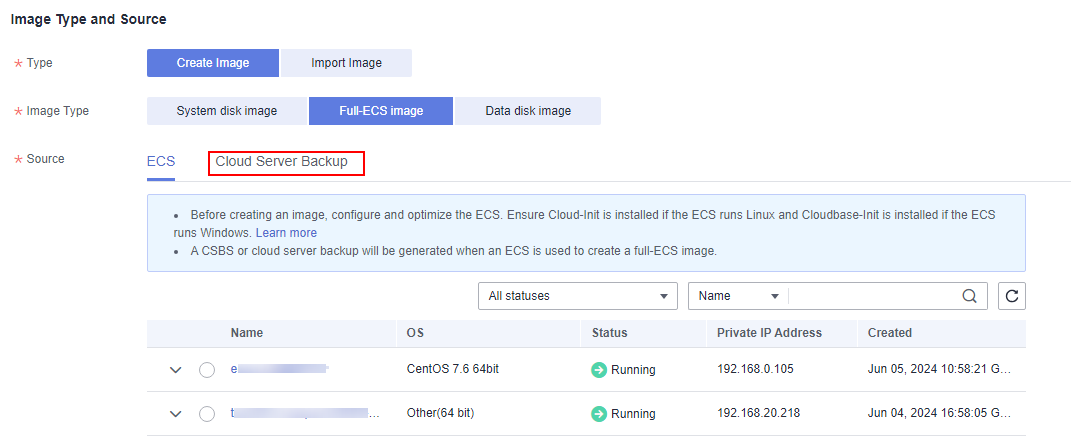
- В области Image Type and Source выберите Create Image для Type, а затем выберите Full-ECS image для Image Type.
- Выберите Cloud Server Backup для Source, а затем выберите резервную копию CBR из списка.
Рисунок 1 Создание full-ECS image с использованием резервной копии CBR
- В области Image Information настройте основные сведения об образе, такие как имя образа и описание.
- нажмите Apply Now.
- Подтвердите настройки и нажмите Submit Application.
- Вернитесь к списку приватных образов и проверьте статус нового full-ECS image.
Когда статус образа изменится на Normal, создание образа завершено.
Последующие действия
После завершения создания full-ECS image вы можете выполнить следующие операции:
- Если вы хотите использовать образ для создания ECS, нажмите Apply for ECS в столбце Operation. На отображаемой странице выберите Private image, а затем выберите full-ECS image. Подробности см. в Elastic Cloud Server User Guide.Note
При использовании full-ECS image для создания ECS:
- Информация о системном диске и диске с данными, заданная образом по умолчанию, будет отображаться автоматически.
- Если full-ECS image содержит несколько дисков с данными, требуется некоторое время для загрузки и отображения информации о диске.
- Если вы хотите поделиться образом с другими арендаторами, нажмите More в столбце Operation и выберите Share в раскрывающемся списке. В отображаемом диалоговом окне введите имена учетных записей получателей образа. Подробнее см. Sharing Specified Images.
- Если вы используете full-ECS image для изменения ECS OS, только данные системного диска могут быть записаны в ECS. Поэтому, если вы хотите восстановить или перенести данные диска с данными ECS с помощью full-ECS image, вы можете использовать образ только для создания нового ECS, а не для изменения ECS OS.
Родительская тема: Creating a Private Image from a Cloud Server or a Backup