Сценарии
Чтобы убедиться, что вы можете использовать функцию внедрения пользовательских данных для внедрения начальной пользовательской информации в ECS, созданные из частного образа (например, при установке пароля для входа ECS), установите Cloud-Init на ECS, используемый для создания образа.
- По умолчанию в ECS, созданных из публичного образа, установлен Cloud-Init. Вам не требуется устанавливать или настраивать Cloud-Init на таких ECS.
- Для ECS, созданных с использованием внешнего файла образа, установите и настройте Cloud-Init, выполнив действия, описанные в этом разделе.
- Вам необходимо загрузить Cloud-Init с официального сайта. Поэтому вы должны привязать EIP к ECS.
- Если Cloud-Init не установлен, вы не сможете настроить ECS. В результате вы сможете использовать только пароль из файла образа для входа в созданные ECS.
Cloud-Init — это программное обеспечение с открытым исходным кодом. Если установленная версия содержит уязвимости безопасности, рекомендуется обновить её до последней версии.
Предварительные требования
- К ECS привязан EIP.
- Вы вошли в ECS.
- ECS использует DHCP для получения IP-адресов.
Процедура
- Проверьте, установлен ли Cloud-Init.
Для получения подробной информации см. Check Whether Cloud-Init Has Been Installed.
- Установите Cloud-Init.
Вы можете установить Cloud-Init одним из следующих способов:
Проверьте, установлен ли Cloud-Init
Выполните приведённые здесь операции, чтобы проверить, установлен ли Cloud-Init. Методы проверки установки Cloud-Init различаются в зависимости от ОС.
Среда Python 3 (пример: Ubuntu 22.0.4)
- Если вы работаете в среде Python 3, выполните следующую команду, чтобы проверить, установлен ли Cloud-Init (в качестве примера используется Ubuntu 22.0.4):which cloud-init
- Если отображается информация, аналогичная следующей, Cloud-Init установлен:/usr/bin/cloud-init
- Если отображается информация, аналогичная следующей, Cloud-Init не установлен:/usr/bin/which: no cloud-init in (/usr/local/bin:/usr/local/sbin:/usr/local/bin:/sbin:/bin:/usr/sbin:/usr/bin)
- Если отображается информация, аналогичная следующей, Cloud-Init установлен:
Среда Python 2 (пример: CentOS 6)
- Если вы работаете в среде Python 2, выполните следующую команду, чтобы проверить, установлен ли Cloud-Init (в качестве примера используется CentOS 6):which cloud-init
- Если отображается информация, аналогичная следующей, Cloud-Init установлен:cloud-init-0.7.5-10.el6.centos.2.x86_64
- Если информация не возвращается, Cloud-Init не установлен.Note
Чтобы убедиться, что Cloud-Init действительно не установлен, рекомендуется выполнить rpm -qa |grep cloud-init для повторной проверки. Если любой из which cloud-init и rpm -qa |grep cloud-init показывает, что Cloud-Init установлен, Cloud-Init считается установленным.
- Если отображается информация, аналогичная следующей, Cloud-Init установлен:
Если Cloud-Init установлен, выполните следующие операции: После завершения операций не перезапускайте ECS. В противном случае вам потребуется выполнить эти операции повторно.
(Рекомендуется) Установить Cloud-Init из официального репозитория
Метод установки Cloud-Init на ECS зависит от ОС. Выполните операции установки от имени пользователя root.
Ниже описано, как установить Cloud-Init на ECS с SUSE Linux, CentOS, Fedora, Debian и Ubuntu. Для других типов ОС установите соответствующий тип Cloud-Init. Например, необходимо установить coreos-cloudinit на ECSs с CoreOS.
SUSE
- URL сетевых репозиториев установки Cloud-Init для SUSE
https://ftp5.gwdg.de/pub/opensuse/repositories/Cloud:/Tools/
NoteВыберите пакет из репозиториев в соответствии с версией вашей ОС.
Возьмём SUSE Enterprise Linux Server 12 в качестве примера. Выполните следующие шаги для установки Cloud-Init:
- Войдите в ECS, используемый для создания приватного образа Linux.
- Добавьте репозиторий сетевой установки.zypper ar https://ftp5.gwdg.de/pub/opensuse/repositories/Cloud:/Tools/SLE_12_SP3/Cloud:Tools.repo
- Обновите репозиторий сетевой установки.zypper refresh
- Установите Cloud-Init.zypper install cloud-init
- Включите Cloud-Init для автоматического запуска при загрузке системы.
- SUSE 11chkconfig cloud-init-local on; chkconfig cloud-init on; chkconfig cloud-config on; chkconfig cloud-final onservice cloud-init-local status; service cloud-init status; service cloud-config status; service cloud-final status
- SUSE 12 and openSUSE 12/13/42systemctl enable cloud-init-local.service cloud-init.service cloud-config.service cloud-final.servicesystemctl status cloud-init-local.service cloud-init.service cloud-config.service cloud-final.service
CautionДля SUSE и openSUSE выполните следующие действия, чтобы предотвратить изменение имени хоста службой DHCP:
- Откройте файл dhcp с помощью редактора vi.vi /etc/sysconfig/network/dhcp
- Измените значение DHCLIENT_SET_HOSTNAME в файле dhcp на no.
- SUSE 11
CentOS
- Table 1 перечисляет URL‑адреса репозиториев сетевой установки Cloud-Init для CentOS. Перейдите по URL и выберите пакет установки epel-release в соответствии с вашей ОС.
Table 1 URL‑адреса репозиториев сетевой установки Cloud-Init Тип ОС
Версия
URL
CentOS
6 32-bit
6 64-bit
https://archives.fedoraproject.org/pub/archive/epel/6/x86_64/
7 64-bit
https://archives.fedoraproject.org/pub/archive/epel/7/x86_64/Packages/e/
- Установите Cloud-Init.yum install network-installation-repository-URL/epel-release-x-y.noarch.rpmyum install cloud-initNote
network-installation-repository-URL указывает, где можно получить пакет установки Cloud-Init epel-release. x-y указывает версию Cloud-Init epel-release, требуемую текущей ОС. Замените их фактическими значениями на основе Table 1.
- Возьмём CentOS 6 64-bit в качестве примера. Если версия 6.8, команда выглядит следующим образом:yum install https://archives.fedoraproject.org/pub/archive/epel/6/x86_64/epel-release-6-8.noarch.rpm
- Возьмём CentOS 7 64-bit в качестве примера. Если версия 7.14, команда выглядит следующим образом:yum install https://archives.fedoraproject.org/pub/archive/epel/7/x86_64/Packages/e/epel-release-7-14.noarch.rpm
- Возьмём CentOS 6 64-bit в качестве примера. Если версия 6.8, команда выглядит следующим образом:
- Включите Cloud-Init для автоматического запуска при загрузке системы.systemctl enable cloud-init-local.service cloud-init.service cloud-config.service cloud-final.servicesystemctl status cloud-init-local.service cloud-init.service cloud-config.service cloud-final.service
- Установите Cloud-Init.
Fedora
- Перед установкой Cloud-Init в Fedora убедитесь, что URL репозитория сетевой установки настроен для ОС, проверив, содержит ли файл /etc/yum.repo.d/fedora.repo URL репозитория пакета Cloud-Init. Если файл не содержит URL, настройте его, следуя инструкциям на официальном сайте Fedora.
- Установите Cloud-Init.yum install cloud-init
- Включите Cloud-Init для автоматического запуска при загрузке системы.systemctl enable cloud-init-local.service cloud-init.service cloud-config.service cloud-final.service systemctl status cloud-init-local.service cloud-init.service cloud-config.service cloud-final.service
- Установите Cloud-Init.
Debian/Ubuntu
- Перед установкой Cloud-Init в Debian или Ubuntu убедитесь, что URL репозитория сетевой установки настроен для ОС, проверив, содержит ли файл /etc/apt/sources.list URL репозитория пакета Cloud-Init. Если файл не содержит URL, настройте его, следуя инструкциям на официальном сайте Debian или Ubuntu.
- Установите Cloud-Init.apt-get updateapt-get install cloud-init
- Включите Cloud-Init для автоматического запуска при загрузке системы.systemctl enable cloud-init-local.service cloud-init.service cloud-config.service cloud-final.servicesystemctl status cloud-init-local.service cloud-init.service cloud-config.service cloud-final.service
- Установите Cloud-Init.
Установка Cloud-Init с помощью pip из официального пакета исходного кода
В следующих действиях в качестве примера используется Cloud-Init 0.7.9 для описания процесса установки Cloud-Init.
- Скачайте пакет исходного кода cloud-init-0.7.9.tar.gz и загрузите его в каталог /home/ инстанса ECS.
Скачайте cloud-init-0.7.9.tar.gz по следующему пути:
https://launchpad.net/cloud-init/trunk/0.7.9/+download/cloud-init-0.7.9.tar.gz
- Создайте файл pip.conf в каталоге ~/.pip/ и отредактируйте следующее содержимое:Note
Если каталог ~/.pip/ не существует, выполните команду mkdir ~/.pip для его создания.
[global]index-url = https:// <$mirror> /simple/trusted-host = <$mirror>NoteЗамените \u003c$mirror\u003e на публичный сетевой источник PyPI.
Публичный сетевой источник PyPI: https://pypi.python.org/
- Выполните следующую команду для установки загруженного пакета исходного кода Cloud-Init (при необходимости выберите --upgrade во время установки):pip install [--upgrade] /home/cloud-init-0.7.9.tar.gzNote
Подробную информацию о том, как установить пакет исходного кода Cloud-Init, см. Cloud-Init Documentation.
- Выполните команду cloud-init -v. Cloud-Init будет успешно установлен, если будет отображена информация, аналогичная следующей:cloud-init 0.7.9
- Включите автоматический запуск Cloud-Init при загрузке системы.
- Если ОС использует SysVinit для управления автоматическим запуском служб, выполните следующие команды:chkconfig --add cloud-init-local; chkconfig --add cloud-init; chkconfig --add cloud-config; chkconfig --add cloud-finalchkconfig cloud-init-local on; chkconfig cloud-init on; chkconfig cloud-config on; chkconfig cloud-final onservice cloud-init-local status; service cloud-init status; service cloud-config status; service cloud-final status
- Если ОС использует Systemd для управления автоматическим запуском служб, выполните следующие команды:systemctl enable cloud-init-local.service cloud-init.service cloud-config.service cloud-final.servicesystemctl status cloud-init-local.service cloud-init.service cloud-config.service cloud-final.serviceCaution
Если вы устанавливаете Cloud-Init с помощью официального пакета исходного кода и pip, обратите внимание, что:
- Во время установки добавьте пользователя syslog в группу adm. Если пользователь syslog существует, добавьте его в группу adm. Для некоторых ОС (например, CentOS и SUSE) пользователь syslog может отсутствовать. Выполните следующие команды для создания пользователя syslog и добавления его в группу adm:useradd sysloggroupadd admusermod -g adm syslog
- Измените значение distro в system_info в файле /etc/cloud/cloud.cfg в соответствии с версией выпуска ОС. Например, значение может быть distro: ubuntu, distro: sles, distro: debian или distro: fedora.
- Во время установки добавьте пользователя syslog в группу adm. Если пользователь syslog существует, добавьте его в группу adm. Для некоторых ОС (например, CentOS и SUSE) пользователь syslog может отсутствовать. Выполните следующие команды для создания пользователя syslog и добавления его в группу adm:
- Если ОС использует SysVinit для управления автоматическим запуском служб, выполните следующие команды:
Настройка Cloud-Init
- Настройте разрешения пользователей для входа в ECS. Если вы используете обычный аккаунт (не пользователя root) для входа в ECS, отключите SSH‑разрешения пользователя root и удалённый вход по паролю, чтобы повысить безопасность ECS.
- Вы можете удалённо входить в ECS с помощью SSH и пары ключей, внедрённой в ваш аккаунт. (Рекомендуется выбрать режим входа с использованием пары ключей при создании ECS.)
- Вы также можете использовать случайный пароль для входа в ECS через noVNC.
Выполните следующую команду, чтобы открыть файл sshd_config в редакторе vi:
vi /etc/ssh/sshd_config
- Измените значение PasswordAuthentication в файле sshd_config на no.Note
Для SUSE и openSUSE измените значения следующих параметров в файле sshd_config на no:
- PasswordAuthentication
- ChallengeResponseAuthentication
- Выполните следующую команду, чтобы открыть файл cloud.cfg с помощью редактора vi:
vi /etc/cloud/cloud.cfg
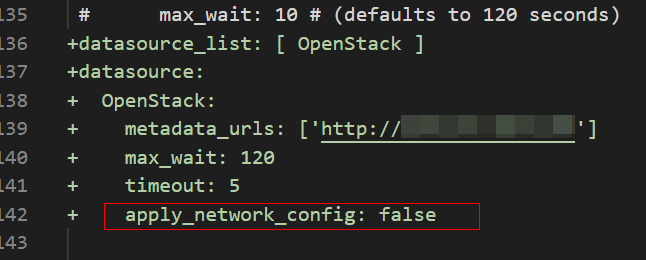
- (Optional) В /etc/cloud/cloud.cfg установите apply_network_config в false.
Этот шаг предназначен только для Cloud-Init версии 18.3 и новее.
Рисунок 1 Пример конфигурации
- Отключите SSH‑разрешения пользователя root в /etc/cloud/cloud.cfg, добавьте обычного пользователя (который используется для входа в ECS через VNC), настройте пароль для добавленного пользователя и предоставьте ему права sudo.Note
Для Ubuntu и Debian установите значение manage_etc_hosts в файле /etc/cloud/cloud.cfg на localhost. В противном случае переключение на пользователя root может завершиться тайм‑аутом. Подробную информацию о том, как изменить имя хоста облачного сервера, настроить SSH‑ключ, использовать Cloud-Init для добавления пользователя и настроить разделы подкачки, см. Cloud-Init Configuration FAQ.
Возьмём Ubuntu в качестве примера.
- Выполните следующую команду, чтобы создать скрипт /etc/cloud/set_linux_random_password.sh, который является исполняемым и может использоваться для генерации случайных паролей:
cat /etc/cloud/set_linux_random_password.sh
Содержимое файла выглядит следующим образом:
#!/bin/bashpassword=$(cat /dev/urandom | tr -dc 'A-Za-z0-9!@#$%&+=' | head -c 9)echo "linux:$password" | chpasswdsed -i -e '/^Login/d' /etc/issuesed -i -e '/^Initial/d' /etc/issuesed -i -c -e '/^$/d' /etc/issueecho -e "\nInitial login with linux:$password\n" >> /etc/issueNoteВы можете выполнить команду chmod +x /etc/cloud/set_linux_random_password.sh, чтобы предоставить право выполнения файлу set_linux_random_password.sh.
- После входа в ECS выполните следующие команды, чтобы добавить удобную подсказку "Please change password for user linux after first login."
echo -e '\e[1;31m#################################\\e[0m' \u003e /etc/motd
echo -e '\e[1;31m# Important !!! #\e[0m' \u003e\u003e /etc/motd
echo -e '\e[1;31m# Please change password for user linux after first login. #\e[0m' \u003e\u003e /etc/motd
echo -e '\e[1;31m#################################\e[0m' \u003e\u003e /etc/motd
echo -e '' \u003e\u003e /etc/motd
- Выполните следующую команду, чтобы создать скрипт /etc/cloud/set_linux_random_password.sh, который является исполняемым и может использоваться для генерации случайных паролей:
- Добавьте обычного пользователя для входа, задайте ему пароль, предоставьте права sudo и используйте bootcmd для создания скрипта, генерирующего случайный пароль для каждого созданного ECS.Caution
Убедитесь, что формат конфигурационного файла (например, выравнивание и пробелы) соответствует приведённому примеру.
system_info:# This will affect which distro class gets useddistro: rhel# Default user name + that default users groups (if added/used)default_user:name: linux #Username for loginlock_passwd: False #Login using a password is enabled. Note that some OSs use the value 0 to enable password login.gecos: Cloud Usergroups: users #Optional. Add users to other groups that have been configured in /etc/group .passwd: $6$I63DBVKK$Zh4lchiJR7NuZvtJHsYBQJIg5RoQCRLS1X2Hsgj2s5JwXI7KUO1we8WYcwbzeaS2VNpRmNo28vmxxCyU6LwoD0sudo: ["ALL=(ALL) NOPASSWD:ALL"] # Assign the root rights to the user.shell: /bin/bash # Execute shell in bash mode.# Other config here will be given to the distro class and/or path classespaths:cloud_dir: /var/lib/cloud/templates_dir: /etc/cloud/templates/ssh_svcname: sshdbootcmd:- [cloud-init-per, instance, password, bash,/etc/cloud/set_linux_random_password.sh]NoteЗначение passwd зашифровано с использованием SHA512 (используется в качестве примера). Подробнее см. https://cloudinit.readthedocs.io/en/latest/topics/examples.html.
Подробности о том, как зашифровать пароль и сгенерировать шифртекст, см. ниже (в качестве примера используется пароль cloud.1234):
[root@** ~]# python -c "import crypt, getpass, pwd; print crypt.mksalt()"$6$I63DBVKK[root@** ~]# python -c "import crypt, getpass, pwd; print crypt.crypt(' cloud.1234 ', ' \$6\$I63DBVKK ')"$6$I63DBVKK$Zh4lchiJR7NuZvtJHsYBQJIg5RoQCRLS1X2Hsgj2s5JwXI7KUO1we8WYcwbzeaS2VNpRmNo28vmxxCyU6LwoD0 - Включите агент для доступа к источнику данных IaaS OpenStack.
Добавьте следующую информацию в последнюю строку файла /etc/cloud/cloud.cfg:
datasource_list: [ OpenStack ]datasource:OpenStack:metadata_urls: ['http://169.254.169.254']max_wait: 120timeout: 5Note- Вы можете решить, устанавливать ли max_wait и timeout. Значения max_wait и timeout в приведённом выше примере предназначены только для справки.
- Если версия ОС старее Debian 8 или CentOS 5, включить агент для доступа к источнику данных IaaS OpenStack невозможно.
- Маршрут zeroconf по умолчанию должен быть отключен для CentOS и EulerOS ECS для точного доступа к источнику данных IaaS OpenStack.
echo "NOZEROCONF=yes" >> /etc/sysconfig/network
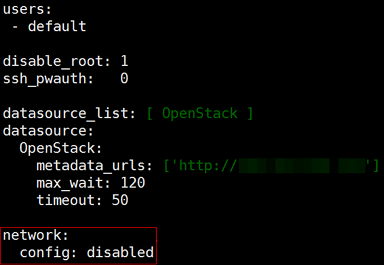
- Измените файл /etc/cloud/cloud.cfg, чтобы отключить возможность сетевой конфигурации Cloud-Init.
Если версия Cloud-Init 0.7.9 или новее, добавьте следующее содержимое в /etc/cloud/cloud.cfg:
network:config: disabledNoteДобавленное содержимое должно быть в формате YAML.
Figure 2 Отключение возможности сетевой конфигурации Cloud-Init
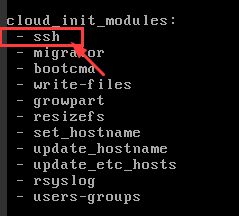
- Измените cloud_init_modules в конфигурационном файле cloud.cfg.
Переместите ssh из нижней части в верхнюю, чтобы ускорить вход по SSH.
Figure 3 Ускорение входа по SSH в ECS
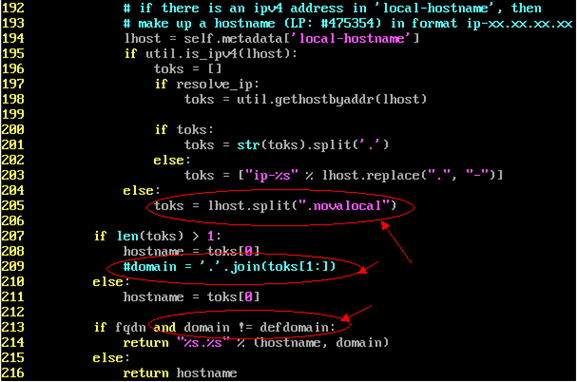
- Измените конфигурацию так, чтобы имя хоста ECS, созданного из образа, не содержало суффикс .novalocal и могло включать точку (.).
- Выполните следующую команду для изменения файла __init__.py:
vi /usr/lib/python2.7/site-packages/cloudinit/sources/__init__.py
Нажмите i, чтобы войти в режим редактирования. Измените содержимое файла следующим образом, исходя из ключевого слова toks:
if toks:toks = str(toks).split('.')else:#toks = ["ip-%s" % lhost.replace(".", "-")] # Comment out this line.toks = lhost.split(".novalocal") # Add this line.if len(toks) > 1:hostname = toks[0]#domain = '.'.join(toks[1:]) # Comment out this line.else:hostname = toks[0]if fqdn and domain != defdomain:return hostname#return "%s.%s" % (hostname, domain) # Comment out this line.else:return hostnameПосле завершения изменения нажмите Esc, чтобы выйти из режима редактирования, и введите :wq! для сохранения настроек и выхода.
Figure 4 Изменение файла __init__.py
- Выполните следующую команду, чтобы перейти в папку cloudinit/sources:
cd /usr/lib/python2.7/site-packages/cloudinit/sources/
- Выполните следующие команды, чтобы удалить файл __init__.pyc и оптимизированный файл __init__.pyo:
rm -rf __init__.pyc
rm -rf __init__.pyo
- Выполните следующие команды, чтобы очистить журналы:
rm -rf /var/lib/cloud/*
rm -rf /var/log/cloud-init*
- Выполните следующую команду для изменения файла __init__.py:
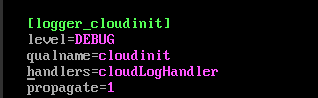
- Выполните следующую команду, чтобы отредактировать файл /etc/cloud/cloud.cfg.d/05_logging.cfg и использовать cloudLogHandler для обработки журналов:
vim /etc/cloud/cloud.cfg.d/05_logging.cfg
Рисунок 5 Установка значения параметра cloudLogHandler
Проверьте конфигурацию Cloud-Init
Выполните следующую команду, чтобы проверить, правильно ли настроен Cloud-Init:
cloud-init init --local
Если Cloud-Init установлен правильно, отображается информация о версии и ошибок не возникает. Например, сообщения о недостающих файлах не будут отображаться. (Optional) Выполните следующую команду, чтобы установить максимальный срок действия пароля: user_name является системным пользователем, например пользователь root. Рекомендуется установить срок действия пароля равным 99999.