Устранение неполадок
OS | Возможная причина | Решение |
|---|---|---|
Linux |
| |
Windows | Новые диски с данными по умолчанию не форматируются и не разбиваются на разделы. Только отформатированные и разбитые на разделы диски отображаются в диспетчере ресурсов. Вы должны вручную инициализировать диск. |
Linux Диск с данными
Symptom: Диск с данными был присоединён к Linux server в консоли, но диск не может быть просмотрен на сервере.
Выполните df -TH для просмотра информации о диске. В этом примере используется CentOS 7.4. Обычный вывод команды выглядит следующим образом:
[root@ecs-test-0001 ~]# df -THFilesystem Type Size Used Avail Use% Mounted on/dev/vda1 ext4 43G 1.9G 39G 5% /devtmpfs devtmpfs 2.0G 0 2.0G 0% /devtmpfs tmpfs 2.0G 0 2.0G 0% /dev/shmtmpfs tmpfs 2.0G 9.1M 2.0G 1% /runtmpfs tmpfs 2.0G 0 2.0G 0% /sys/fs/cgrouptmpfs tmpfs 398M 0 398M 0% /run/user/0/dev/vdb1 ext4 106G 63M 101G 1% /mnt/sdc
В отличие от обычного вывода команды, виден только системный диск /dev/vda1, но диск данных /dev/vdb1 отсутствует в выводе команды.
Анализ причин:
- Причина 1: Новые диски данных по умолчанию не форматируются и не разбиваются на разделы. Неотформатированный диск не будет отображаться в выводе команды. Необходимо вручную инициализировать диск.
Подробную информацию о том, как инициализировать диски данных, см. Initializing EVS Data Disks.
- Причина 2: Если после перезапуска server диск данных не обнаруживается, автоматическое монтирование разделов при запуске системы может быть не настроено. Выполните следующие действия:
- Смонтируйте диск данных.
mount <disk-partition> <mount-point>
В этом примере выполните следующую команду:
mount /dev/vdb1 /mnt/sdc
Выполните следующие действия для настройки автоматического монтирования при запуске системы:
- Запросите UUID раздела.
blkid <disk-partition>
В этом примере запрашивается UUID раздела /dev/vdb1.
blkid /dev/vdb1
Отображается информация, аналогичная следующей:
[root@ecs-test-0001 ~]# blkid /dev/vdb1/dev/vdb1: UUID="0b3040e2-1367-4abb-841d-ddb0b92693df" TYPE="ext4"Отображается UUID раздела /dev/vdb1.
- Откройте файл fstab с помощью редактора vi.
vi /etc/fstab
Нажмите i, чтобы перейти в режим редактирования.
- Переместите курсор в конец файла и нажмите Enter. Затем добавьте следующую информацию:UUID=0b3040e2-1367-4abb-841d-ddb0b92693df /mnt/sdc ext4 defaults 0 2
В этом примере строка, начинающаяся с "UUID", является добавленной информацией. Отредактируйте эту строку в соответствии со следующим форматом:
- UUID: UUID, полученный в 2.
- Точка монтирования: каталог, в котором смонтирован раздел. Точку монтирования можно запросить с помощью df -TH.
- Файловая система: формат файловой системы раздела. Формат файловой системы можно запросить с помощью df -TH.
- Параметр монтирования: параметр монтирования раздела. Обычно этот параметр задаётся как defaults.
- Dump: Параметр Linux Дамп бэкапа.
- 0: Linux dump backup не используется. Обычно dump backup не используется, и вы можете задать этому параметру значение 0.
- 1: Linux dump backup используется.
- fsck: Параметр fsck, определяющий, использовать ли fsck для проверки диска при загрузке.
- 0: Параметр fsck не используется.
- Если точка монтирования является корневым разделом (/), этот параметр должен быть установлен в 1.
Если этот параметр установлен в 1 для корневого раздела, этот параметр для остальных разделов должен начинаться с 2, поскольку система проверяет разделы в порядке возрастания значений.
- Нажмите Esc, введите :wq и нажмите Enter.
Система сохраняет конфигурацию и выходит из редактора vi.
Убедитесь, что диск автоматически монтируется при загрузке.
- Отмонтируйте раздел.
umount <disk-partition>
В этом примере выполните следующую команду:
umount /dev/vdb1
- Перезагрузите всё содержимое файла /etc/fstab.
mount -a
- Запросите информацию о монтировании файловой системы.
mount | grep <mount-point>
В этом примере выполните следующую команду:
mount | grep /mnt/sdc
Если отображается информация, аналогичная следующей, auto mount вступило в силу:
root@ecs-test-0001 ~]# mount | grep /mnt/sdc/dev/vdb1 on /mnt/sdc type ext4 (rw,relatime,data=ordered)
- Отмонтируйте раздел.
- Смонтируйте диск данных.
Диск данных Windows
Symptom: Диск данных был присоединён к Windows server в консоли, но диск не отображается на сервере. Например, том (D:) не был показан в This PC сервера с Windows Server 2012. Обычно том (D:) отображается, как показано в Figure 1.
Figure 1 Volume (D:) appears
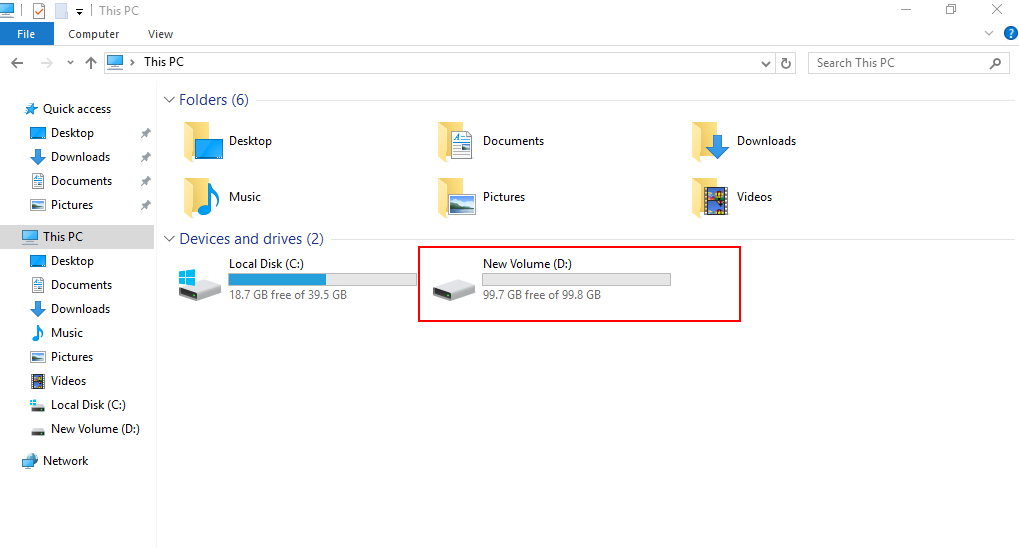
Solution: Новые диски с данными не форматируются и не разбиваются на разделы по умолчанию. Только отформатированные и разбитые на разделы диски отображаются в This PC. Необходимо вручную инициализировать диск, чтобы он стал видимым здесь.
Для получения подробной информации о том, как инициализировать диски с данными, см. Initializing EVS Data Disks.