Сценарии
После расширения диска в консоли размер диска увеличивается, но дополнительное пространство нельзя использовать напрямую.
В Windows необходимо распределить дополнительное пространство на существующий раздел или новый раздел.
Если емкость диска расширена на остановленном сервер, дополнительное пространство Windows‑системного диска или Windows‑диска данных будет автоматически добавлено к разделу в конце диска при запуске сервера. В этом случае дополнительное пространство можно использовать напрямую.
В этом разделе используется Windows Server 2008 R2 Enterprise 64bit в качестве образца ОС для описания методов расширения:
Метод распределения дополнительного пространства различается в зависимости от ОС сервера. Этот раздел предназначен только для справки. Для подробных операций и различий см. соответствующую документацию по ОС.
Некорректные операции могут привести к потере данных или исключениям. Поэтому рекомендуется создать резервную копию данных диска, используя CBR или снапшоты, перед расширением. Для подробностей об использовании CBR смотрите Создание резервных копий дисков EVS. Для подробностей об использовании снапшотов смотрите Создание снапшота EVS.
Примечания и ограничения
- Дополнительное пространство диска данных нельзя добавить к корневому разделу. Чтобы расширить корневой раздел, вместо этого расширьте системный диск.
- During an expansion, the additional space is added to the end of the disk. If the disk has multiple partitions, the additional space can only be allocated to the last partition of the disk.
- If a disk uses MBR, the storage space in excess of 2 TiB cannot be used because the maximum capacity that MBR supports is 2 TiB. If your disk already uses MBR for partitioning and you require more than 2 TiB after the capacity expansion, do as follows:
- (Recommended) Create a new EVS disk and use GPT.
- Back up the disk data, perform the expansion, and then change the partition style from MBR to GPT. During this change, services will be interrupted and data on the disk will be erased.
Prerequisites
- You have expanded the disk capacity and attached the disk to a server on the console.
- You have logged in to the ECS.
- For how to log in to an ECS, see the Elastic Cloud Server User Guide.
Системный диск: Добавьте дополнительное пространство к исходному тому
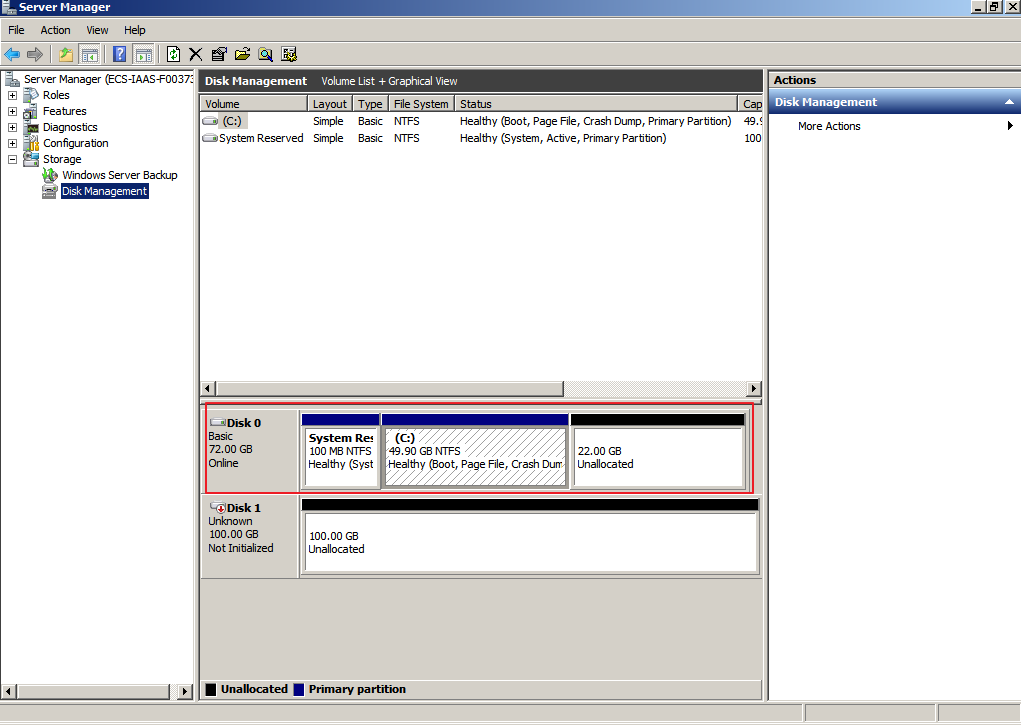
В этом примере системный диск имеет 50 GiB изначально, а 22 GiB добавлено в консоли. Следующая процедура описывает, как добавить эти 22 GiB к тому (C:) на сервер. После завершения операции том (C:) будет иметь ёмкость 72 GiB и может использоваться как системный том.
- На рабочем столе сервер, щелкните правой кнопкой мыши Компьютер и выберите Управление из контекстного меню.
Этот Диспетчер сервера окно отображается.
- В дереве навигации выберите Хранилище > Управление дисками.
Это Управление дисками окно отображено.
Рисунок 1 Управление дисками (системный диск)
 Note
NoteЕсли вы не видите дополнительное пространство, щелкните правой кнопкой мыши Управление дисками и выберите Обновить в контекстном меню.
- На Управление дисками странице, выберите диск и том, которые вы хотите расширить. Текущий размер тома и нераспределённое пространство отображаются.
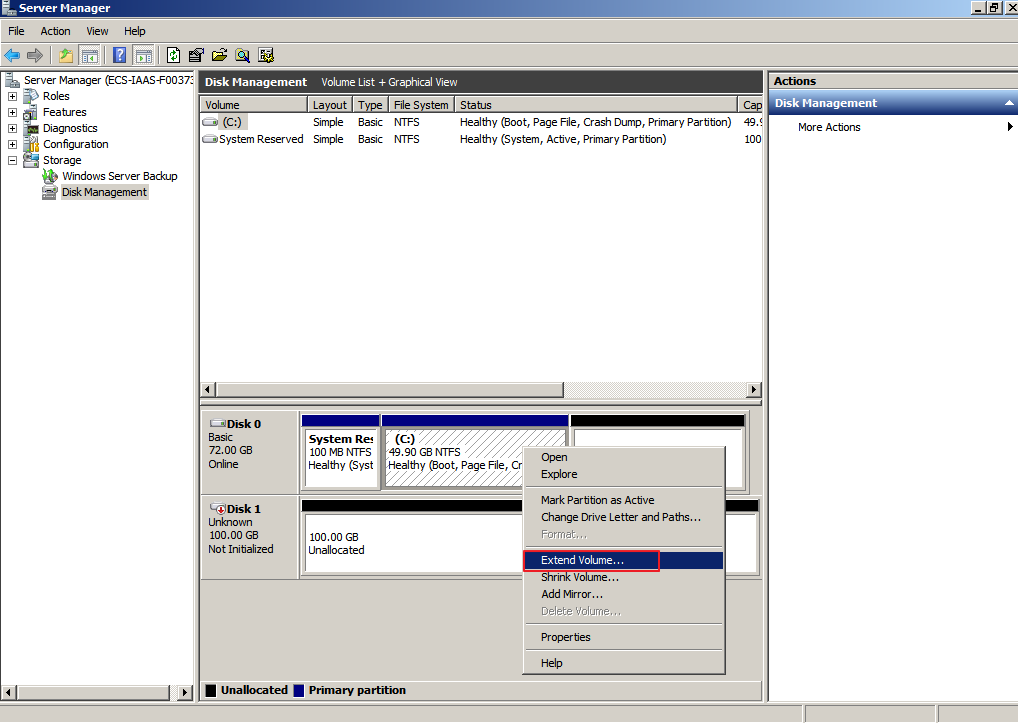
- Щелкните правой кнопкой мыши по целевому тому и выберите Расширить том.
Рисунок 2 Выбор Расширить том
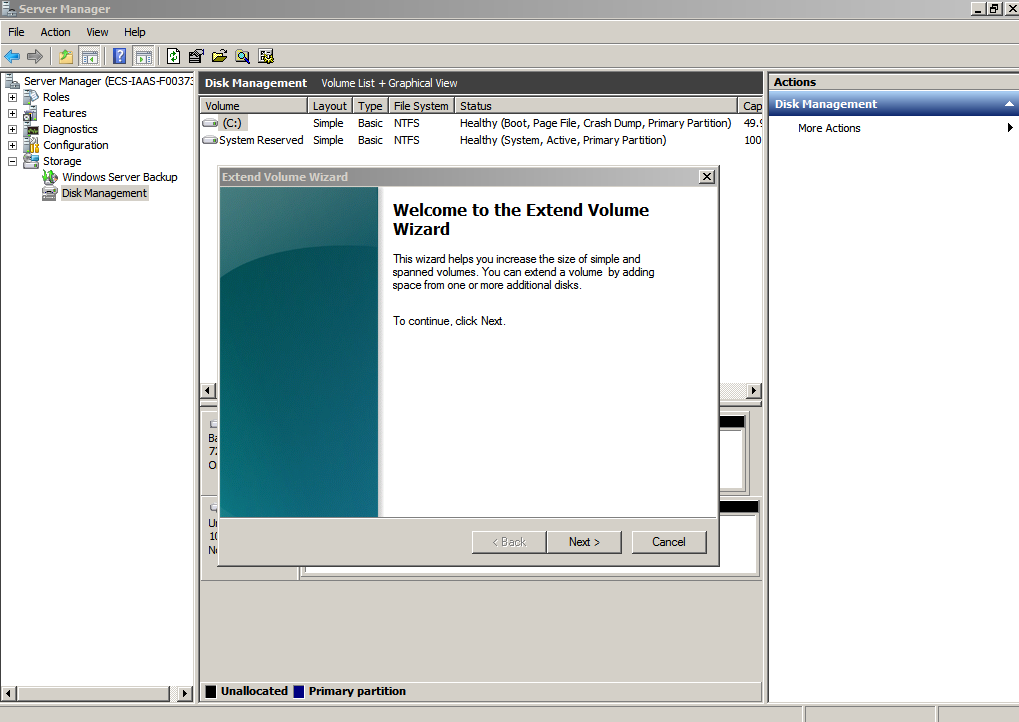
- На отображаемом Мастер расширения тома окно, нажмите Далее.
Рисунок 3 Мастер расширения тома
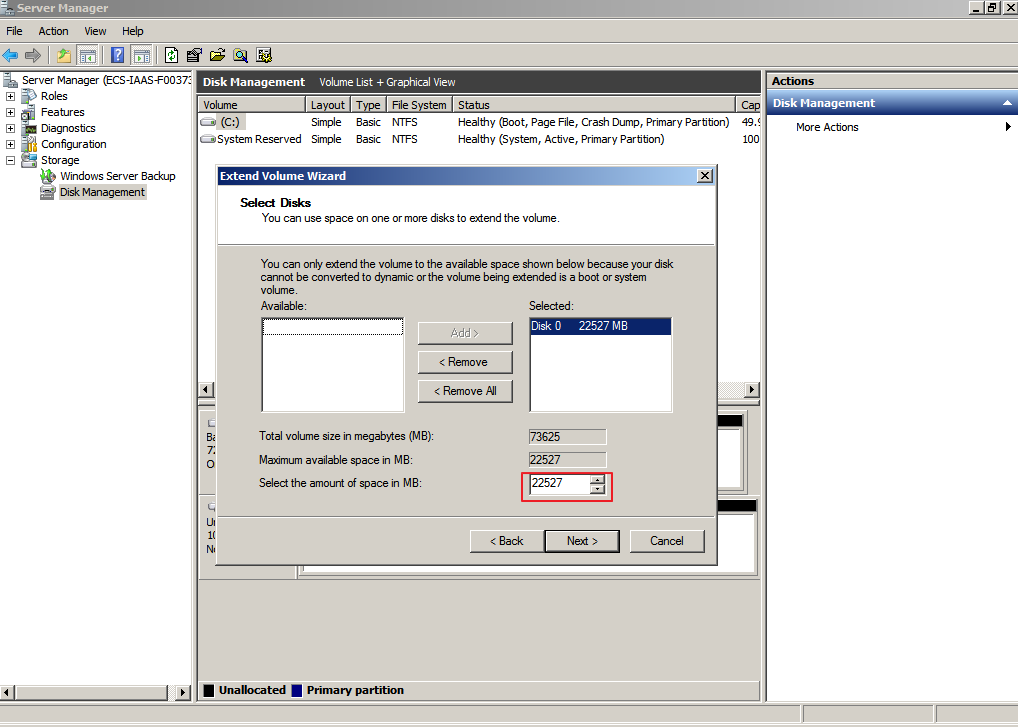
- В текстовом поле справа от Выберите объём хранения в МБ, введите количество дополнительного пространства и нажмите Далее.
Рисунок 4 Выбор пространства
- Нажмите Готово.
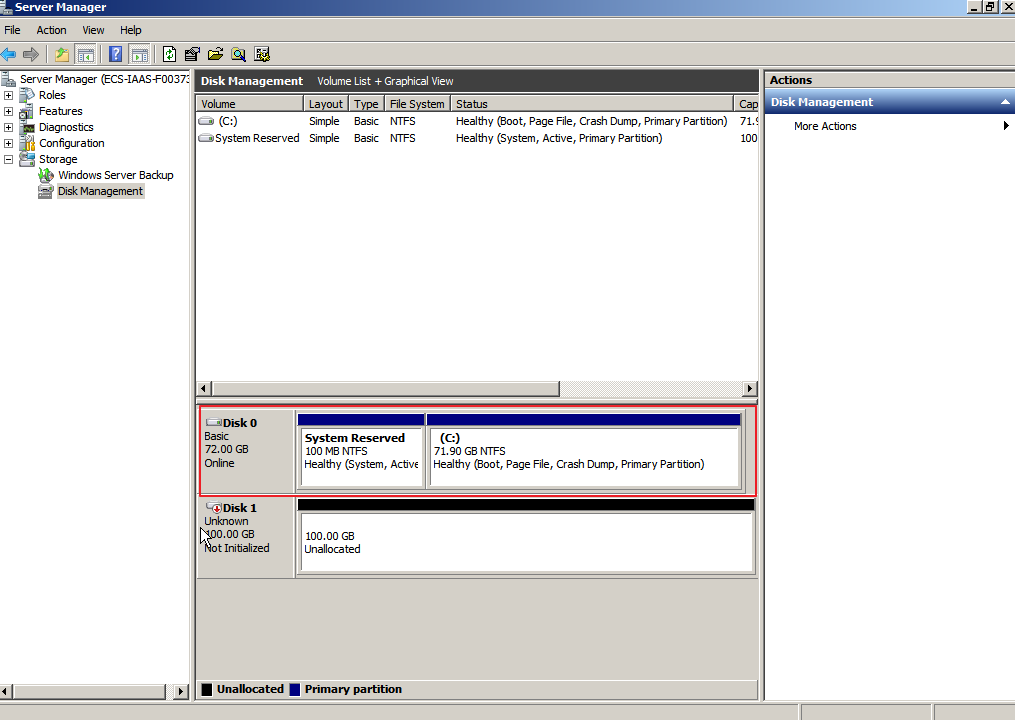
После успешного расширения размер раздела больше оригинального размера.
Рисунок 5 Расширение ёмкости выполнено успешно
Системный диск: создать новый том с дополнительным пространством
В этом примере системный диск изначально имеет 40 GiB, а в консоли добавлено 60 GiB. Дальнейшая процедура описывает, как использовать эти 60 GiB для создания нового тома, например тома (F:), на сервер. После завершения операции новый том (F:) имеет объём 60 GiB и может использоваться в качестве диска данных.
- На рабочем столе сервер, щёлкните правой кнопкой мыши Компьютер и выберите Управление в контекстном меню.
Эта Диспетчер серверов окно отображается.
- В дереве навигации выберите Хранилище > Управление дисками.
Эта Управление диском окно отображается.
Рисунок 6 Обновить (системный диск)
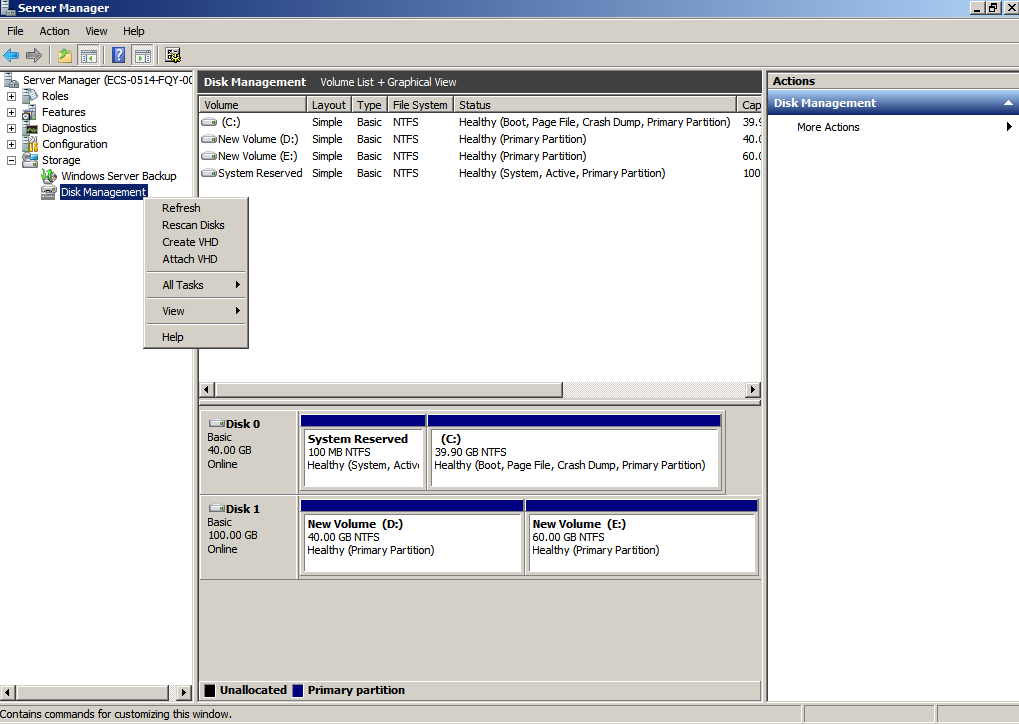
- Если вы не видите дополнительное пространство, щелкните правой кнопкой мыши Управление диском и выберите Обновить в контекстном меню.
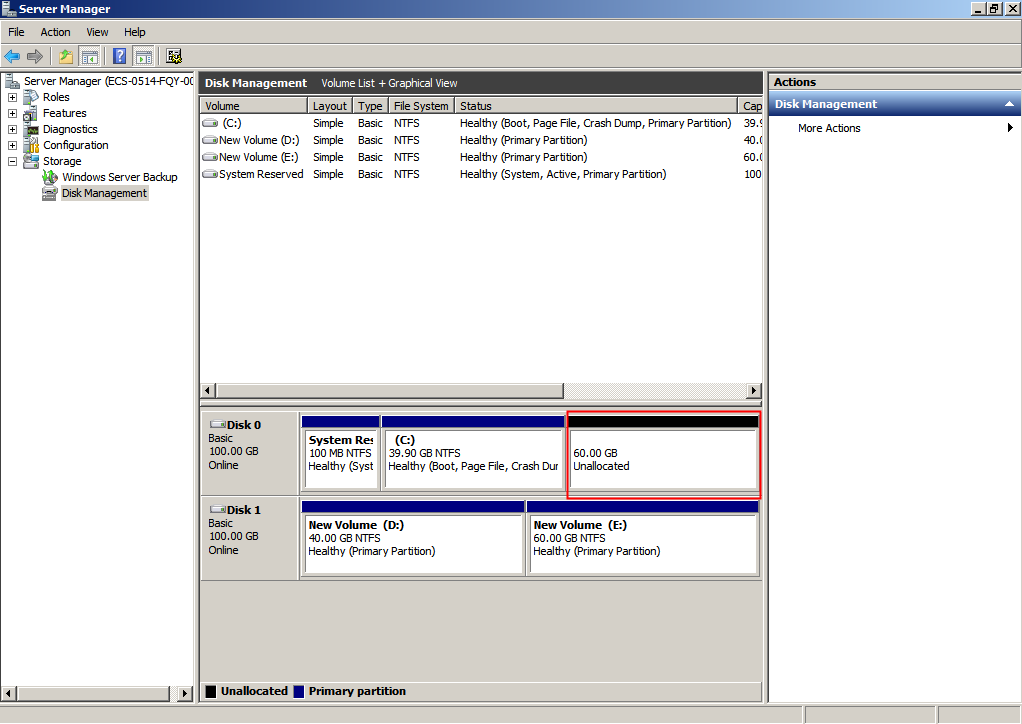
После обновления дополнительное пространство отображается в правой области и не распределено.
Рисунок 7 Нераспределённое пространство диска (системный диск)
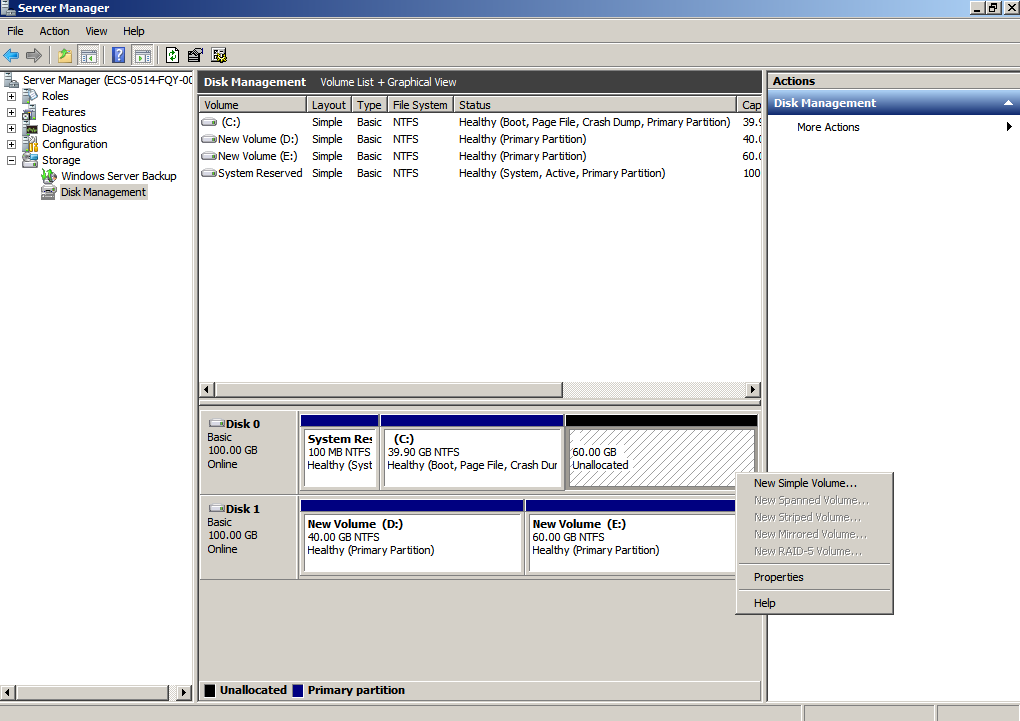
- В Нераспределённый области Диск 0, щелкните правой кнопкой мыши по пустой области и выберите Новый простой том.
Рисунок 8 Новый простой том (системный диск)
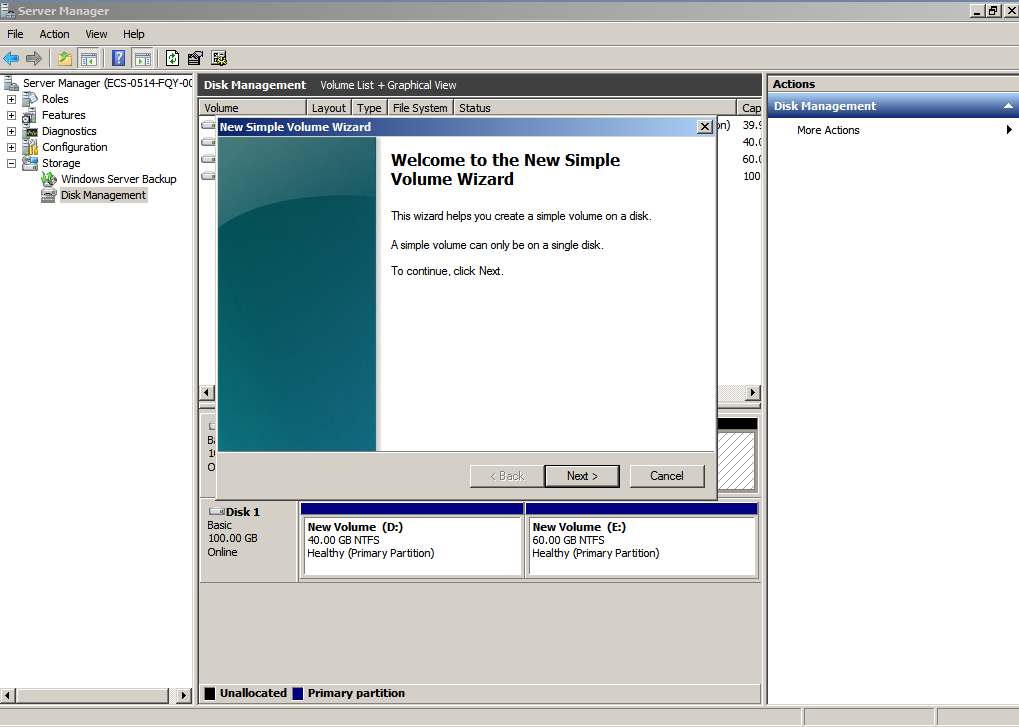
- На отображаемом Мастер создания простого тома окно, нажмите Далее.
Рисунок 9 Мастер создания простого тома (системный диск)
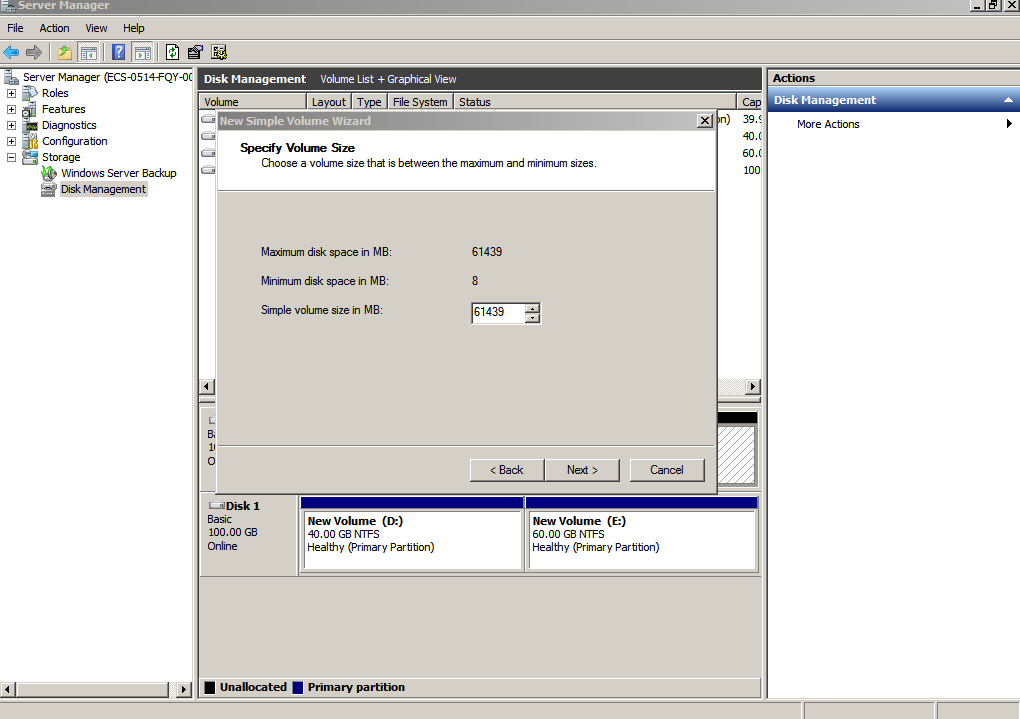
- На отображаемом Укажите размер тома страница, задайте Размер простого тома в МБ и нажмите Далее. В этом примере используется размер по умолчанию.
Рисунок 10 Укажите размер тома (системный диск)
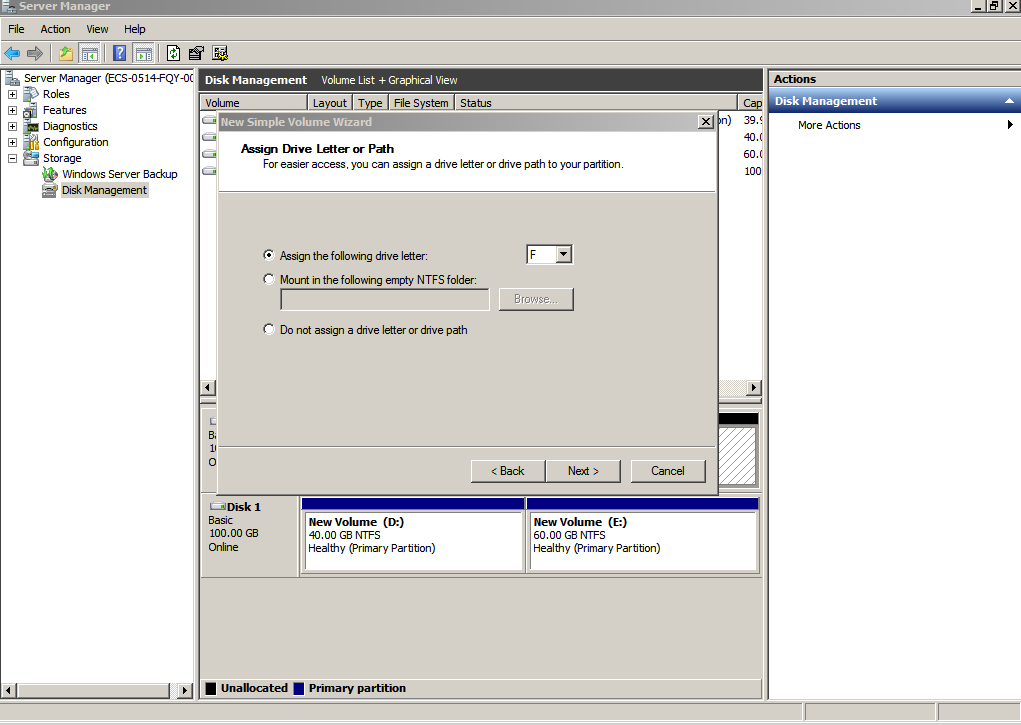
- На отображаемом Назначьте букву диска и путь страница, нажмите Назначьте следующую букву диска, выберите букву диска, и нажмите Далее. В этом примере буква диска F выбрана.
Рисунок 11 Назначить букву диска или путь (системный диск)
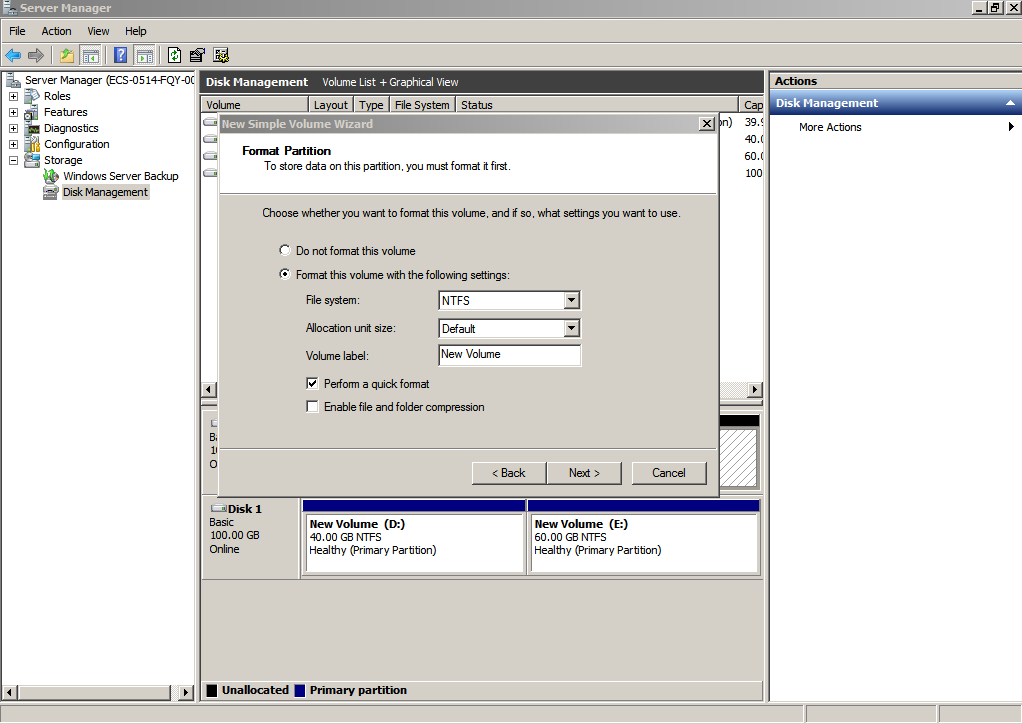
- На отображаемой Форматировать раздел странице, нажмите Форматировать этот том со следующими параметрами, установите параметры в соответствии с требованиями, и выберите Выполнить быстрое форматирование. Затем, нажмите Далее.
Рисунок 12 Форматировать раздел (системный диск)
- Нажмите Завершить.
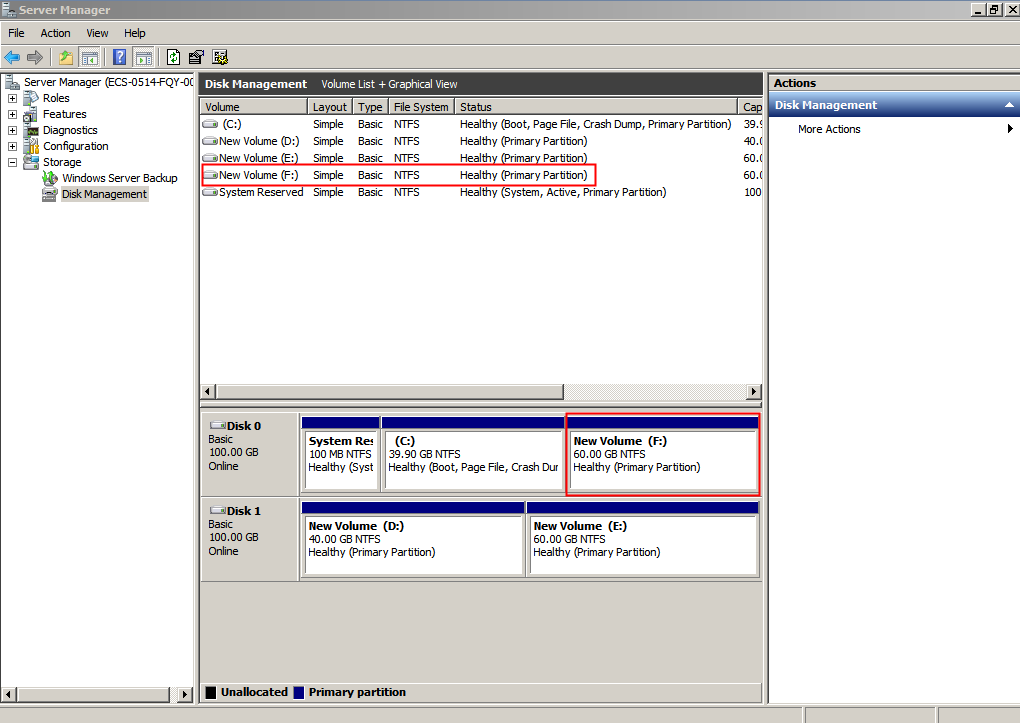
После того как расширение успешно завершилось, отображается новый том (F:).
Рисунок 13 Завершение мастера создания нового простого тома (новый том F:)
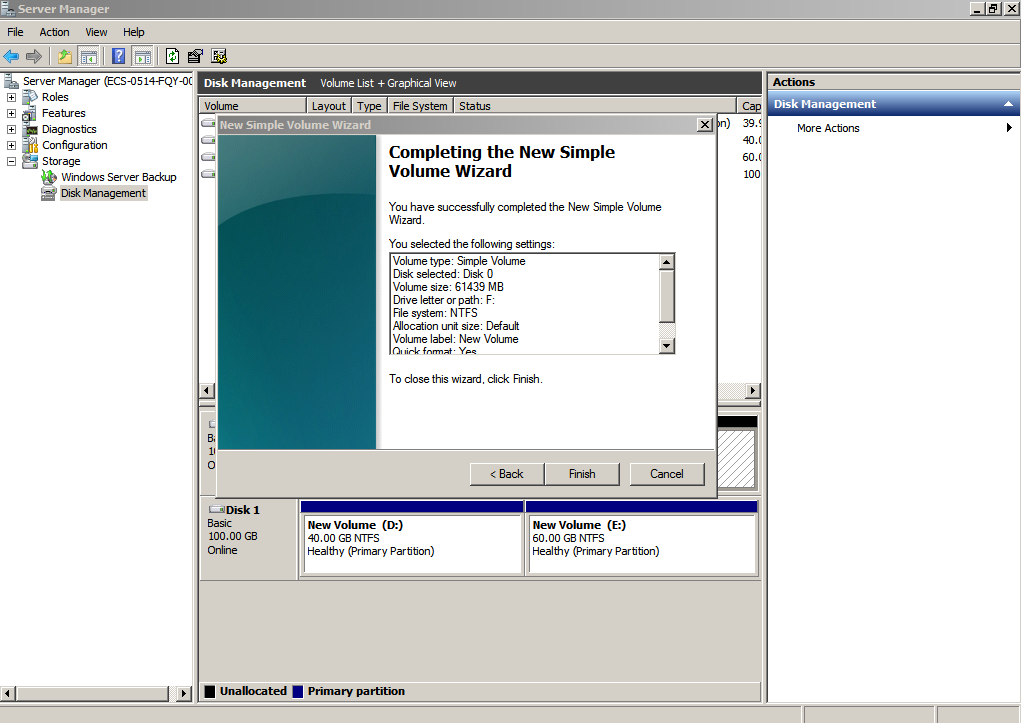
Рисунок 14 Новый том (F:)
Системный диск: создать новый том, используя доступное пространство, уменьшенное от оригинального тома
В этом примере системный диск изначально имеет 40 GiB, а на консоли добавляются 60 GiB, которые затем отформатированы и добавлены к тому (C:). Эти 60 GiB не использованы.
В следующей процедуре описано, как с помощью функции сжатия создать новый том (D:) из этих 60 GiB. После завершения операции новый том (D:) можно использовать как том данных.
- На рабочем столе сервер, щёлкните правой кнопкой мыши Компьютер и выберите Управление из контекстного меню.
Эта Менеджер сервера окно отображено.
- В дереве навигации выберите Хранилище > Управление дисками.
Эта Управление дисками окно отображено.
Рисунок 15 Обновить (уменьшить том)
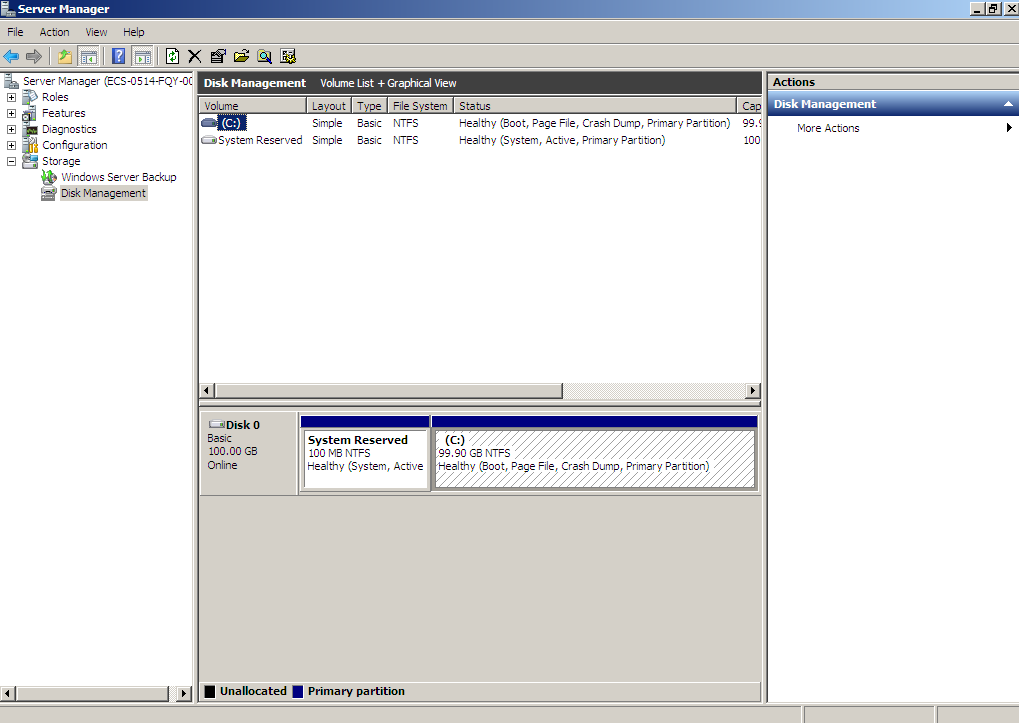
- В (C:) область Диск 0, щелкните правой кнопкой мыши пустую область и выберите Уменьшить том.
Рисунок 16 Уменьшить том
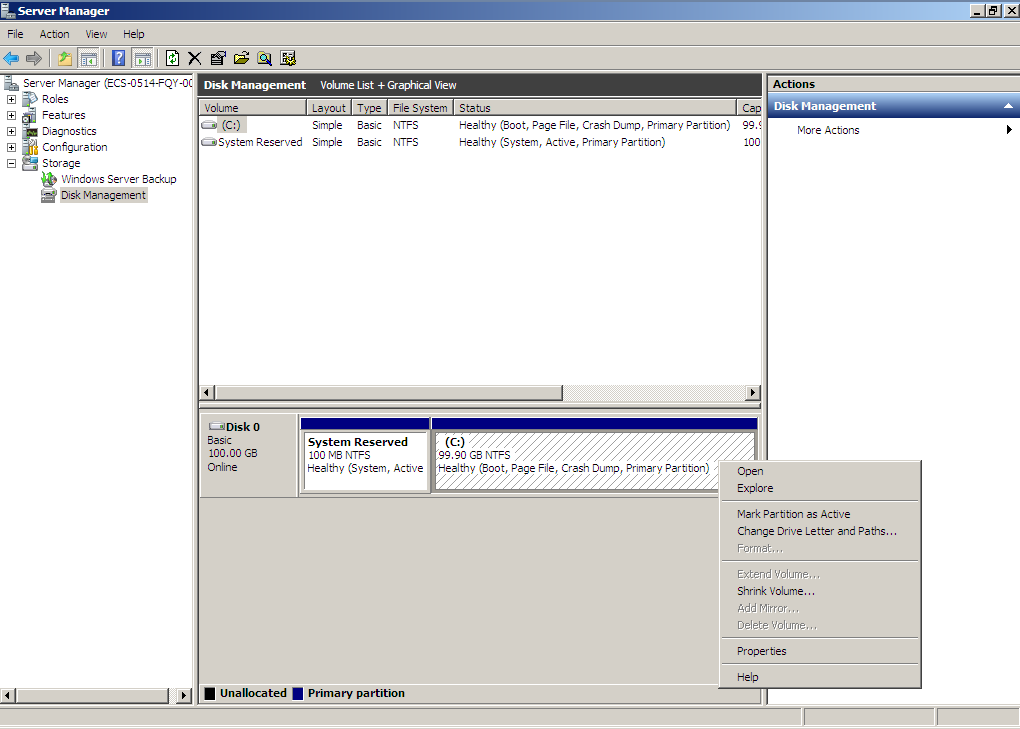
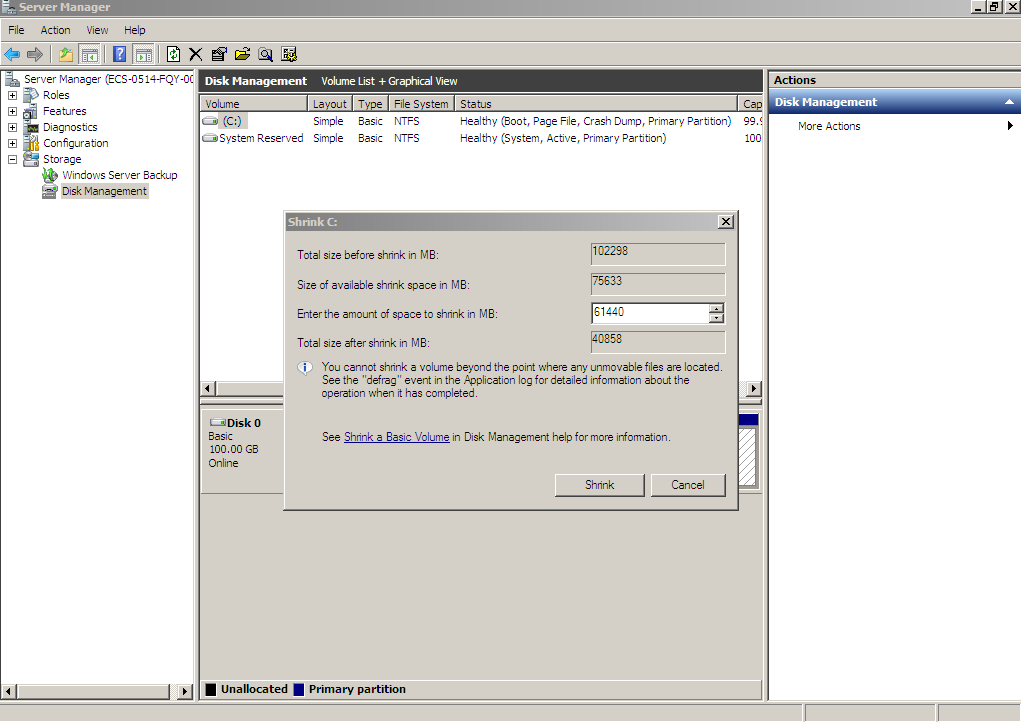
- Система автоматически запрашивает доступное место для сжатия. В отображаемом диалоговом окне введите доступное место и нажмите Сжать.
В этом примере доступное пространство тома составляет 60 GiB. Поэтому введите 61440 (60 × 1024 MiB).
Рисунок 17 Сжать (сжатие тома)
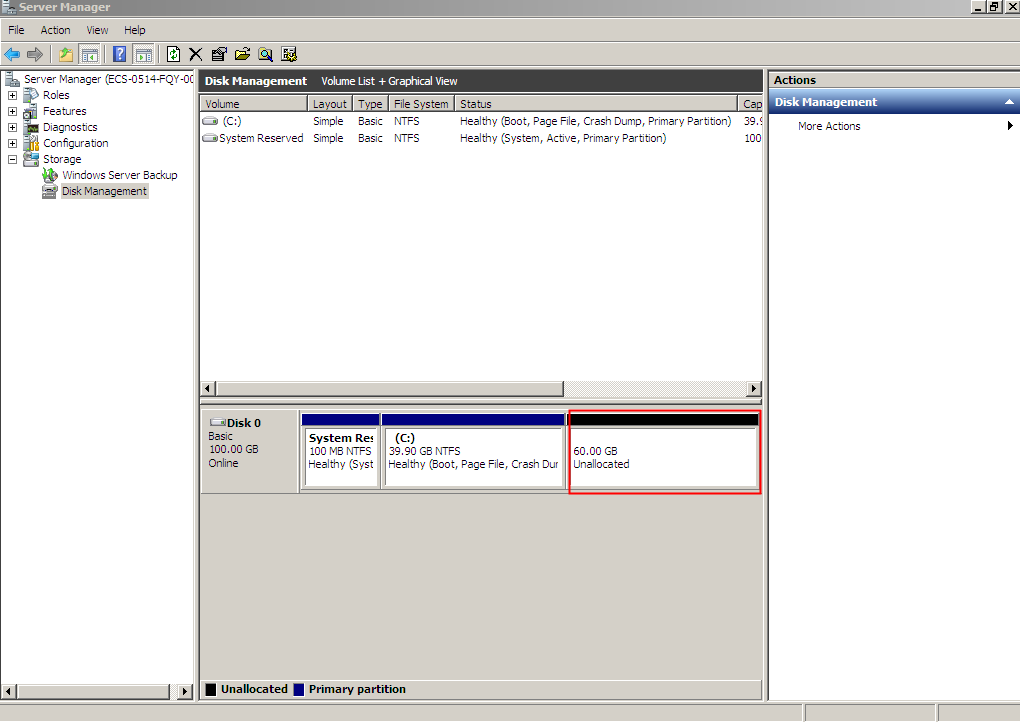
После завершения операции, Диск 0 имеет 60 GiB нераспределённое пространство.
Рисунок 18 Не распределено (сжатие тома)
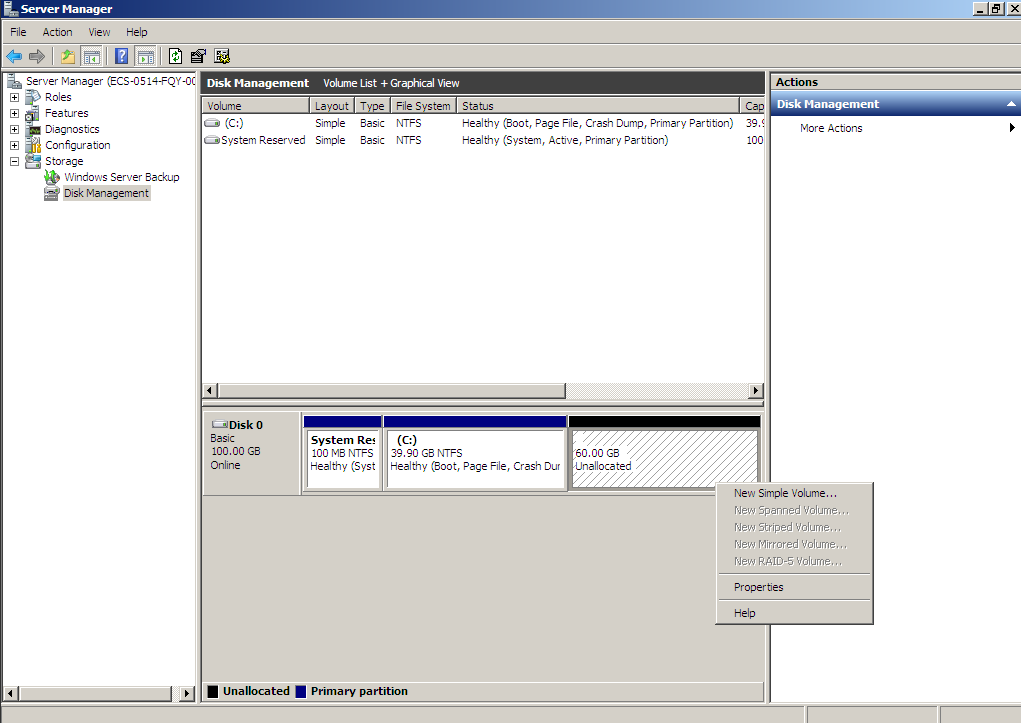
- В Не распределено области Диск 0, щёлкните правой кнопкой мыши по пустой области и выберите Новый простой том.
Рис. 19 Новый простой том (уменьшение тома)
- На отображённом Мастер нового простого тома окно, щёлкните Далее.
Рис. 20 Мастер нового простого тома (уменьшение тома)
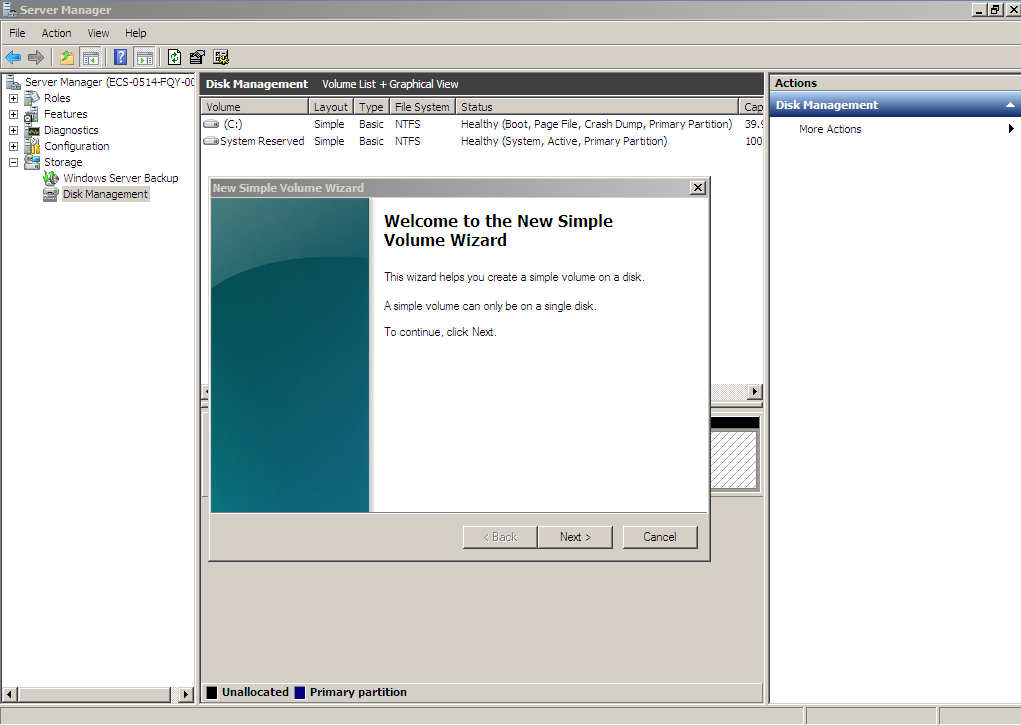
- На отображённом Укажите размер тома страница, задайте Размер простого тома в MB и щёлкните Далее. В этом примере используется размер по умолчанию.
Рис. 21 Укажите размер тома (уменьшение тома)
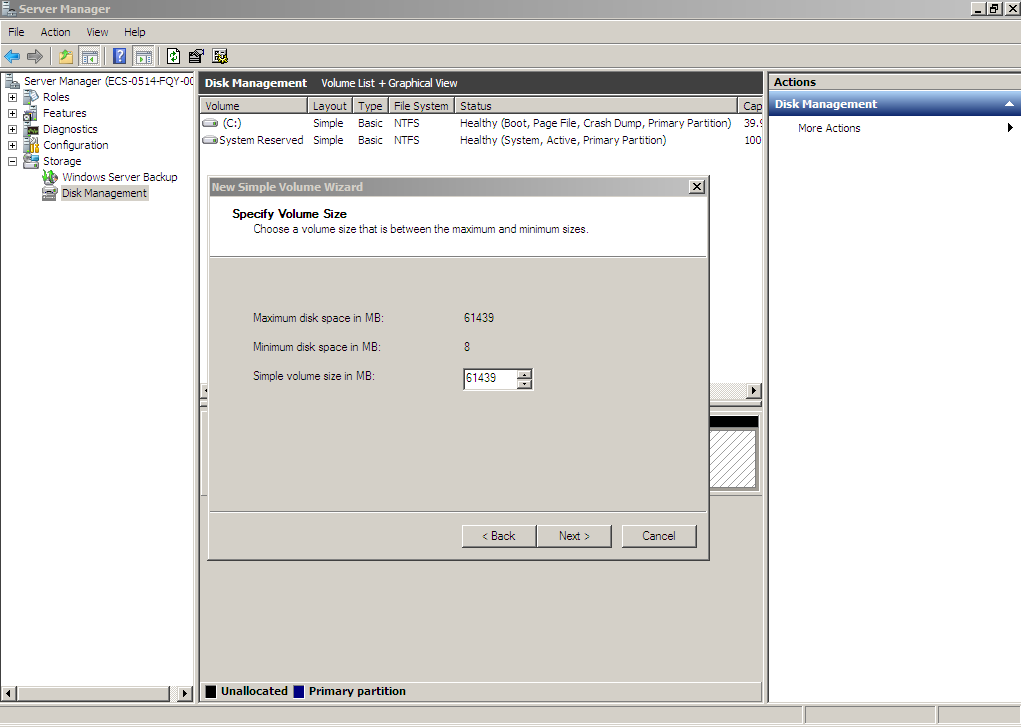
- На отображённом Назначьте букву диска и путь страница, щёлкните Назначьте следующую букву диска, выберите букву диска, и нажмите Далее. В этом примере буква диска D выбрана.
Рисунок 22 Назначить букву диска или путь (уменьшить том)
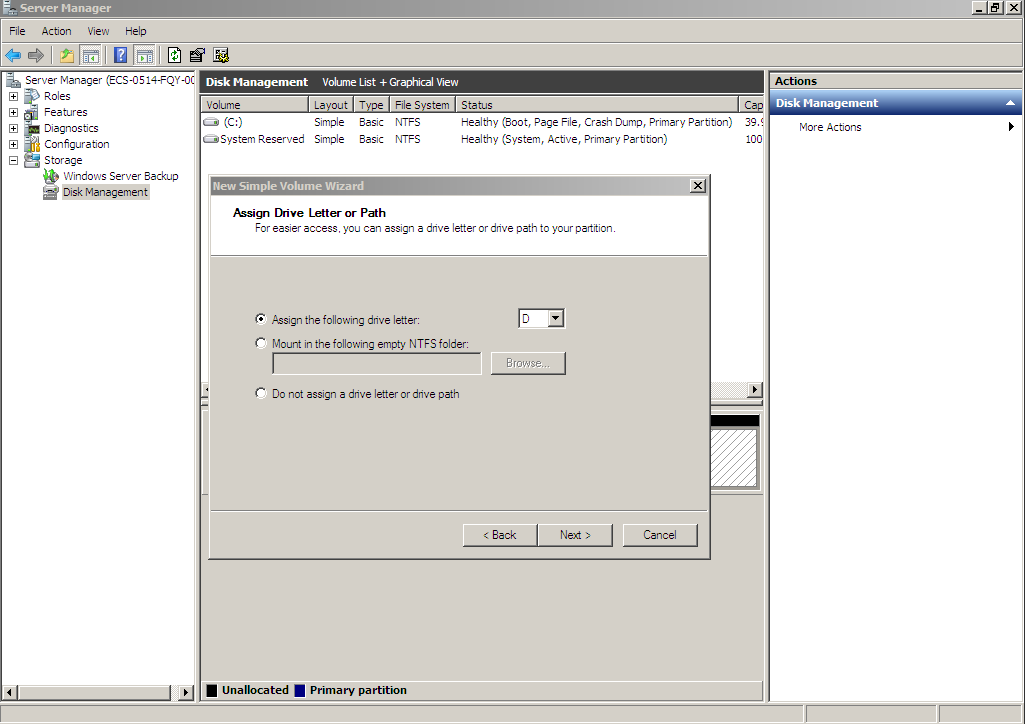
- На отображаемой Форматировать раздел странице, нажмите Форматировать этот том со следующими настройками, установите параметры в соответствии с требованиями, и выберите Выполнить быстрое форматирование. Затем нажмите Далее.
Рисунок 23 Форматировать раздел (уменьшить том)
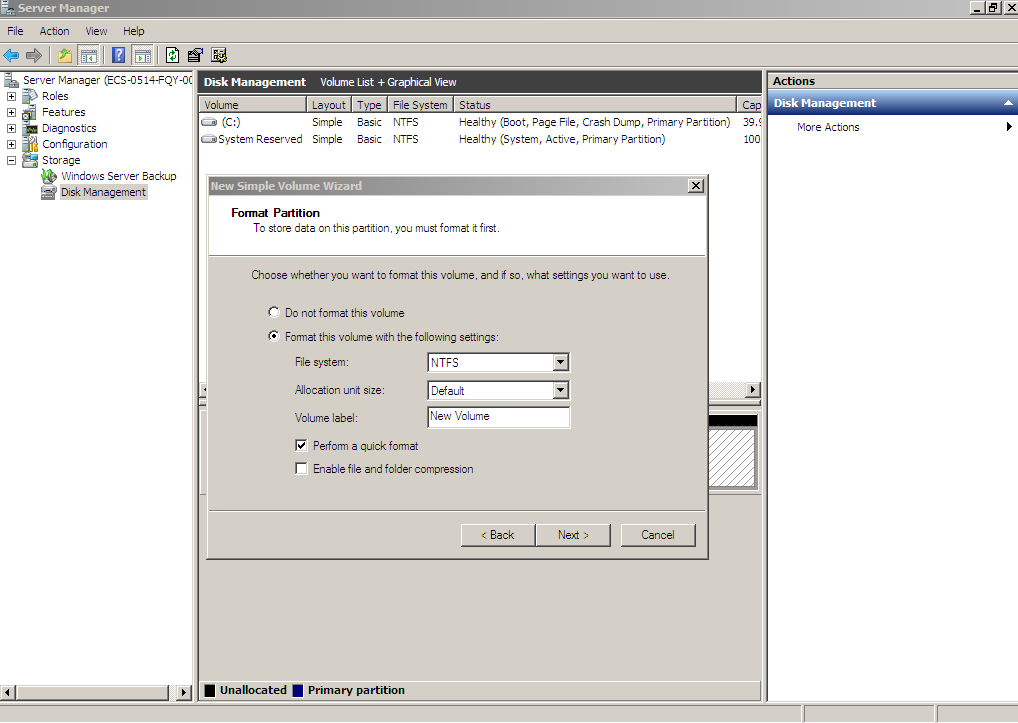
- Нажмите Завершить.
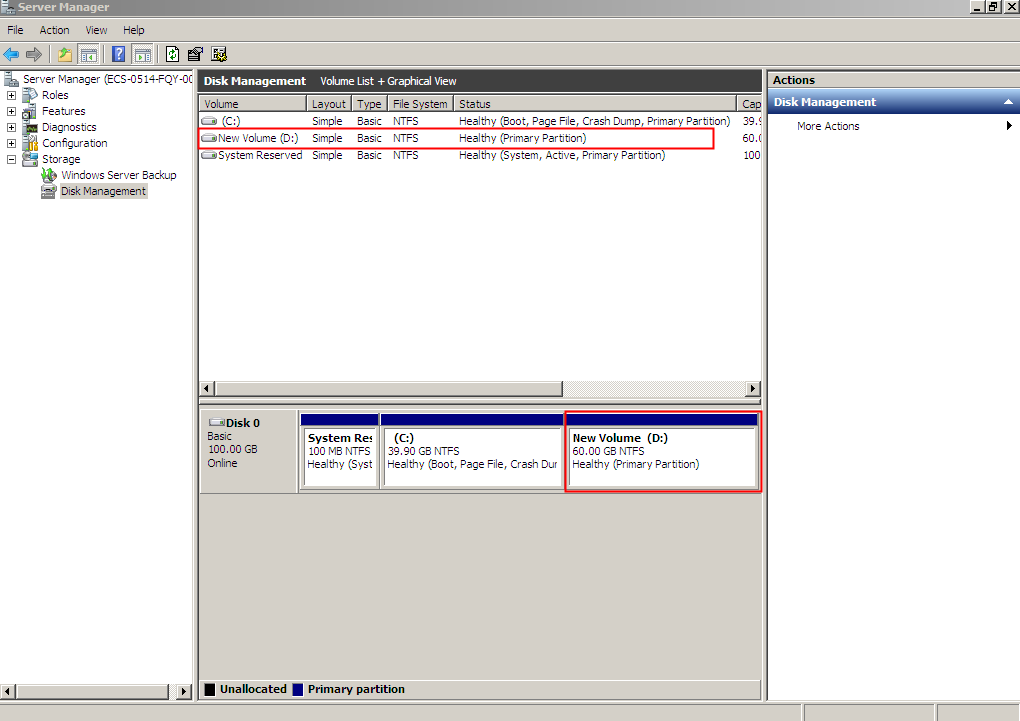
После успешного расширения новый том (D:) отображается.
Рисунок 24 Завершение мастера New Simple Volume (новый том D:)
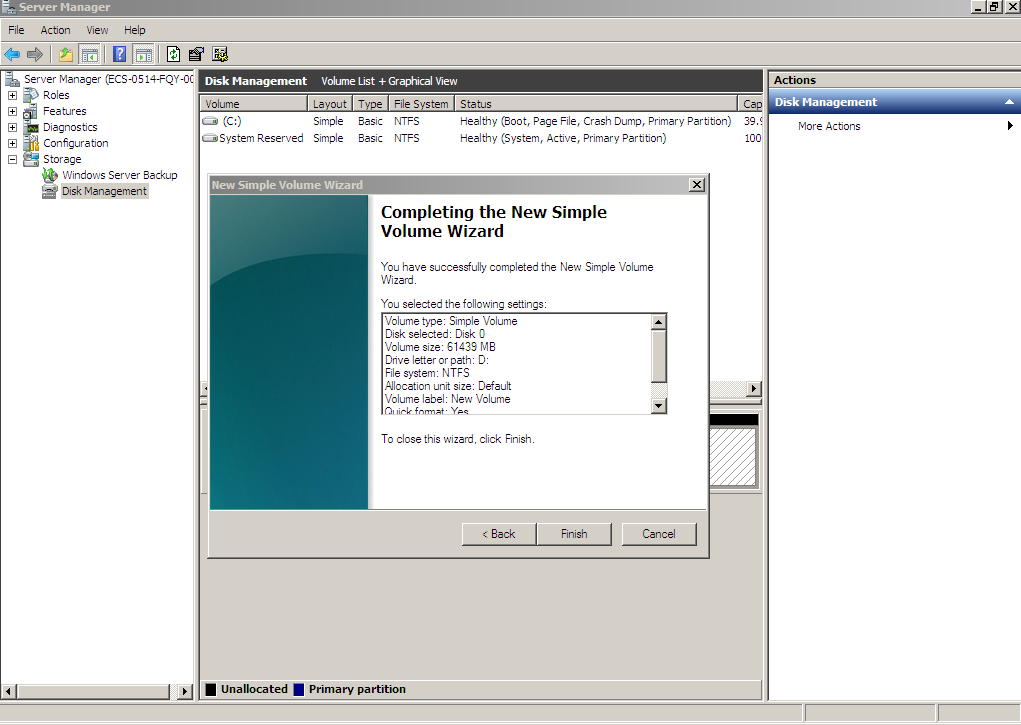
Рисунок 25 Новый том (D:)
Диск с данными: Добавьте дополнительное пространство к исходному тому
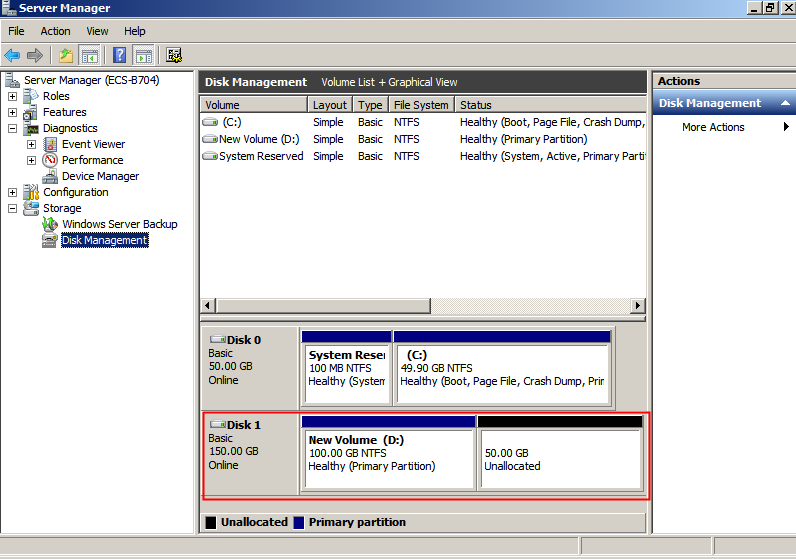
В этом примере диск с данными изначально имеет объём 100 GiB, и в консоли добавлено 50 GiB. Ниже приведена процедура, описывающая, как добавить эти 50 GiB к тому (D:) на сервер. После завершения операции том (D:) имеет ёмкость 150 GiB и может использоваться как том данных.
- На рабочем столе сервер, щелкните правой кнопкой мыши Компьютер и выберите Manage из контекстного меню.
Этот Менеджер серверов окно отображается.
- В дереве навигации выберите Хранилище > Управление дисками.
The Управление дисками окно отображается.
Рисунок 26 Управление дисками (диск с данными)
 Note
NoteЕсли вы не видите дополнительное пространство, щелкните правой кнопкой мыши Управление дисками и выберите Обновить из контекстного меню.
- На Управление дисками на странице, выберите диск и том, который вы хотите расширить. Текущий размер тома и нераспределённое пространство отображаются.
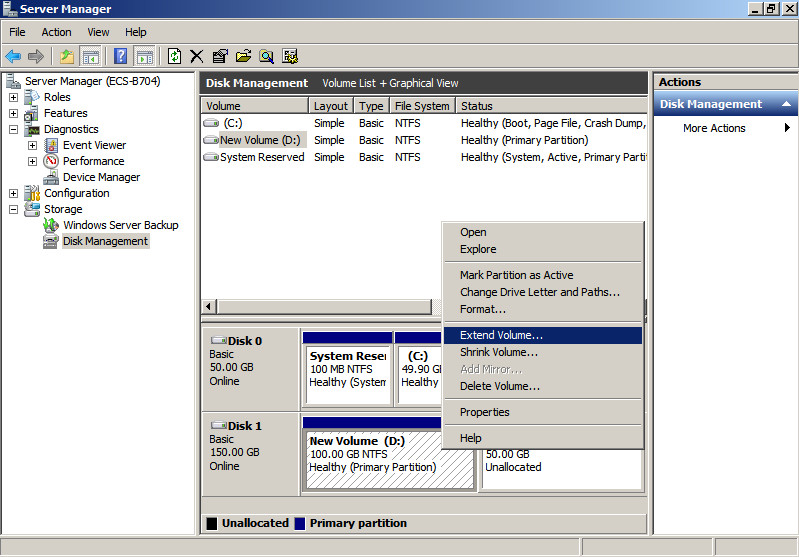
- Щелкните правой кнопкой мыши по целевому тому и выберите Расширить том.
Рисунок 27 Выбор расширения тома (Windows Server 2008)
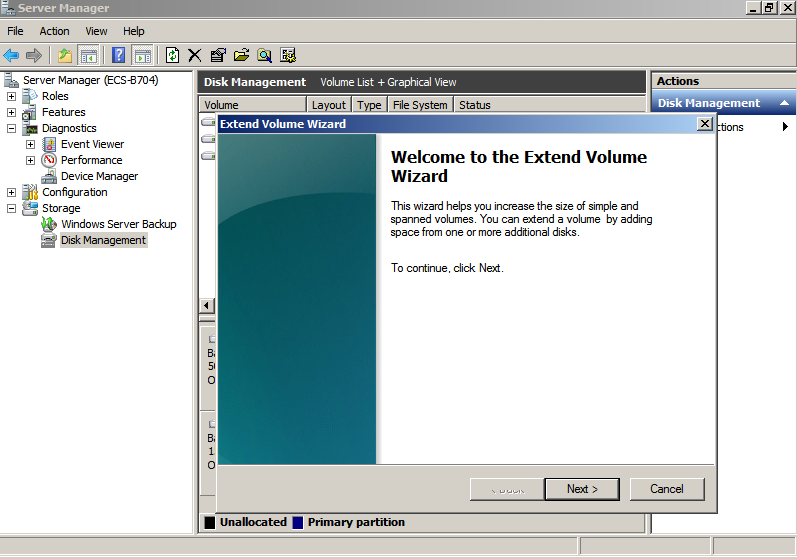
- На отображаемом Мастер расширения тома окне, щелкните Далее.
Рисунок 28 Мастер расширения тома (Windows Server 2008)
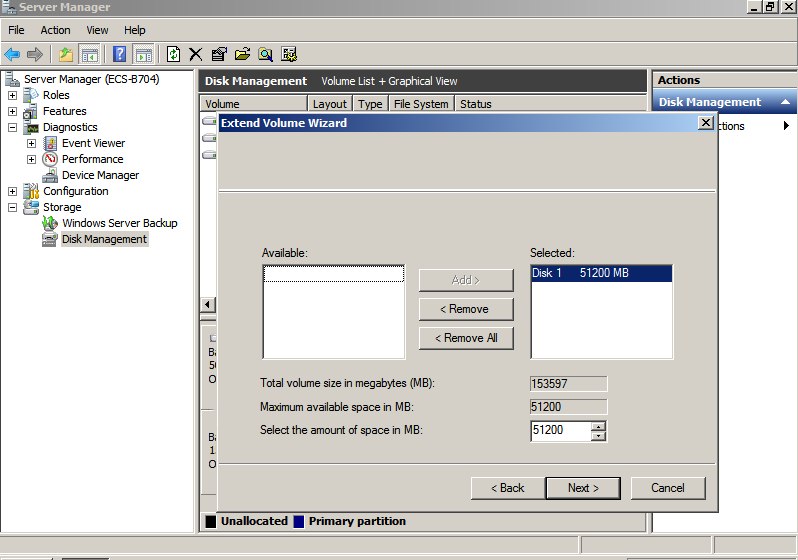
- В текстовом поле справа от Выберите объём в МБ, введите объём дополнительного пространства и щелкните Далее.
Рисунок 29 Выбор пространства (Windows Server 2008)
- Щелкните Готово.
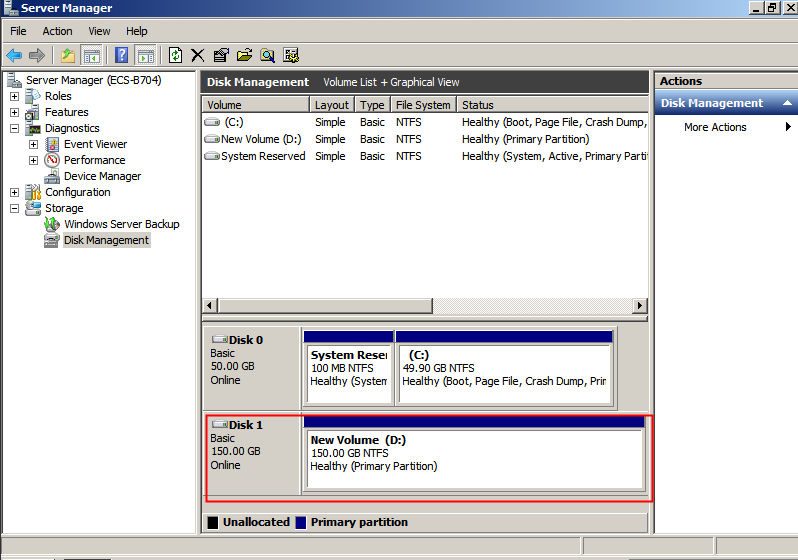
После успешного расширения размер раздела больше исходного размера.
Рисунок 30 Расширение емкости завершилось успешно (Windows Server 2008)
Диск с данными: Создать новый том с дополнительным пространством
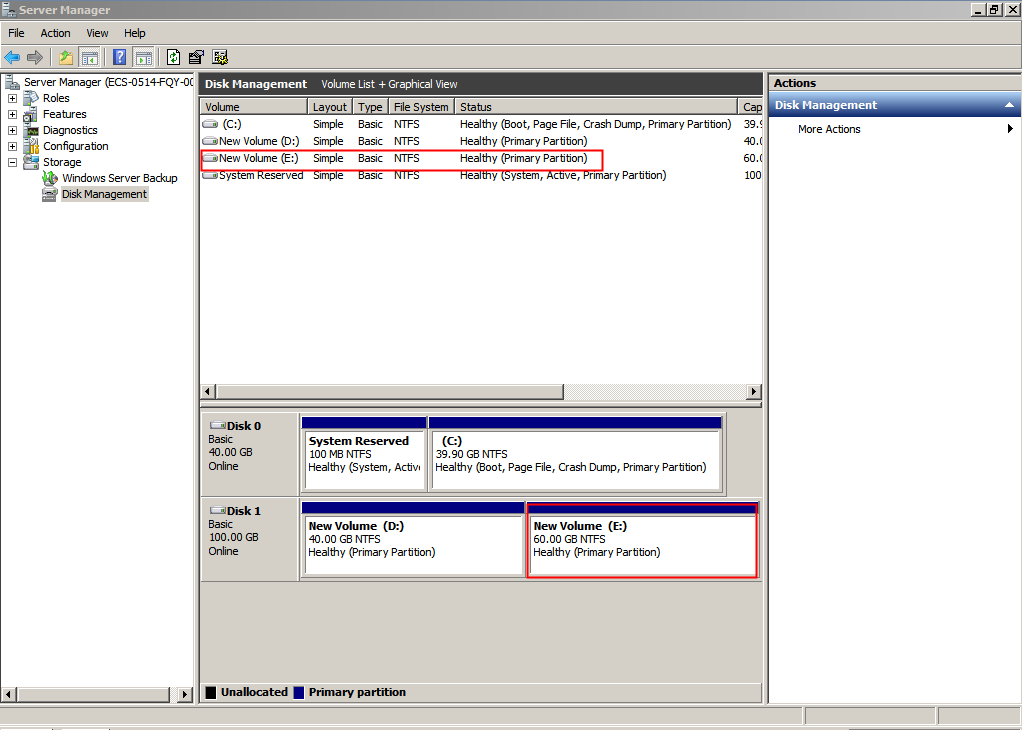
В этом примере диск с данными изначально имеет 40 GiB, и в консоли добавлено 60 GiB. Следующая процедура описывает, как использовать эти 60 GiB для создания нового тома, например тома (E:), на сервер. После завершения операции новый том (E:) имеет емкость 60 GiB и может использоваться как диск с данными.
- На рабочем столе сервер, щелкните правой кнопкой мыши Компьютер и выберите Управление в контекстном меню.
The Диспетчер сервера окно отображается.
- В дереве навигации выберите Хранилище > Управление дисками.
Эта Управление дисками окно отображается.
Рисунок 31 Обновить (диск с данными)
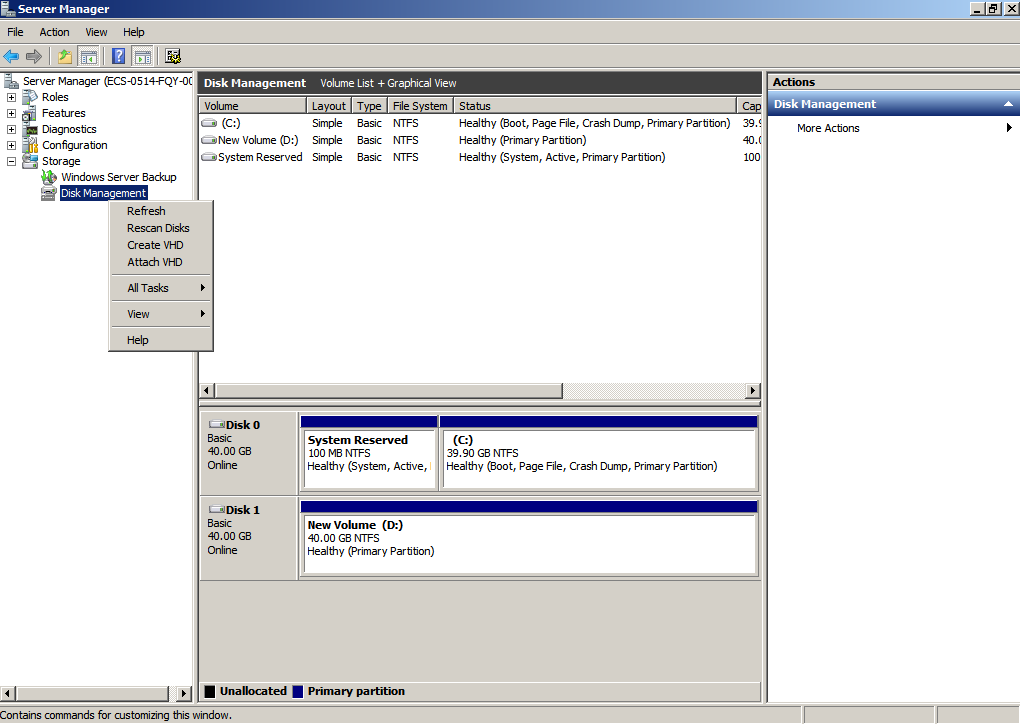
- Если вы не видите дополнительное пространство, щелкните правой кнопкой мыши Управление дисками и выберите Обновить из контекстного меню.
После обновления дополнительное пространство отображается в правой области и не распределено.
Рисунок 32 Не распределенное дисковое пространство (диск с данными)
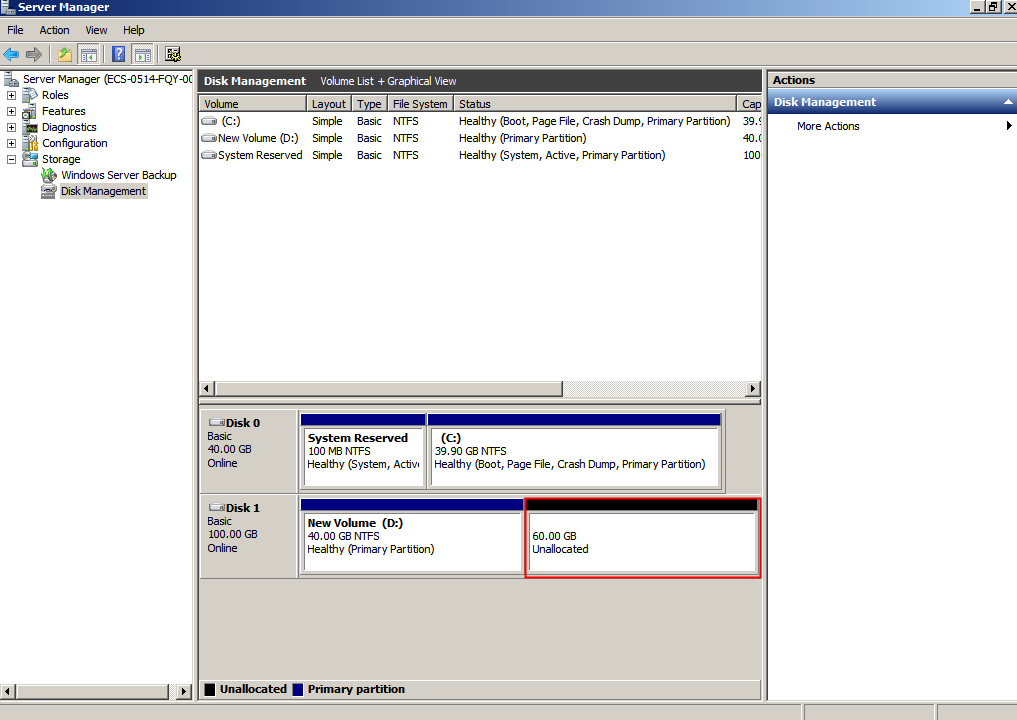
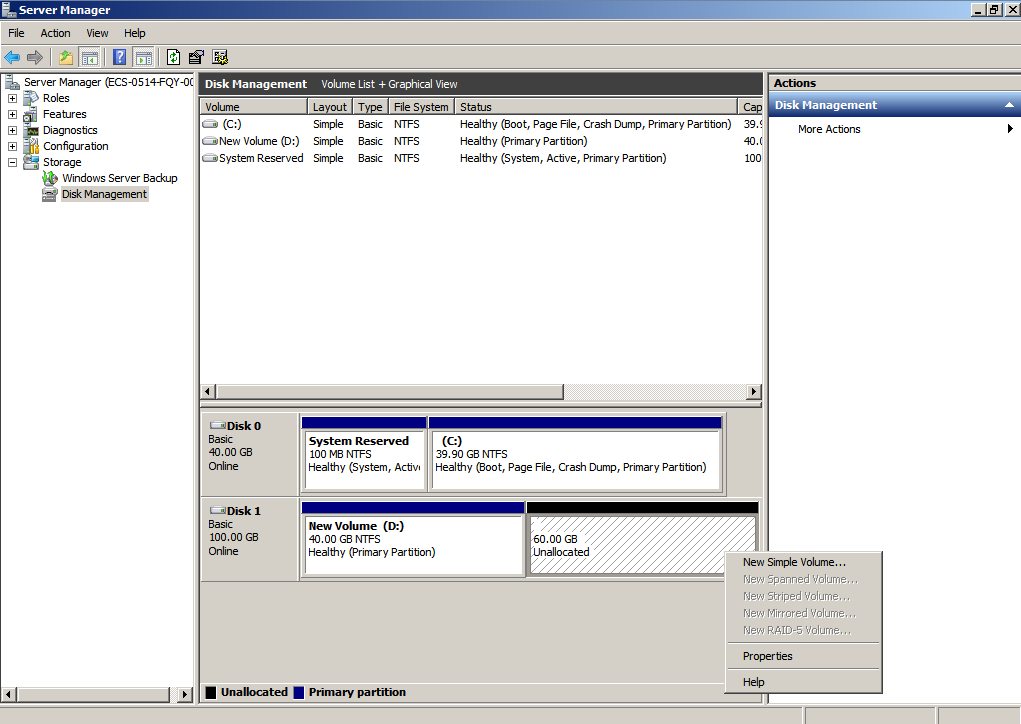
- В Не распределенное область Диск 1, щелкните правой кнопкой мыши по пустой области и выберите Новый простой том.
Рисунок 33 Новый простой том (Диск с данными)
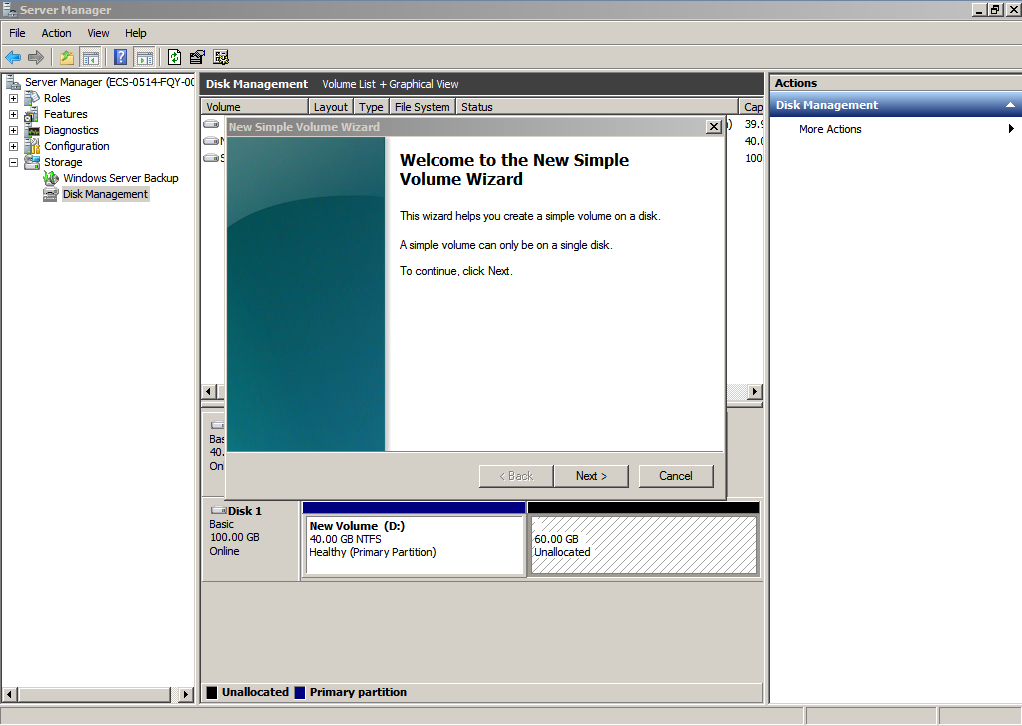
- На отображаемом Мастер создания простого тома окне, щелкните Далее.
Рисунок 34 Мастер создания простого тома (Диск с данными)
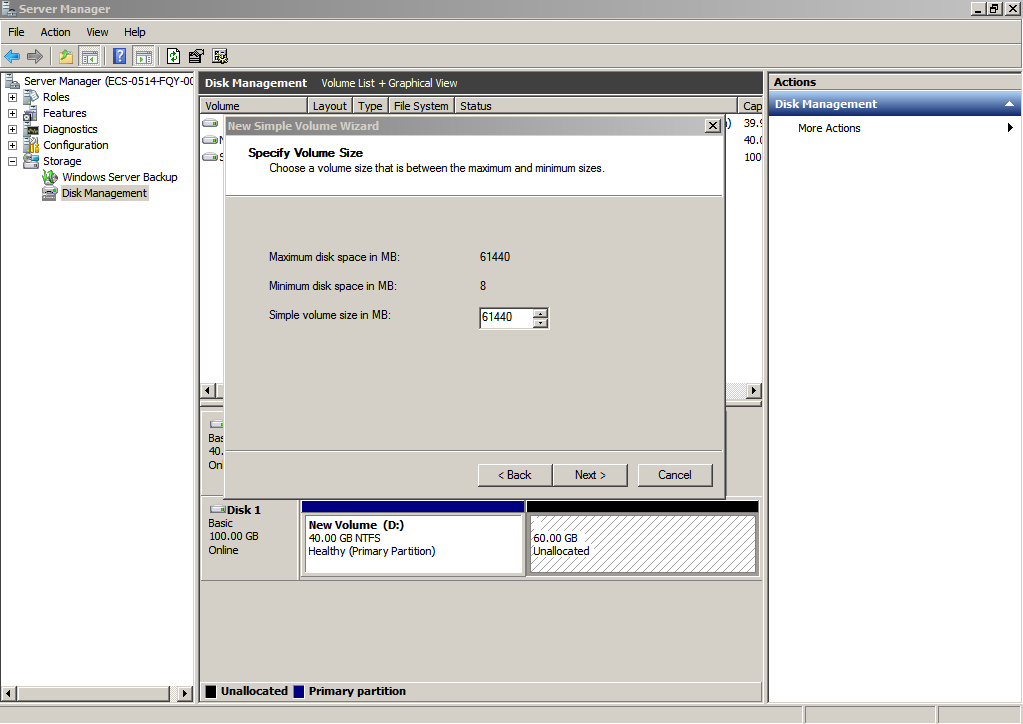
- На отображаемом Укажите размер тома странице, задайте Размер простого тома в MB и щелкните Далее. В этом примере используется размер по умолчанию.
Рисунок 35 Укажите размер тома (Диск с данными)
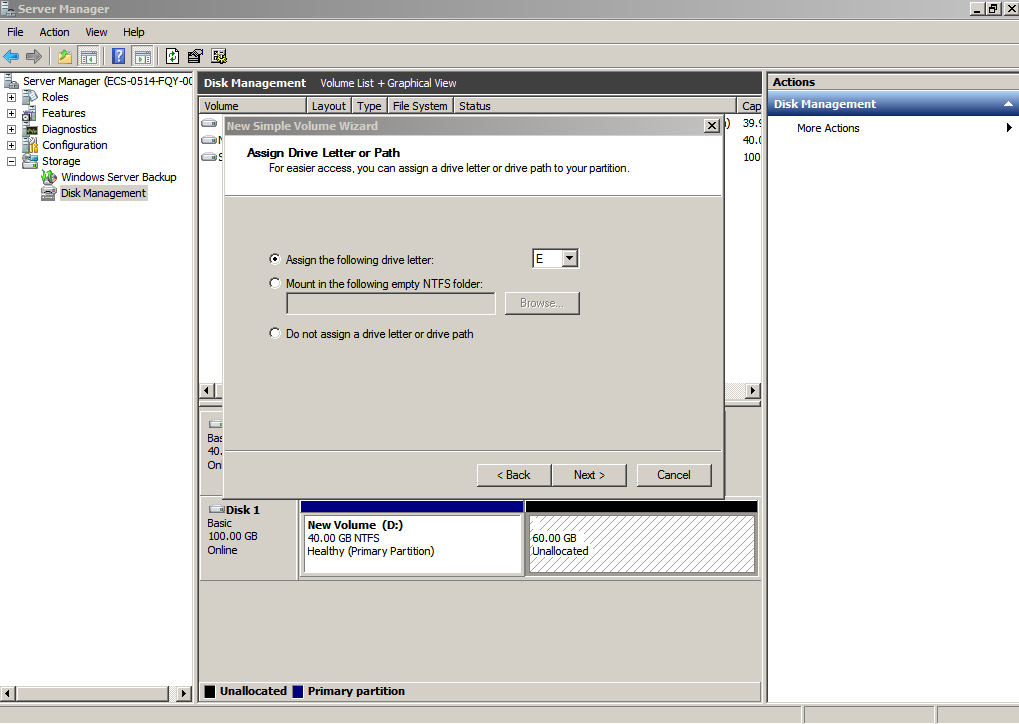
- На отображаемой Назначьте букву диска и путь странице, щелкните Назначьте следующую букву диска, выберите букву диска и щелкните Далее. В этом примере, буква диска E выбрана.
Рисунок 36 Назначьте букву диска или путь (Диск с данными)
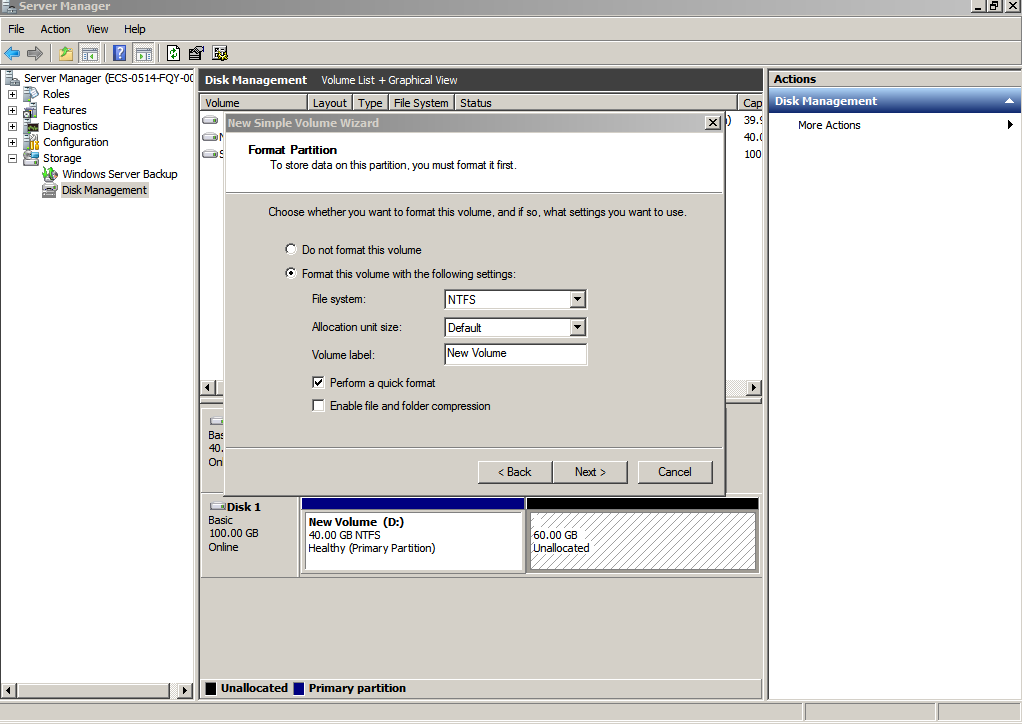
- На отображаемой Форматировать раздел странице, щелкните Отформатируйте этот том со следующими параметрами, задайте параметры в соответствии с требованиями и выберите Выполните быстрое форматирование. Затем щелкните Далее.
Рисунок 37 Форматировать раздел (Диск с данными)
- Щелкните Завершить.
После успешного расширения отображается новый том (E:).
Рисунок 38 Завершение мастера создания нового простого тома (новый том E:)
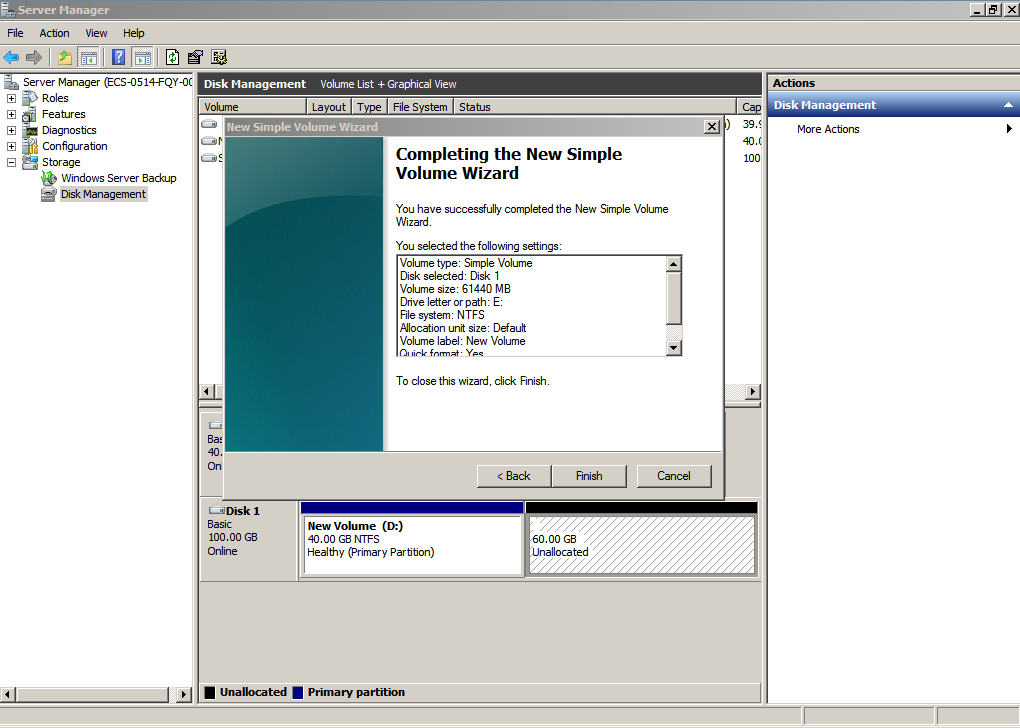
Рисунок 39 Новый том (E:)