Сценарии
В этом разделе описывается, как войти в Windows ECS с Linux‑сервера.
Требования
- Целевой ECS запущен.
- У ECS должен быть привязан EIP.
EIP не требуется, если вы входите в ECS через интранет, используя MSTSC, например, через VPN или Direct Connect.
- Доступ к порту 3389 разрешён во входящем направлении группы безопасности, к которой принадлежит ECS.
- Данные могут передаваться между инструментом входа и целевым ECS. Например, порт 3389 по умолчанию не блокируется брандмауэром.
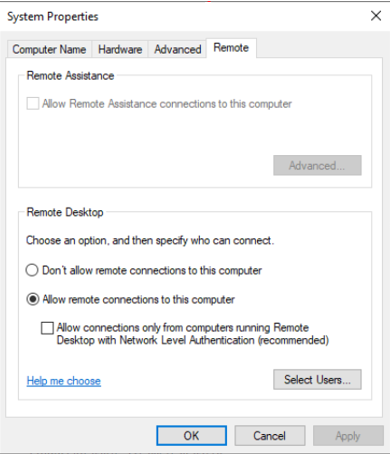
- RDP включён на целевом ECS. По умолчанию RDP включён на ECS, созданных с использованием публичного образа. Для получения инструкций по включению RDP см. Enabling RDP.
Процедура
Чтобы войти в Windows ECS с локального Linux‑сервера, используйте средство удалённого доступа, например rdesktop.
- Выполните следующую команду, чтобы проверить, установлен ли rdesktop на ECS:
rdesktop
Если отображается сообщение "command not found", rdesktop не установлен. В этом случае получите пакет установки rdesktop на official rdesktop website.
- Выполните следующую команду, чтобы войти в ECS:
rdesktop -u username -p password -g resolution EIP
Например, выполните rdesktop -u administrator -p password -g 1024*720 121.xx.xx.xxx.
Table 1 Параметры в команде удалённого входаПараметр
Описание
-u
Имя пользователя, которое по умолчанию равно Administrator для Windows ECSs
-p
Пароль для входа в Windows ECS
-f
Полный экран по умолчанию, который можно переключить с помощью Ctrl+Alt+Enter
-g
Разрешение, в котором числа разделяются символом *. Этот параметр является необязательным. Если он не указан, удалённый рабочий стол отображается в полноэкранном режиме по умолчанию, например, 1024*720.
EIP
EIP Windows ECS для удалённого входа. Замените его на EIP, привязанный к вашему Windows ECS.
Включение RDP
Для первого входа используйте VNC для входа и включите RDP для вашего ECS. Затем используйте MSTSC для входа. Подробности см. Logging In to a Windows ECS Using VNC. Отображается диалоговое окно System Properties. Рисунок 1 System Properties