Сценарий операции
DataArts DataService позволяет импортировать и экспортировать (включая экспорт всех) API для быстрого копирования или миграции существующих API.
Ограничения
- Чтобы экспортировать все API, вы должны иметь разрешения DAYU Администратор или администратор арендатора.
- Все API рабочего пространства могут быть экспортированы только один раз, и только одна такая задача экспорта может быть выполнена в течение минуты.
Экспорт всех API
Вы можете экспортировать все API на основе текущих критериев фильтрации. Вы должны иметь разрешения DAYU Администратор или администратор арендатора.
- На DataArts Studio консоли, найдите рабочее пространство и нажмите DataArts DataService.
- В левой навигационной панели выберите издание, например, Эксклюзивное издание. The Обзор страница отображается.
- Выберите .
- Над списком API выберите .Note
- Для экспорта всех API вы должны иметь разрешения DAYU Administrator или Tenant Administrator.
- Все API Воркспейса можно экспортировать только один раз, и только одна такая задача экспорта может быть выполнена в течение минуты.
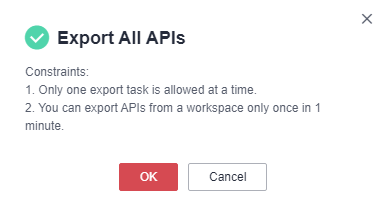
В отображаемом диалоговом окне нажмите Да для экспорта всех API в файл Excel.
Рисунок 1 Экспорт всех API
- Откройте загруженный файл Excel, чтобы просмотреть экспортированные API. API разных типов экспортируются в отдельные листы.
Экспорт API
- На DataArts Studio консоли, найдите Воркспейс и нажмите DataArts DataService.
- В левой навигационной панели выберите издание, например, Exclusive Edition. Обзор страница отображается.
- Выберите .
- Выберите целевые APIs, кликните Больше над списком API, и выберите Экспорт.
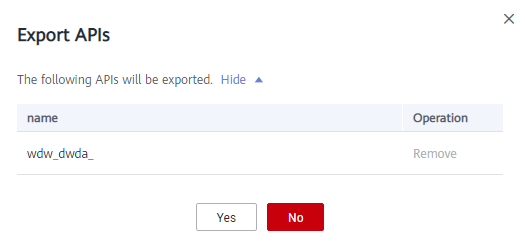
- В отображаемом диалоговом окне подтвердите APIs для экспорта и кликните Да для экспорта APIs в файл Excel.
Рисунок 2 Экспорт APIs
- Откройте загруженный файл Excel, чтобы просмотреть экспортированные APIs. APIs разных типов экспортируются в разные листы.
Импорт APIs
- На DataArts Studio консоли, найдите Воркспейс и кликните DataArts DataService.
- В левой навигационной панели выберите издание, например, Эксклюзивное издание. Эта Обзор страница отображается.
- Выберите .
- Щелкните Больше выше списка API и выберите Импорт.
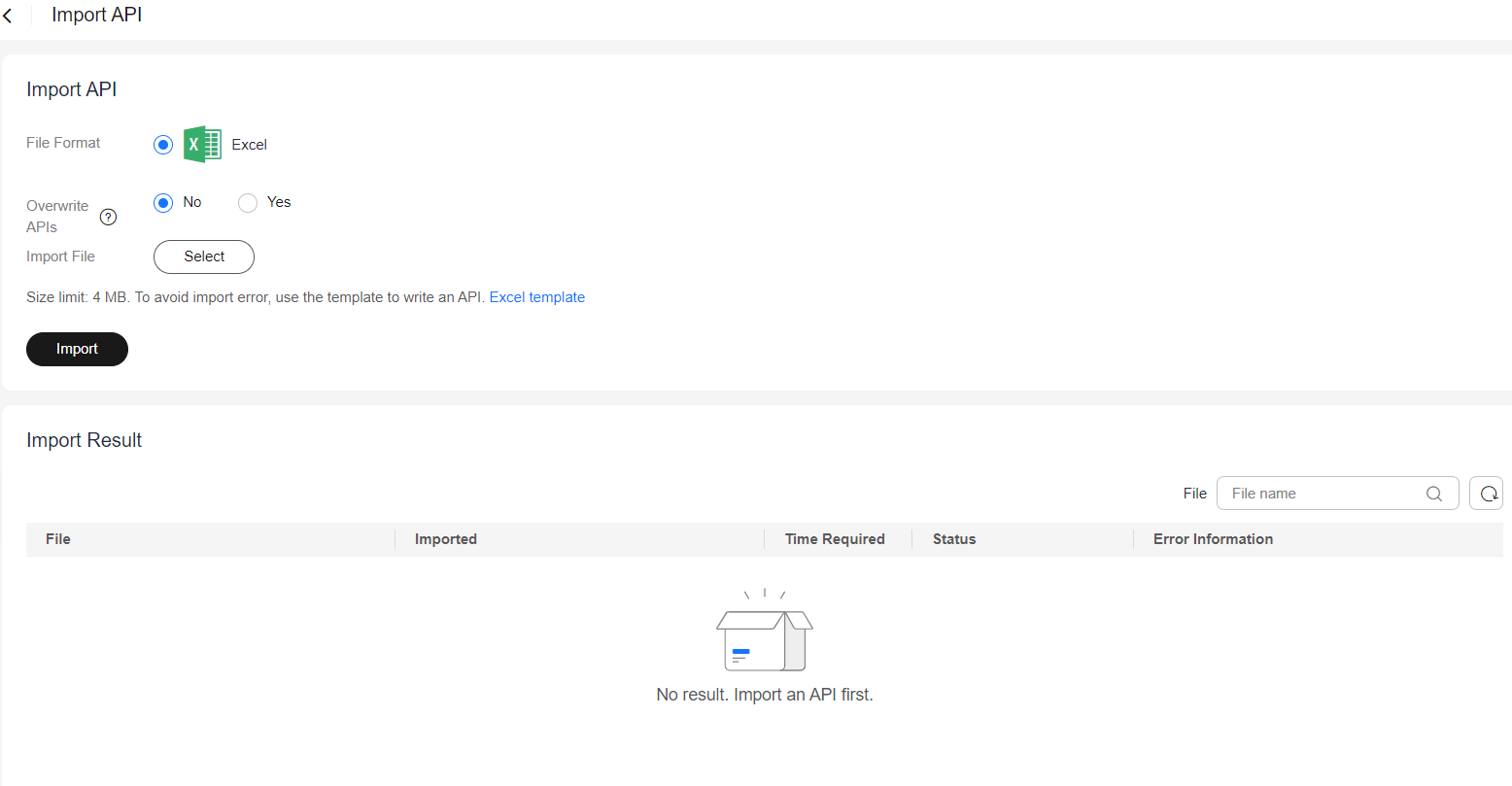
- На Импорт API страница, задайте параметры и щелкните Выберите. Выберите файл API для импорта и щелкните Импорт. Статус импорта отображается в Результат импорта области.
Таблица 1 Параметры импорта API Параметр
Описание
Перезаписать
Определяет, следует ли перезаписывать API с теми же именами, что и импортируемые API. По умолчанию API не перезаписываются.
- Нет: Если существует API с тем же именем, что и импортируемый API, API не будет импортирован.
- Да: Если уже существует API с тем же именем, определение API обновляется на основе импортированного API.
Файл импорта
Файл API может быть экспортирован из другого проекта или быть Excel‑файлом, отредактированным на основе спецификации шаблона.
Рисунок 3 Импорт API
- После успешного импорта API вы можете просмотреть их в списке API.
Родительская тема: Управление API