Этот раздел описывает параметры компонента пороговой панели.
Поля
- В Данные области справа, выберите датасет и дважды щелкните или перетащите необходимые поля измерения и метрики в соответствующие области на Поля вкладке.
- Установить фильтр.
- Найдите нужное поле данных в списках измерения и метрики в колонке данных.
- Нажмите
 рядом с полем, которое вы хотите отфильтровать, и вы будете перенаправлены на страницу настроек фильтра.
 - Нажмите OK.
Таблица 1 Параметры фильтра Тип
Параметр
Описание
строка
Условие
Режим фильтра: Варианты Условие и Перечисление.
Тип условия: Варианты И условие и Или условие.
Условие фильтра: Варианты Точное совпадение, Содержит, Начинается с, Заканчивается на, Не совпадает, Не содержит, NULL, и Не NULL.
Перечисление
Режим запроса: Доступные варианты Одинарный выбор и Множественный выбор.
Условие фильтра: Доступные варианты >, ≥, <, ≤, =, ≠, NULL, и Не NULL.
Метрика
Тип условия
Варианты И условие и Или условие.
Условие фильтра
Варианты >, ≥, <, ≤, =, ≠, Null, and Не null. Вы можете выбрать Перед агрегацией and После агрегации для данных.
ПРИМЕЧАНИЕ:Если вы выберете Перед агрегацией, data is filtered before aggregation. If you select После агрегации, data is filtered after aggregation. For aggregation concepts, see Создание Датасета.
Вы можете нажать Создать условие фильтра для установки нескольких критериев фильтра.
Дата
Значение диапазона
Выберите диапазон времени для фильтрации.
Одно значение
Установите одно время для фильтрации.
Условие
Вы можете выбрать И условие или Или условие как тип условия и выберите условие фильтра, например >, ≥, <, ≤, и =.
Вы можете нажать Создать условие фильтра для установки нескольких критериев фильтрации.
- Установите максимальное количество результатов запроса.
Введите максимальное количество записей, которое может быть возвращено в текстовом поле. Значение по умолчанию: 1000.
- Установите автоматическое обновление.
Интервал автообновления поддерживает следующие варианты: без обновления, 1 минута, 5 минут, 15 минут и 30 минут.
Стили
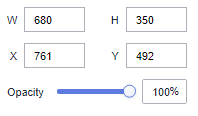
- Размер/Позиция
- W: ширина цели в пикселях.
- H: высота цели в пикселях.
- X: положение цели на холсте в пикселях.
- Y: позиция цели на холсте, в пикселях.
- Непрозрачность: Регулируйте прозрачность цели на холсте с помощью ползунка или вручную вводя процент. Более высокий процент означает более низкую прозрачность.
Рисунок 1 Размер/Позиция
- Глобальный стиль
- Выравнивание: Выберите метод выравнивания для доски тикеров. Значение может быть Центрировать по горизонтали, Слева, или Справа.
- Выровнять сверху и снизу: Выберите Выровнять сверху, По центру, или Выровнять по нижнему краю.
- Всегда анимировать: После включения этой функции число на бегущей строке меняется динамически вместе с изменением данных.
- Длительность анимации: Введите значение или нажмите кнопки, чтобы задать длительность однократного воспроизведения анимации. Единица измерения — миллисекунды.
- Шрифт: Выберите шрифт.
- Размер шрифта: Установите размер шрифта.
- Цвет: Выберите цвет шрифта.
- Толщина шрифта: Установите толщину шрифта.
- Обрезать, если слишком длинно: Включите эту опцию, чтобы сокращать содержимое, превышающее ограничение длины.
- Настройки диапазона
- Добавить диапазон
- Числовой диапазон: Выбрать Числовой интервал, Отрицательная бесконечность-Числовой, или Числовой-Положительная бесконечность для установки числового диапазона.
- Числовой цвет: Выберите цвет.
- Выбрать значок: Выберите значок.
- Числовой дисплей: Выберите это, чтобы отобразить цифры на панели порогов.
- Текстовое отображение: Выберите это, чтобы отобразить краткое описание панели порогов.
- Значок: Выберите это, чтобы отобразить значок.
- Добавить диапазон
- Единица
- ShowUnit: Выберите это, чтобы отобразить единицу и далее задать следующие параметры.
- Контент: Введите единицу.
- Шрифт: Выберите шрифт.
- Размер шрифта: Установите размер шрифта.
- Не меняется с числом: Выберите это, чтобы разрешить конвертацию единиц вместе с изменениями числовых цифр.
- Цвет: Выберите цвет, указывающий на числовое изменение.
- Вес шрифта: Установите ширину шрифта для единицы.
Взаимодействия
Этот раздел описывает параметры взаимодействий. Только изображения поддерживают настройки взаимодействий.
- Клик Взаимодействия.
- Развернуть Определение взаимодействия и кликните Редактировать событие взаимодействия.
Рисунок 2 Редактировать взаимодействие

- Установить Событие к Щелкните.
- Щелкните Добавить действие чтобы добавить действие. Действия могут быть изменены между скрытыми и видимыми состояниями, при этом отображаются разные значения действий в зависимости от выбранного виджета.
- Щелкните OK чтобы завершить настройку события взаимодействия.Note
- Операторы фильтрации данных классифицируются по типам: строковым, числовым и датовым.
- Строковые операторы поддерживают точные совпадения, неравенства, включения, исключения, префиксы, суффиксы и проверки на пустоту.
- Числовые операторы позволяют сравнивать на равенство, неравенство, диапазоны и выполнять проверки на пустоту.
- Операторы даты поддерживают сравнение на равенство и диапазон.
- Операторы фильтрации данных классифицируются по типам: строковым, числовым и датовым.