В этом разделе описаны параметры текстового компонента.
Поля
- Ручной ввод: Введите текст в Содержание текста текстовое поле.
- Динамические поля
В списках оси категории/измерения и значения оси/метрики выберите поля и перетащите их в Настройки текста/Измерения или Метрики область.
Список полей также включает следующие функции, помогающие анализировать данные:
- Установить отображаемое содержимое поля (Ось категории/Измерение).
Щелкните
 в столбце, выберите Отображаемое содержимое поля и нажмите, чтобы изменить отображаемое содержимое поля на отображаемой странице. Нажмите OK.
 - Установите режим агрегации (Значение оси/Метрика).
Нажмите
 поле в колонке, выберите Метод агрегации и нажмите, чтобы задать отсутствие агрегации, сумму, количество, уникальное количество, максимальное значение, минимальное значение, среднее значение, стандартное отклонение по совокупности, стандартное отклонение по образцу, дисперсию образца, начальное значение диапазона и конечное значение диапазона.
 - Фильтр: Если у вас большой объём данных, вы можете включить функцию фильтра, чтобы отфильтровать необходимые категории данных из набора данных. Фильтры могут фильтровать строковые, числовые и датовые данные.
Настройки фильтра: Нажмите
 рядом с полем, которое вы хотите отфильтровать, и вы будете перенаправлены на страницу настроек фильтра.
- Измерение выбора поля фильтра
- Невременные поля
Таблица 1 Параметры фильтрации Параметр
Описание
Датасет
Выбранный датасет для построения компонента большого экрана.
Выбранное поле
Поля, выбранные для фильтрации (невременные поля).
Режим фильтрации
Когда выбранное поле является измерением, фильтрацию можно выполнять по условию или перечислению.
Тип условия
Когда выбранное поле является измерением и фильтрация выполняется по условию, оба AND и OR условия поддерживаются.
Когда выбранное поле является измерением и фильтрация выполняется по перечислению, поддерживаются одиночные или множественные выборы.
Критерии фильтрации
Если выбранное поле является измерением и фильтрация выполняется по условию, можно задать следующие условия: точное совпадение, содержит, начинается с, не совпадает, не содержит, пусто, не пусто, и т.д.
Если выбранное поле является измерением и фильтрация выполняется по перечислению, можно выбрать соответствующее поле.
- Временные поля
Таблица 2 Параметры фильтрации Параметр
Описание
Датасет
Выбранный датасет для построения компонента большого экрана.
Выбранное поле
Поля, выбранные для фильтрации (временные поля).
Режим фильтрации
Если выбранное поле является измерением, фильтрацию можно выполнять по отдельному значению, диапазону значений или условию.
Критерии фильтрации
Когда выбранное поле является измерением и фильтрация выполняется по отдельному значению или диапазону значений, условия фильтрации поддерживают как абсолютное, так и относительное время.
Когда выбранное поле является измерением и фильтрация выполняется по условию, оба AND и OR условия поддерживаются.
- Невременные поля
- Метрика выбора поля фильтра
Таблица 3 Параметры фильтра Параметр
Описание
Датасет
Датасет, выбранный для построения компонента большого экрана.
Выбранное поле
Выберите поля для фильтрации.
Тип условия
Когда выбранное поле является метрикой и фильтрация выполняется по условию, оба AND и OR условия поддерживаются.
Критерии фильтрации
Если поле, которое нужно установить, является метрикой, условия фильтрации поддерживают такие настройки, как >, ≥, <, ≤, =, ≠, пусто, не пусто и т.д. Также поддерживаются настройки до и после агрегирования данных.
- Измерение выбора поля фильтра
- Сортировка: Сортирует перетаскиваемые поля оси класса/измерения по возрастанию или убыванию.
Настройки сортировки: Щелкните
 поля сортировки и выберите желаемый порядок.Note
- Сортировка по измерению: Перетащите поля измерения в слоты сортировки, чтобы отобразить их на диаграмме.
- Сортировка по метрике: Поля метрик в слотах сортировки по умолчанию не отображаются на диаграмме. Чтобы отобразить их, перетащите их в слоты метрик.
- Установить Максимальное количество результатов запроса. Значение находится в диапазоне от 1 до 5000.
- Автообновление: Установите время обновления данных, которое может быть 1 минута, 5 минут, 15 минут, 30 минут, или Не обновлять.
- Нажмите Обновить для автоматического обновления графика.
- Установить отображаемое содержимое поля (Ось категории/Измерение).
Стили
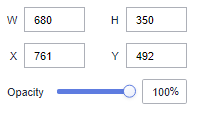
- Размер/Позиция
- W: ширина целевого объекта, в пикселях.
- H: высота целевого объекта, в пикселях.
- X: позиция целевого объекта на холсте, в пикселях.
- Y: позиция цели на холсте, в пикселях.
- Непрозрачность: Регулируйте прозрачность цели на холсте с помощью ползунка или вручную вводя процент. Более высокий процент означает более низкую прозрачность.
Рисунок 1 Размер/Позиция
- Глобальный стиль
- Прокрутка при переполнении: После выбора система воспроизводит текст по кругу, если текст переполняется.
- Время прокрутки: Введите значение или нажмите кнопки, чтобы установить длительность прокрутки текста. Время прокрутки доступно только когда Прокрутка при переполнении выбрано.
- Стиль текста
- Разделитель: Установите разделитель текста.
- Шрифт: Выберите шрифт.
- Font Size: Установите размер шрифта.
- Text Spacing: Установите интервал текста в заголовке.
- Color: Выберите цвет шрифта.
- Font Weight: Установите толщину шрифта текста заголовка.
- Alignment: Выберите режим выравнивания текста заголовка. Значение может быть Center Horizontally, Left, или Right.
- Align Top and Bottom: Выберите режим выравнивания текста заголовка. Значение может быть Center, Выровнять по верхнему краю, или Выровнять по нижнему краю.
- Высота строки: Введите значение, чтобы отрегулировать интервал между строками в тексте.
- Отступ первой строки: Введите значение, чтобы отрегулировать отступ первой строки в тексте.
- Настройки значений: Вы можете задать контекст, единицы измерения, научную запись, использование разделителей тысяч и количество десятичных знаков для числовых значений.
Взаимодействия
- Определение взаимодействия
- Щелчок Взаимодействия.
- Развернуть Определение взаимодействия и щелкните Редактировать событие взаимодействия.
Рисунок 2 Редактировать страницу взаимодействия
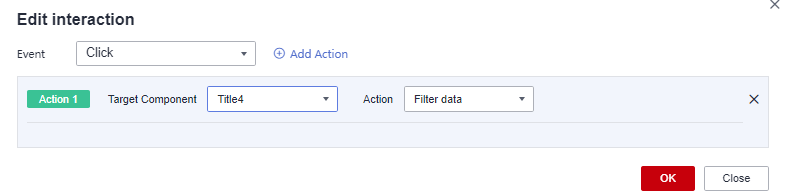
- Установить Событие чтобы Нажмите.
- Нажмите Добавить действие чтобы добавить действие. Действия могут переключаться между скрытыми и видимыми состояниями, при этом отображаются разные значения действия в зависимости от выбранного виджета.
- Нажмите OK чтобы завершить настройку события взаимодействия.Note
- Операторы фильтрации данных классифицируются по типам строк, чисел и дат.
- Строковые операторы поддерживают точные совпадения, неравенства, включения, исключения, префиксы, суффиксы и проверки на пустоту.
- Числовые операторы позволяют сравнивать на равенство, неравенство, диапазоны и проверять на пустоту.
- Операторы дат поддерживают сравнение на равенство и диапазоны.
- Операторы фильтрации данных классифицируются по типам строк, чисел и дат.