В этом разделе описаны основные сведения о диаграмме Ганта и как использовать диаграмму.
Поле
- На Поле вкладку, двойным щелчком или перетаскиванием необходимых измерений и метрик в Измерение и Метрика области.
- Установить фильтр.
- Найдите нужное поле данных в списках измерений и метрик в колонке данных.
- Щелкните
 рядом с полем, которое вы хотите отфильтровать, и вы будете перенаправлены на страницу настроек фильтра.
 - Щелкните OK.
Таблица 1 Параметры фильтра Тип
Параметр
Описание
строка
Условие
Режим фильтрации: Доступные варианты Условие и Перечисление.
Тип условия: Доступные варианты And condition и Or condition.
Условие фильтра: Доступные варианты Exact match, Contain, Start with, Окончание, Не совпадает, Не содержит, NULL, и Не NULL.
Перечисление
Режим запроса: Доступные варианты Одинарный выбор и Множественный выбор.
Условие фильтра: Доступные варианты >, ≥, <, ≤, =, ≠, Null, и Не null.
Метрика
Тип условия
Варианты И условие и Или условие.
Условие фильтра
Варианты >, ≥, <, ≤, =, ≠, NULL, и Не NULL. Вы можете выбрать Перед агрегацией и После агрегации для данных.
ПРИМЕЧАНИЕ:Если вы выберете Перед агрегацией, данные фильтруются перед агрегацией. Если вы выберете После агрегации, данные фильтруются после агрегации. Для понятий агрегации смотрите Создание Датасета.
Вы можете нажать Создать условие фильтра чтобы задать несколько критериев фильтрации.
Дата
Значение диапазона
Выберите диапазон времени для фильтрации.
Одинарное значение
Установите одно время для фильтрации.
Условие
Вы можете выбрать И условие или Или условие в качестве типа условия и выберите условие фильтра, например >, ≥, <, ≤, и =.
Вы можете нажать Создать условие фильтра для установки нескольких критериев фильтрации.
- Установите максимальное количество результатов запросов.
Введите максимальное количество записей, которое может быть возвращено в текстовом поле. Значение по умолчанию 1000.
- Установите автоматическое обновление.
Интервал автообновления поддерживает следующие варианты: без обновления, 1 минута, 5 минут, 15 минут и 30 минут.
Стиль
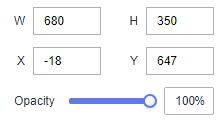
- Размер/Позиция
- W: ширина цели в пикселях.
- H: высота цели в пикселях.
- X: позиция цели на холсте в пикселях.
- Y: позиция цели на холсте в пикселях.
- Непрозрачность: Регулируйте прозрачность цели на холсте с помощью ползунка или вручную вводя процент. Более высокий процент означает меньшую прозрачность.
Figure 1 Size/Position
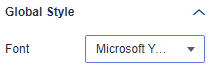
- Global Style
Шрифт: шрифт текста в диаграмме.
Figure 2 Global Style
- Gantt Chart Style
- Chart Label
- Font Size: размер шрифта метки диаграммы Ганта, которую можно настроить. Значения варьируются от 10 до 100.
- Цвет: цвет метки диаграммы Ганта, который можно настроить.
- Font Weight: Варианты включают Обычный, Жирный, Более жирный, и Тоньше.
- Конфигурация цветов статуса: Получите диапазон перечисленных значений статуса на основе Статус/Размерность область на Поля вкладка и настройте цвета для значений.
- Chart Label
- Отступ: Вы можете настроить верхний, нижний, левый и правый отступы диаграммы Гантта.
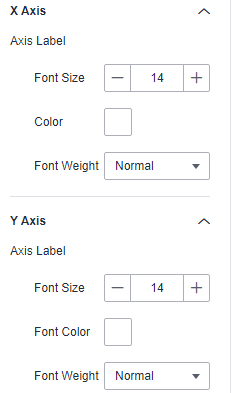
- Ось X/Ось Y
Подпись оси: размер шрифта, цвет шрифта и толщины шрифта подписей оси X и оси Y.
Рисунок 3 Ось X/Y
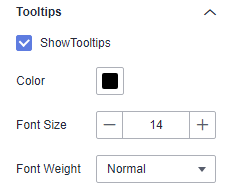
- Подсказки
- Показать подсказки: Если флажок выбран (
 ), подсказка отображается при предварительном просмотре или просмотре опубликованного компонента. Если флажок не выбран (
 ), подсказка не отображается при предварительном просмотре или просмотре опубликованного компонента.
 - Цвет: цвет шрифта подсказок.
- Размер шрифта: размер шрифта подсказок.
- Толщина шрифта: толщина шрифта подсказок.
Рисунок 4 Подсказки
- Показать подсказки: Если флажок выбран (
Пример использования диаграммы Ганта
Отображать оптимальный период продаж для товаров магазина.
- Отображает данные.
Таблица 2 Таблица типа продукта Тип продукта
Название продукта
Цвет
Дата начала
Время окончания
Мобильный телефон
Мобильный телефон A
Белый
Май 2023
2 июля, 2023
Мобильный телефон
Мобильный телефон B
Красный
Май 2023
3 июля, 2023
Мобильный телефон
Мобильный телефон C
Черный
Май 2023
4 августа, 2023
Настольный компьютер
Компьютер A
Черный
Январь 2023
5 августа 2023
Настольный компьютер
Компьютер B
Черный
Май 2023
6 августа 2023
Настольный компьютер
Компьютер C
Черный
Май 2023
7 августа 2023
Планшет
Планшет D
Красный
Май 2023
8 августа 2023
Планшет
Планшет M
Розовый
Июнь 2023
9 августа 2023
Ноутбук
Ноутбук A
Розовый
июнь 2023
10 августа 2023
Ноутбук
Ноутбук C
Красный
июнь 2023
11 августа 2023
- Процедура
- Нажмите
 в верхнем левом углу, чтобы выбрать регион.
 - в нижнем левом углу навигационной панели выберите enterprise проект из Enterprise Project.
- Создайте проект.
- Создайте источник данных.
- Создайте датасет, ссылаясь на Создание датасета.
- Создайте большой экран, ссылаясь на Создание большого экрана. В Общие диаграммы область в левой панели, выберите Диаграмма Ганта и создайте её.
- Выберите датасет, созданный в Создание датасета и перетащите соответствующие поля в Заголовок/Измерение, Имя/Измерение, Состояние/Измерение, Время начала/Измерение, и Время окончания/Измерение области.
- Нажмите Обновить в нижнем правом углу. Диаграмма Гантта отображает данные. Настройте диаграмму Гантта на основе параметров стиля.
- Нажмите