В этом разделе описаны параметры полосы прогресса.
Поле
В Данные области, выберите значения из Ось категории/Измерение список и Значение оси/Метрика список.
- Ручной ввод: Вам необходимо вручную ввести целевое значение и значение прогресса.
- Динамический ввод: Эта Поля вкладка также предлагает следующие параметры, помогающие анализировать данные:
- В Данные области справа, выберите датасет и дважды щелкните или перетащите необходимые поля измерения и метрики в соответствующие области на Поля вкладка.
- Установите фильтр.
- Найдите нужное вам поле данных в списках измерений и метрик внутри столбца данных.
- Щелкните
 рядом с полем, которое вы хотите отфильтровать, и вы будете перенаправлены на страницу настроек фильтра.
 - Щелкните OK.
Таблица 1 Параметры фильтра Тип
Параметр
Описание
string
Условие
Режим фильтра: Варианты: Условие и Перечисление.
Тип условия: варианты И условие и Или условие.
Условие фильтра: варианты Точное совпадение, Содержит, Начинается с, Заканчивается на, Не совпадает, Не содержит, Null, и Не NULL.
Перечисление
Режим запроса: Доступны варианты Одиночный выбор и Множественный выбор.
Условие фильтра: Доступны варианты >, ≥, <, ≤, =, ≠, NULL, и NOT NULL.
Метрика
Тип условия
Варианты И условие и Или условие.
Условие фильтра
Варианты >, ≥, <, ≤, =, ≠, NULL, и Не NULL. Вы можете выбрать До агрегации и После агрегации для данных.
ПРИМЕЧАНИЕ:Если вы выберете До агрегации, данные фильтруются до агрегации. Если вы выберете После агрегации, данные фильтруются после агрегации. Для концепций агрегации см. Создание Датасета.
Вы можете щелкнуть Создать условие фильтра чтобы задать несколько критериев фильтрации.
Дата
Значение диапазона
Выберите временной диапазон для фильтрации.
Одно значение
Установите одно время для фильтрации.
Условие
Вы можете выбрать И условие или Или условие в качестве типа условия и выберите условие фильтра как >, ≥, <, ≤, и =.
Вы можете нажать Создать условие фильтра чтобы установить несколько критериев фильтрации.
- Установить сортировку.
- Перетащите необходимые поля данных из Измерение и Метрика (Индикатор) области под Данные к Сортировка область.
- Нажмите
 рядом с полем в Сортировка область и выберите режим сортировки. Режимы сортировки По возрастанию, По убыванию, и Пользовательская.
 - Чтобы отменить сортировку, нажмите
 рядом с полем сортировки.
- Установите максимальное количество результатов запроса.
Введите максимальное количество записей, которые могут быть возвращены в текстовом поле. Значение по умолчанию 1000.
- Установить автоматическое обновление.
Интервал автоматического обновления поддерживает следующие параметры: без обновления, 1 минута, 5 минут, 15 минут и 30 минут.
Стиль
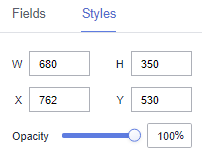
- Размер/Позиция
- W: ширина цели в пикселях.
- H: высота цели в пикселях.
- X: позиция, где находится цель на холсте. Единица измерения: пиксель.
- Y: позиция, где находится цель на холсте. Единица измерения: пиксель.
- Прозрачность: Регулируйте прозрачность цели на холсте с помощью ползунка или вручную вводя процент. Более высокий процент означает более низкую прозрачность.
Рисунок 1 Размер/Позиция
- Индикатор прогресса: Ширина полосы, радиус скруглённых углов, цвет фона и цвет полосы выполнения могут быть настроены.
Вы можете выбрать сплошной цвет или градиентный цвет для полосы выполнения. Градиентные цвета можно задать начальным и конечным цветом, а начальный и конечный цвета также можно поменять местами.
- Пропорция
- Показать пропорцию: Вы можете определить, следует ли отображать пропорцию.
- Десятичные знаки: Может быть до 10 десятичных знаков.
- Текст пропорции: Тип шрифта, цвет чисел, размер шрифта чисел и толщину шрифта можно настроить.
- Смещение: Горизонтальное смещение находится в диапазоне от -1000 до 1000.
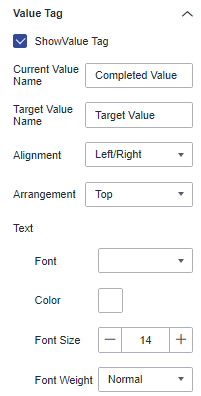
- Подписи значений
- Показать подписи значений: Если флажок установлен (
 ), отображаются подписи значений. Если флажок не установлен (
 ), метки значений не отображаются.
 - Имя текущего значения: имя текущего значения.
- Имя целевого значения: имя целевого значения.
- Выравнивание: Варианты включают Слева/Справа и Сверху/Снизу.
- Расположение: Варианты: Сверху, Справа, Внутри, Слева, Снизу, Верхний левый угол, Нижний левый угол, Верхний правый угол, и Нижний правый угол.
- Текст: Вы можете задать шрифт, цвет, размер шрифта и вес шрифта тега значения.
Рисунок 2 Метки значений
- Показать подписи значений: Если флажок установлен (
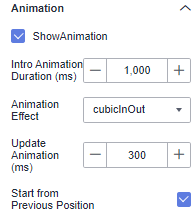
- Анимация
- Показать анимацию: Если флажок выбран (
 ), анимации отображаются. Если флажок не выбран (
 ), анимации не отображаются.
 - Продолжительность вступительной анимации (мс): продолжительность первого рендеринга компонента, в мс.
- Эффект анимации: Система предоставляет несколько общих эффектов медленной анимации.
- Продолжительность обновления (мс): продолжительность анимации при обновлении данных компонента, в мс.
- Начать с предыдущей позиции: Если эта опция выбрана, анимация воспроизводится с позиции предыдущих данных при обновлении данных компонента. Если опция снята, анимация воспроизводится с начальной позиции при обновлении данных компонента.
Рисунок 3 Анимация
- Показать анимацию: Если флажок выбран (