Компонент материалов используется для добавления материалов в отчёты о данных.
Предварительные условия
- Вы подписаны на DataArts Insight.
- Проект по управлению источниками данных создан. Для получения подробностей см Создание проекта.
Процедура
- Нажмите
 в левом верхнем углу, чтобы выбрать регион.
 - В левом нижнем углу навигационной панели выберите enterprise проект из Enterprise Проект.
- На DataArts Insight Workspace странице, нажмите Создать и выберите Создать экран.
- В отображаемом диалоговом окне выберите проект и нажмите Подтвердить.
- Нажмите Материалы значок на панели навигации, чтобы перейти на страницу компонента материалов.
Рисунок 1 Материалы
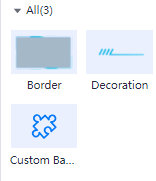
- Перетащите компонент материалов на холст.
- Настроить стили для материалов справа на странице.
- Нажмите Сохранить и опубликовать или Сохранить в правом верхнем углу страницы.
Стили
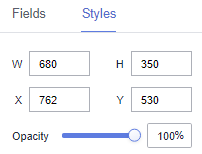
- Размер/Позиция
- W: ширина цели в пикселях.
- H: высота цели в пикселях.
- X: позиция цели на холсте в пикселях.
- Y: позиция цели на холсте в пикселях.
- Прозрачность: Регулируйте прозрачность цели на холсте с помощью ползунка или вручную вводя процент. Более высокий процент означает более низкую прозрачность.
Рисунок 2 Размер/Позиция
- Стили границ
- Заполнение
- Стиль: Предоставлены различные стили границ.
- Пользовательский
- Изображение: Вы можете задать URL изображения или загрузить локальное изображение.
- Ширина границы: Вы можете установить верхнюю, правую, нижнюю и левую границы, чтобы настроить стиль отображения. Значение находится в диапазоне от 0 до 500.
- border-slice: Вы можете установить верхнюю, правую, нижнюю и левую границы, чтобы настроить стиль отображения. Значение находится в диапазоне от 0 до 500.
- Заполнение
- Стили декорирования
- Режим масштабирования: Значение может быть Сохранить оригинальный размер изображения, Пропорциональное масштабирование, Обрезка и масштабирование, и Растягивание масштабирования.
- Стиль: Различные стили предоставляются для оформления.
- Пользовательский компонент фона
- Эффект
- Цвет фона: Установите цвет фона пользовательского компонента.
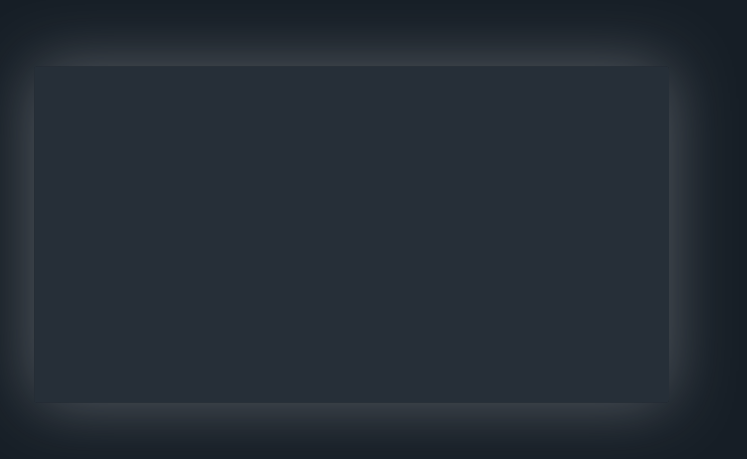
- Размытие краев: Установите размытие краев для пользовательского компонента фона. Диапазон значений от 0 до 100.
Рисунок 3 Нет эффекта размытия краев

Рисунок 4 Эффект размытия краев
- Размытие: Установите размытие для пользовательского компонента фона. Диапазон значений от 0 до 100.
- Яркость: Установите яркость для компонента пользовательского фона. Диапазон значений от 0 до 200.
- Вращение тона: Установите вращение тона для компонента пользовательского фона. Диапазон значений от 0 до 360.
- Непрозрачность: Установите непрозрачность для компонента пользовательского фона. Диапазон значений от 0 до 100.
- Параметры границы
- Стиль: Выберите сплошную линию, пунктирную линию или пунктирную линию.
- Ширина: Установите ширину границ. Значение не может быть меньше 0.
- Цвет: Установите цвет границ.
- Скруглённый угол
- Верхний левый угол: Установите верхний левый угол скруглённого угла. Значение не может быть меньше 0.
- Верхний правый угол: Установите верхний правый угол скруглённого угла. Значение не может быть меньше 0.
- Нижний правый угол: Установите нижний правый угол скруглённого угла. Значение не может быть меньше 0.
- Нижний левый угол: Установить нижний левый угол закруглённого угла. Значение не может быть меньше чем 0.
Рисунок 5 Все закруглённые углы равны 0
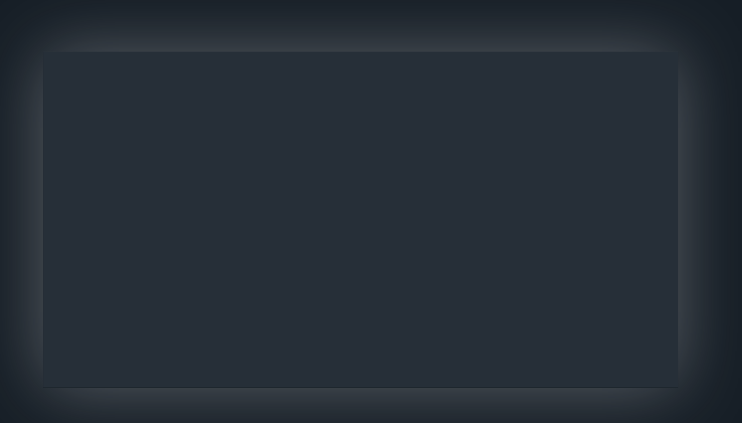
Рисунок 6 Все закруглённые углы равны 90
- Заливка
- Использовать материалы: Добавьте предустановленные фоновые изображения для облегчения частого повторного использования фоновых изображений.
- Пользовательский фон
- Изображение: Вы можете добавить URL изображения или загрузить локальное изображение.
- Режим масштабирования: Значение может быть Сохранить исходный размер изображения, Пропорциональное масштабирование, Обрезка и масштабирование, и Растягивание масштабирования.
- Позиция изображения: Значение может быть Выровнять по центру, Выровнять по левому краю, Выровнять по правому краю, Верхнее выравнивание, или Нижнее выравнивание.
- Эффект
Взаимодействия
- Клик Interactions. Развернуть Определение взаимодействия и кликните Редактировать событие взаимодействия. Это Редактировать взаимодействие страница отображается. Вы можете добавить пользовательский компонент фона.
Рисунок 7 Редактировать взаимодействие

- Установить Событие к Нажмите.
- Нажмите Добавить действие чтобы добавить действие. Действия могут переключаться между скрытыми и видимыми состояниями, при этом отображаются разные значения действия в зависимости от выбранного виджета.
- Нажмите OK чтобы завершить настройку события взаимодействия.Note
- Операторы фильтрации данных классифицируются по типам строк, чисел и дат.
- Операторы строк поддерживают точные совпадения, неравенства, включения, исключения, префиксы, суффиксы и проверки на пустоту.
- Числовые операторы позволяют сравнивать на равенство, неравенство, диапазон и проверять пустоту.
- Операторы даты поддерживают сравнение на равенство и диапазон.
- Операторы фильтрации данных классифицируются по типам строк, чисел и дат.
Родительская тема: Компоненты большого экрана