Этот раздел описывает параметры селектора даты.
Стиль
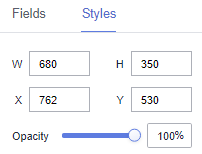
- Размер/Позиция
- W: ширина целевого объекта, в пикселях.
- H: высота целевого объекта, в пикселях.
- X: позиция, где расположен объект на холсте. Единица измерения: пиксель.
- Y: позиция, где расположен объект на холсте. Единица измерения: пиксель.
- Непрозрачность: Настройте прозрачность объекта на холсте с помощью ползунка или вручную введя процент. Более высокий процент означает меньшую прозрачность.
Рисунок 1 Размер/Позиция
- Глобальный стиль
- Фоновый цвет: пользовательский цвет фона селектора даты.
- Цвет границы: пользовательский цвет границы селектора даты.
- Стиль: тип границы, включая сплошную линию, пунктирную линию и дефис.
- Ширина: ширина границы.
- Скруглённый угол: скруглённый угол границы.
- Размер шрифта: размер шрифта индикатора прогресса.
- Цвет: цвет шрифта индикатора прогресса.
- Форматирование: формат даты.
Взаимодействия
- Определение взаимодействия
- Выбрать Взаимодействия > Определение взаимодействия > Редактировать событие взаимодействия. Страница редактирования взаимодействия отображена.
Рисунок 2 Редактировать взаимодействие
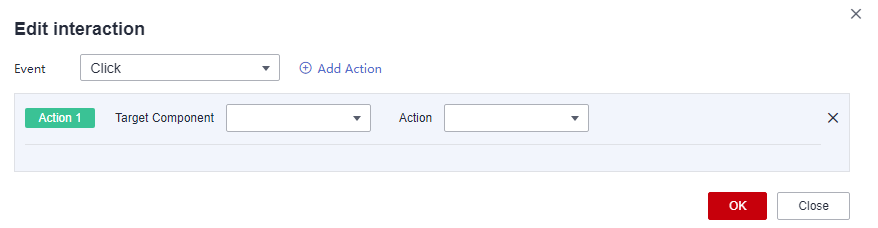
- Установить Событие к Нажмите.
- Нажмите Добавить действие чтобы добавить действие. Действия можно изменить между скрытыми и видимыми состояниями, при этом отображаются разные значения действий в зависимости от выбранного виджета.
- Нажмите OK чтобы завершить настройку события взаимодействия.Note
- Операторы фильтрации данных классифицируются по типам строк, чисел и дат.
- Операторы строк поддерживают точные совпадения, неравенства, включения, исключения, префиксы, суффиксы и проверки на пустоту.
- Операторы чисел позволяют выполнять сравнение на равенство, неравенство, диапазонные сравнения и проверки на пустоту.
- Операторы дат поддерживают сравнение на равенство и диапазонные сравнения.
- Операторы фильтрации данных классифицируются по типам строк, чисел и дат.
- Выбрать Взаимодействия > Определение взаимодействия > Редактировать событие взаимодействия. Страница редактирования взаимодействия отображена.
- Control Variables
- Щелкните Взаимодействия. Развернуть Control Variables и щелкните Add Variable.
Figure 3 Add Variable
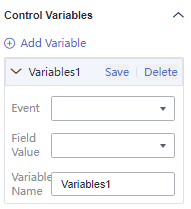
- Выберите событие, значение поля и имя переменной, и щелкните Сохранить.
- Щелкните Взаимодействия. Развернуть Control Variables и щелкните Add Variable.
Родительская тема: Using More Components