Шаг 1: Выберите проект
Вы можете использовать любой из следующих способов создания большого экрана:
- Метод 1: Создание большого экрана в консоли
- Нажмите
 в левом верхнем углу, чтобы выбрать регион.
 - В левом нижнем углу панели навигации выберите enterprise project из Enterprise Project.
- В DataArts Insight Воркспейс странице, нажмите Создать и выберите Создать экран.
- В отображаемом диалоговом окне выберите проект и нажмите OK.
Рисунок 1 Диалоговое окно выбора моего проекта

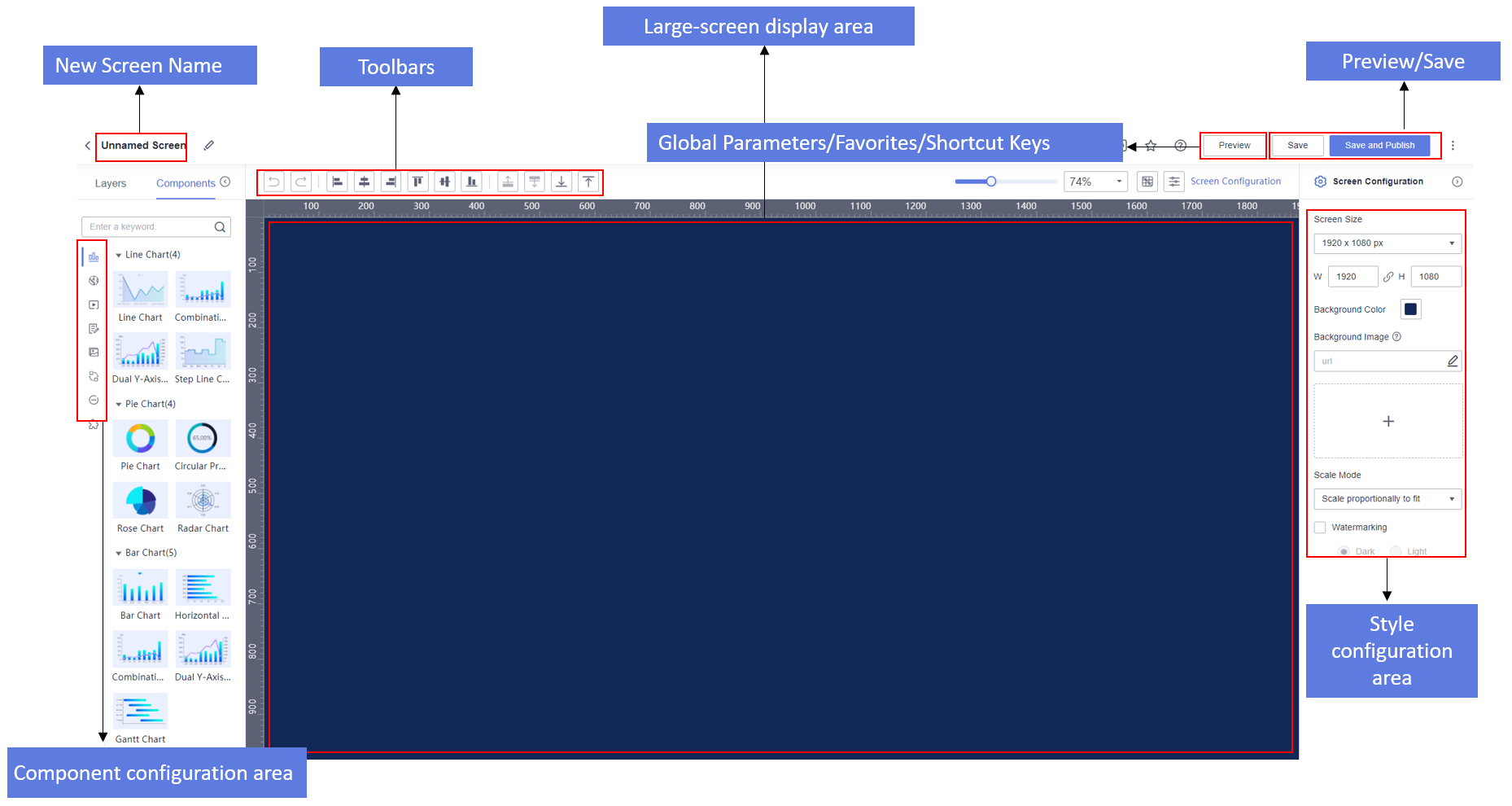
- Отображается страница конфигурации большого экрана.
Рисунок 2 Страница конфигурации большого экрана
- Нажмите
- Метод 2: Создать большой экран в проекте
- Войдите в консоль управления DataArts Insight.
- Нажмите
 в верхнем левом углу, чтобы выбрать регион.
 - В нижнем левом углу навигационной панели выберите enterprise проект из Enterprise Проект.
- Нажмите
 в правом верхнем углу и введите название проекта, чтобы найти нужный вам проект. Затем нажмите найденный проект.
Рисунок 3 Поиск проекта

- Выберите Аналитика данных > Большой экран. На отображаемой странице нажмите Новый экран.
- Отображается страница конфигурации большого экрана.
- Метод 3: Создать большой экран на странице редактирования набора данных
- Войдите в консоль управления DataArts Insight.
- Нажмите
 в верхнем левом углу, чтобы выбрать регион.
 - В нижнем левом углу навигационной панели выберите проект предприятия из Проект предприятия.
- Нажмите
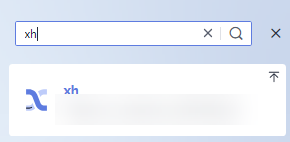
 в верхнем правом углу и введите имя проекта, чтобы найти нужный вам проект. Затем нажмите полученный проект.
Рисунок 4 Поиск проекта
- Выберите Управление данными > Датасеты. На отображаемой странице нажмите на датасет, чтобы открыть его страницу редактирования.
- На странице редактирования датасета нажмите Создать экран в правом верхнем углу.
- Метод 4: Создать большой экран на странице Датасетов
- Войдите в консоль управления DataArts Insight.
- Нажмите
 в правом верхнем углу и введите название проекта, чтобы найти нужный проект. Затем нажмите найденный проект.
Рисунок 5 Поиск проекта

- Выберите Управление данными > Датасеты. На отображаемой странице найдите строку, содержащую нужный датасет, и нажмите Создать большой экран в Операция столбец.
Шаг 2: Добавить компоненты
После входа в большой экран вам потребуется добавить соответствующие компоненты и настроить их поля и стили. Для получения более подробной информации об операциях с компонентами см Компоненты большого экрана.
Компоненты большого экрана являются основными строительными блоками больших экранов. Они предлагают разнообразные типы диаграмм, карты, мультимедиа, текст, материалы, интерактивные функции, прочие компоненты и настраиваемые компоненты для удовлетворения разнообразных потребностей в построении больших экранов. В этом разделе описывается, как создавать и настраивать компоненты большого экрана.
Рисунок 6 Пример двойного y-осевого комбинированного графика Рисунок 7 Настройка полей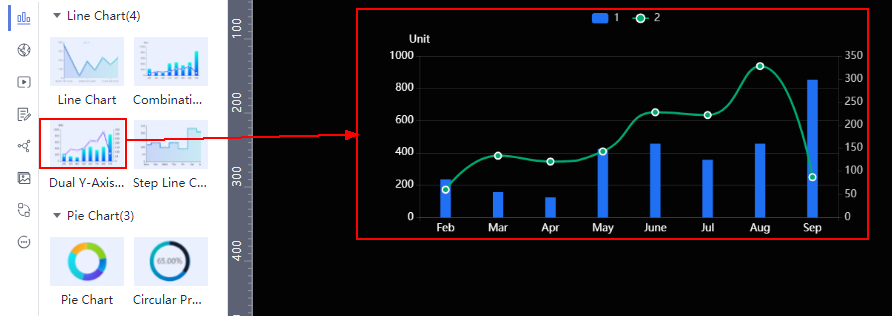

Шаг 3: Сохранить или Сохранить и опубликовать большой экран
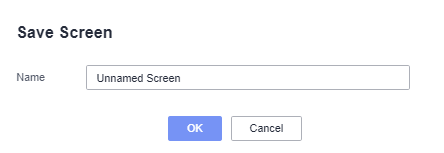
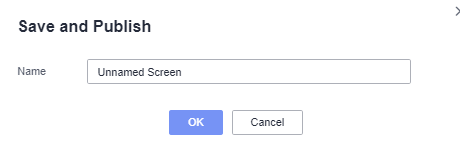
После настройки полей и стиля большого экрана нажмите Обновить в нижней части. Затем нажмите Сохранить и опубликовать или Сохранить В верхнем правом углу страницы. В отображаемом Save Screen Диалоговое окно, введите имя экрана. Figure 8 Save and Publish В отображаемом Save and Publish Screen Диалоговое окно, введите имя большого экрана. Figure 9 Сохранить и опубликовать