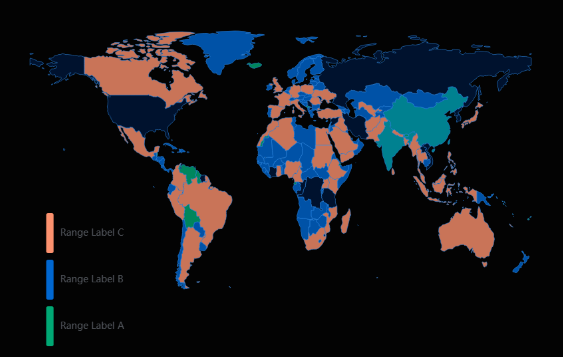
В этом разделе описываются параметры карты мира.
Поле
- В Данные область справа, выберите датасет и дважды щелкните или перетащите необходимые измерения и метрики в соответствующие области на Поля вкладке.
- Установите фильтр.
- Найдите нужное вам поле данных в списках измерений и метрик в колонке данных.
- Щелкните
 рядом с полем, которое хотите отфильтровать, и вы будете перенаправлены на страницу настроек фильтра.
 - Щелкните OK.
Таблица 1 Параметры фильтра Тип
Параметр
Описание
строка
Условие
Режим фильтра: Доступны варианты Условие и Перечисление.
Тип условия: Доступны варианты Условие И и Условие OR.
Условие фильтра: Доступны варианты Точное совпадение, Содержит, Начинается с, Заканчивается на, Не совпадает, Не содержит, Null, и Не null.
Перечисление
Режим запроса: Доступные варианты Одиночный выбор и Множественный выбор.
Условие фильтра: Доступные варианты >, ≥, <, ≤, =, ≠, NULL, и Не NULL.
Метрика
Тип условия
Варианты И условие и Или условие.
Условие фильтра
Варианты >, ≥, <, ≤, =, ≠, Null, и Не Null. Вы можете выбрать Перед агрегацией и После агрегации для данных.
NOTE:Если вы выберете Перед агрегацией, данные фильтруются перед агрегацией. Если вы выберете После агрегации, данные фильтруются после агрегации. Для концепций агрегации смотрите Создание Датасета.
Вы можете нажать Создать условие фильтра для установки нескольких критериев фильтрации.
Дата
Значение диапазона
Выберите диапазон времени для фильтрации.
Одно значение
Установите отдельное время для фильтрации.
Условие
Вы можете выбрать И условие или Или условие как тип условия и выберите условие фильтра, например >, ≥, <, ≤, и =.
Вы можете нажать Создать условие фильтра для установки нескольких критериев фильтра.
- Установите максимальное количество результатов запроса.
Введите максимальное количество записей, которые могут быть возвращены в текстовом поле. Значение по умолчанию 1000.
- Установите автоматическое обновление.
Интервал автоматического обновления поддерживает следующие варианты: без обновления, 1 минута, 5 минут, 15 минут и 30 минут.
Стили
Этот раздел описывает параметры стилей мировой карты.
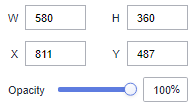
- Размер/Позиция
- W: ширина цели в пикселях.
- H: высота цели в пикселях.
- X: позиция цели на холсте в пикселях.
- Y: позиция цели на холсте в пикселях.
- Непрозрачность: Регулируйте прозрачность цели на холсте с помощью ползунка или вручную вводя процент. Более высокий процент означает более низкую прозрачность.
Рисунок 1 Размер/Позиция
- Глобальный стиль
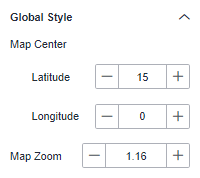
- Центр карты: Установите позицию центра карты на холсте.
- Широта: Установите широту центра карты. Диапазон значений от -180 до 180.
- Долгота: Установите долготу центра карты. Диапазон значений от -180 до 180.
- Масштаб карты: Масштабировать карту вперёд или назад на основе указанных долготы и широты. Диапазон масштабирования 0.1 до 50.
Рисунок 2 Глобальный стиль
- Центр карты: Установите позицию центра карты на холсте.
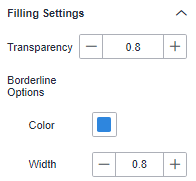
- Настройки заливки
- Прозрачность: Задайте прозрачность заливки. Диапазон значений от 0 до 1.
- Цвет: Задайте цвет заливки.
- Ширина: Задайте ширину заливки. Диапазон значений от 0 до 10.
Рисунок 3 Настройки заполнения
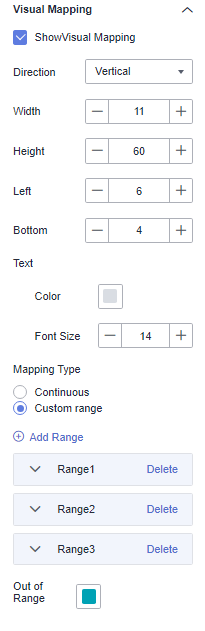
- Визуальное отображение
- Показать визуальное отображение: Выберите или снимите флажок, чтобы показать или скрыть виртуальное отображение.
- Тип отображения: Выберите тип отображения. Значение может быть Непрерывный или Пользовательский диапазон.
- Направление: Выберите направление отображения из выпадающего списка. Значение может быть Вертикальное или Горизонтальное.
- Ширина: Установите ширину визуального отображения.
- Высота: Установите высоту визуального отображения.
- Слева: Установите расстояние между визуальным отображением и левой стороной слоя.
- Низ: Установите расстояние между визуальным отображением и нижней частью слоя.
- Текст: Установите цвет шрифта и размер шрифта текста в визуальном отображении.
- Цвет: Установите диапазон цветов визуального отображения.
Рисунок 4 Визуальное отображение
- Метка
- ShowLabel: Выберите флажок, чтобы отображать только метки с данными на карте. Если данные отсутствуют, метки не отображаются.
- Показать всё: После выбора этой опции также отображаются метки без данных.
- Показать метрики: Выберите эту опцию, чтобы отобразить указанные метрики в Поля.
- Шрифт: Задайте шрифт меток.
- Цвет: Задайте цвет меток.
- Размер шрифта: Задайте размер шрифта меток. Значения находятся в диапазоне от 10 до 100.
- Толщина шрифта: Задайте толщину шрифта меток. Варианты: Обычный, Жирный, Более жирный, и Более лёгкий.
- Selected Style
- Color: Щёлкните редактор цвета, чтобы установить цвет.
- Label Color: Щёлкните редактор цвета, чтобы установить цвет метки.
- Data Value: Установите или снимите флажок, чтобы отобразить или скрыть значение данных.
- Data Name: Установите или снимите флажок, чтобы отобразить или скрыть имя данных.
- Text Style: Установите цвет текста, размер шрифта и толщину шрифта.
Figure 5 Selected Style
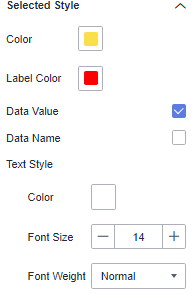
Chart Display
Figure 6 Пример карты мира